
Danke für Ihr Feedback.
 Feedback?
Nachdem Sie die Registrierung für Ihre Veranstaltung veröffentlicht haben, ist es an der Zeit, die Nachricht zu verbreiten! Wir bieten mehrere einfache Möglichkeiten, die Registrierung auf Websites, E-Mails und sozialen Netzwerken zu bewerben:
-
Der allgemeine Link zur Registrierungsseite
-
Direkte Ticketlinks
-
Vorausgefüllte Promo-Code-Links
-
Widgets
Lassen Sie uns jede Option untersuchen. 🔎
Link zur Registrierungsseite
Nach der Veröffentlichung der Registrierung erscheint der allgemeine Link zur Registrierungsseite unter dem Seitentitel, wenn Sie fast jeden Aspekt Ihrer Registrierung bearbeiten. Kopieren Sie es einfach und fügen Sie es dann in Ihre Website, E-Mails und soziale Netzwerke ein! Denken Sie daran, dass Sie auch UTM-Parameter aktivieren und Analysetools von Drittanbietern integrieren können, um den Traffic auf der Registrierungsseite zu verfolgen.
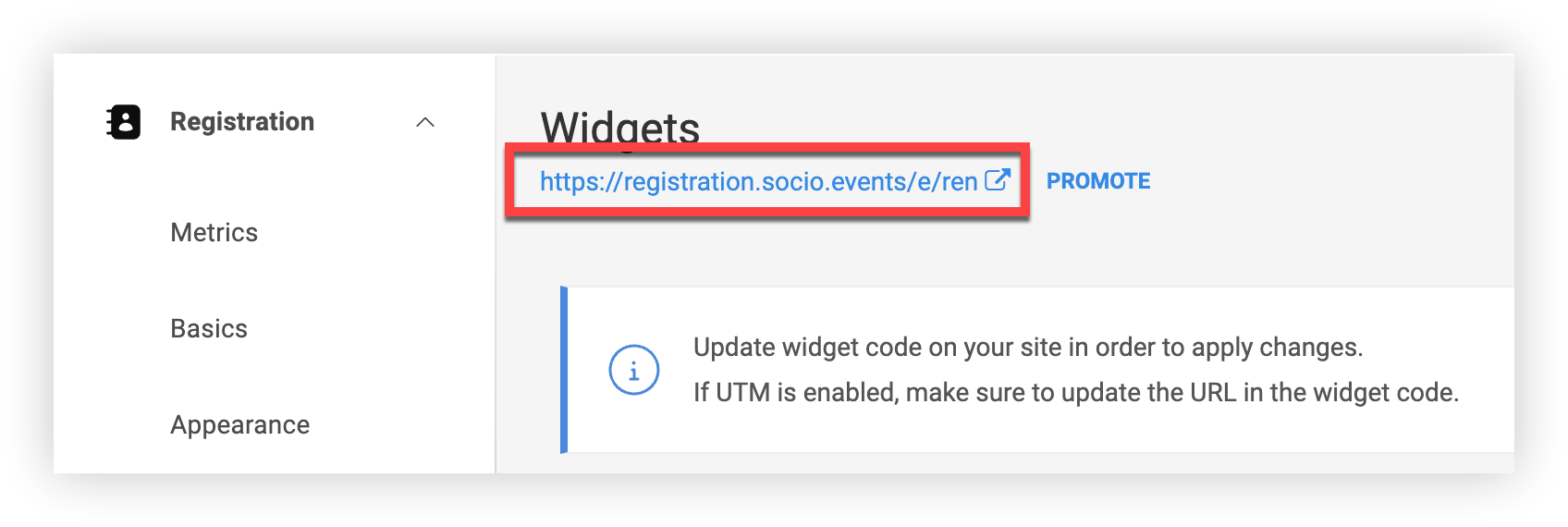
Klicken Sie auf den Link zur Registrierungsseite und probieren Sie es selbst aus. 👍
Direkte Ticketlinks
Möchten Sie einen Link senden, der die Registrierungsseite zeigt, auf der nur ein Ticket sichtbar ist? Es ist einfach!
-
Klicken Sie in der Navigationsleiste Ihrer Veranstaltung unter „Registrierung“ auf Tickets.
-
Klicken Sie auf der Ticketseite auf das Symbol Einstellungen () neben dem Ticket, das Sie teilen möchten.
-
Klicken Sie auf Link teilen.
-
Kopieren Sie im Modal „Ticket-Link teilen“ die URL und teilen Sie sie, wo immer Sie möchten.
Vorausgefüllte Promo-Code-Links
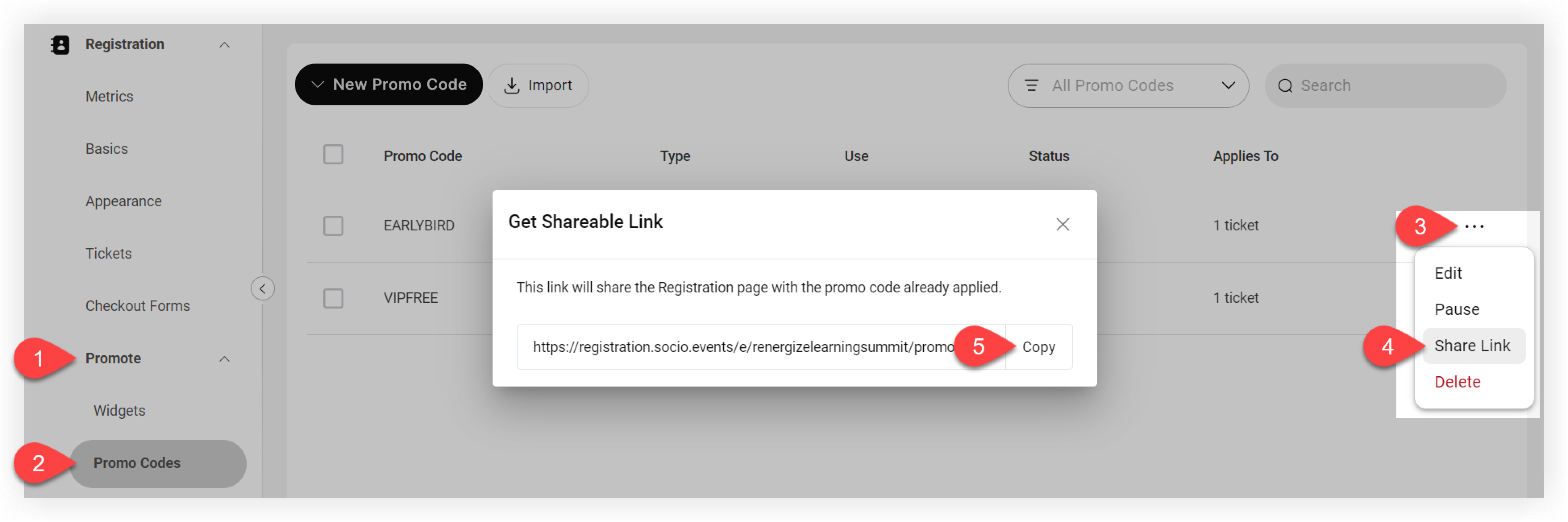
Machen Sie es einfacher, Ihre Aktionspreise und versteckten Tickets zu nutzen, indem Sie die Registrierungsseite mit einem automatisch ausgefüllten Promo-Code teilen. So geht's:
-
Klicken Sie in der Navigationsleiste Ihrer Veranstaltung unter „Registrierung“ auf Bewerben.
-
Klicken Sie auf Promo-Codes.
-
Klicken Sie auf der Seite mit den Aktionscodes auf das Einstellungen-Symbol () neben dem Code, den Sie vorab ausfüllen möchten.
-
Klicken Sie auf Link teilen.
-
Kopieren Sie im Modal „Get Sharable Link“ die URL und teilen Sie sie, wo immer Sie möchten.
Registrierung mit Widgets einbetten
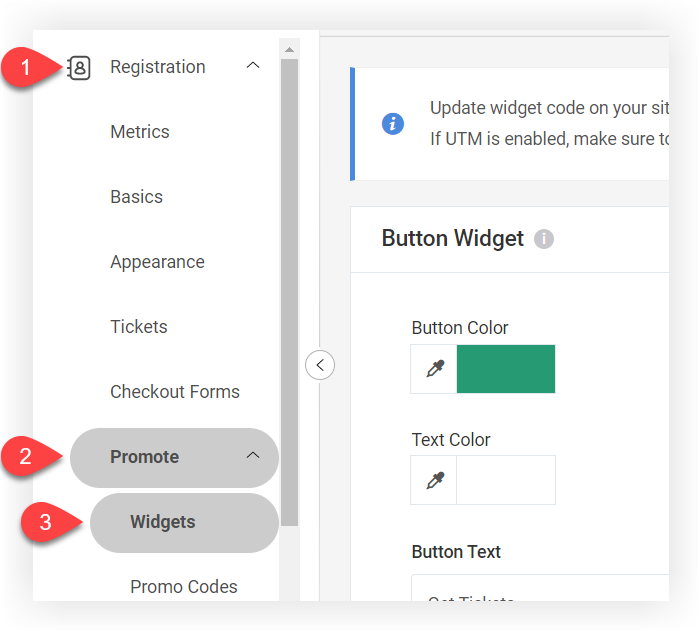
Ein Widget ist ein Codeschnipsel, mit dem Sie einen Teil einer Website in eine andere einbetten können. Es gibt zwei verfügbare Widget-Typen — ein Button-Widget und ein Ticket-Widget. Klicken Sie in Ihrer Event-Navigationsleiste unter „Registrierung“ auf Bewerben und dann auf Widgets, um die Registrierungs-Widgets aufzurufen und zu konfigurieren!
Schaltflächen-Widget
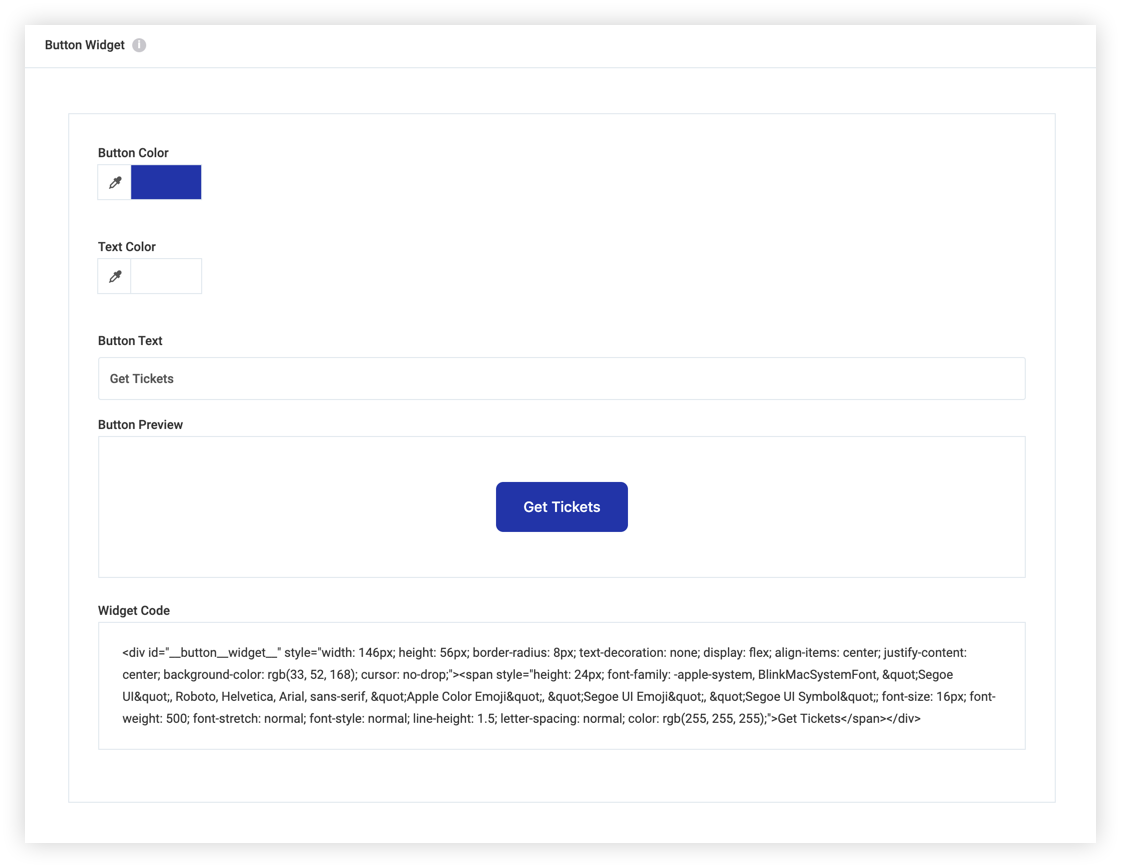
Das Button-Widget ist einfach eine Schaltfläche, die Ihre Registrierungsseite in einem neuen Tab öffnet. So konfigurieren Sie es:
-
Passen Sie die Schaltfläche und die Textfarbe an, um Ihre Veranstaltung besser widerzuspiegeln. 🙌 Verwenden Sie den Farbwähler oder geben Sie einen bestimmten Hex-oder RGB-Farbcode Ihrer Wahl ein. Stellen Sie sicher, dass die Text- und Schaltflächenfarben einen guten Kontrast haben, damit sie leicht zu lesen sind.
-
Geben Sie Ihren benutzerdefinierten Schaltflächentext ein.
-
Überprüfen Sie die Button-Vorschau, um sicherzustellen, dass sie Ihnen gefällt, dann kopieren Sie das Widget und fügen Sie es dem Code Ihrer Website hinzu!
Ticket-Widget
Die Leute möchten so früh wie möglich im Kaufprozess wissen, was verfügbar ist und wie viel Tickets kosten. Mit dem Ticket-Widget können Sie potenziellen Registranten alle sichtbaren Ticketoptionen und Preise direkt auf Ihrer Website anzeigen, ohne sie zu Webex Events weiterzuleiten! Das kann helfen, vor der Registrierung Selbstvertrauen zu schaffen und zu mehr Anmeldungen führen.
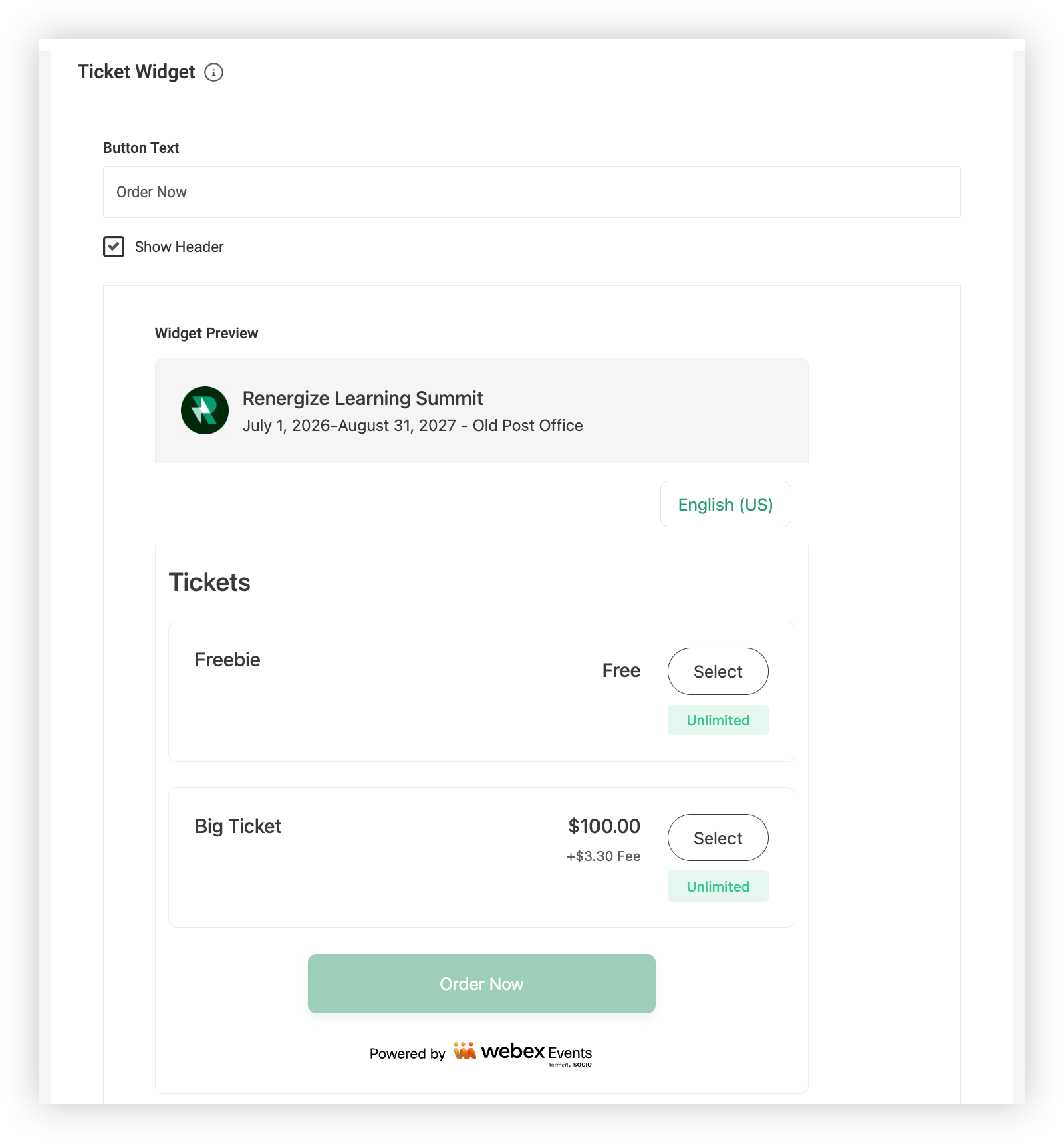
Wenn ein Registrant ein Ticket auswählt und auf Jetzt bestellen klickt, wird er zur vollständigen Registrierung weitergeleitet.
Um dieses Widget zu verwenden, passen Sie einfach den Text der Schaltfläche „Jetzt bestellen“ auf weniger als 30 Zeichen an. Wenn Sie die Veranstaltungsdetails oben im Widget ausblenden möchten, deaktivieren Sie die Option Kopfzeile anzeigen.
Die Designfarbe auf der Seite „Aussehen“ Ihrer Registrierung bestimmt die Farben in diesem Widget.
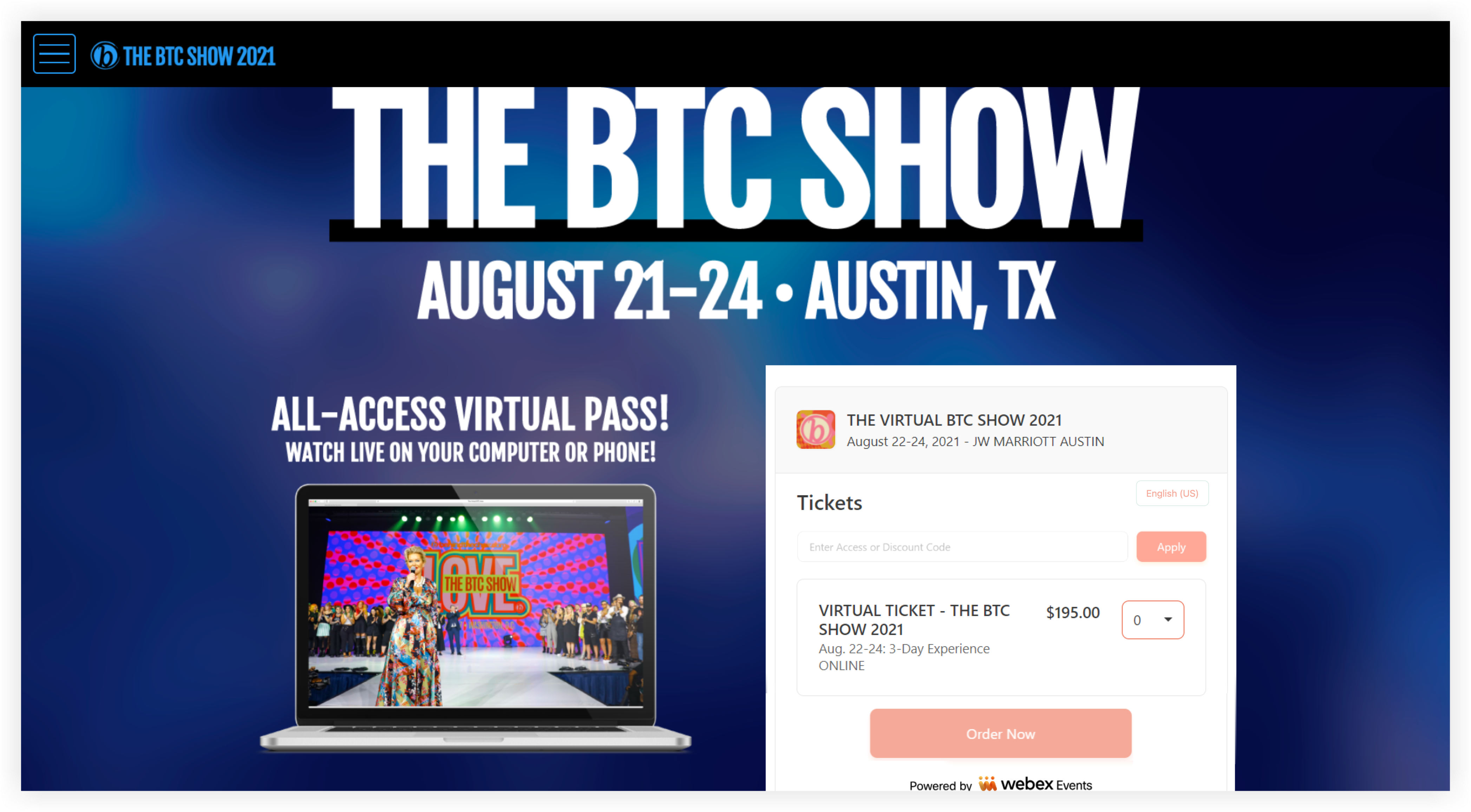
Das folgende Bild zeigt ein eingebettetes Ticket-Widget auf den Websites unserer Kunden. 😍
Widgets in Ihre Website einbetten
Um ein Widget in Ihre Website einzubetten, müssen Sie den Widget-Code zum Code Ihrer Website hinzufügen. Der Prozess hängt davon ab, wie Ihre Website erstellt wird. Die Person, die Ihre Website verwaltet, wird wissen, was zu tun ist.
Wenn Sie UTM-Parameter mit Ihren Widgets verwenden, müssen Sie die href-URL innerhalb des Widgets aktualisieren, damit UTM-Parameter verfolgt werden. Stellen Sie sicher, dass Sie nur die href-URL in den URL-Builder Ihres Anzeigenanbieters eingeben und dann die angehängte URL vor der Veröffentlichung wieder in den Widget-Code einfügen.
Aktualisieren Sie den Widget-Code auf Ihrer Website, wenn Sie eine der Widget-Einstellungen ändern oder wenn Sie die URL der Registrierungsseite nach dem Einbetten ändern.


