
Благодарим вас за обратную связь.
 Отправить обратную связь?
После того как вы опубликуете заявку на участие в мероприятии, пора начать распространять информацию! Мы предлагаем несколько простых способов рекламировать регистрацию на веб-сайтах, в электронной почте и в социальных сетях:
-
Ссылка на общую страницу регистрации
-
Прямые ссылки на билеты
-
Предварительно заполненные ссылки на промокоды
-
Виджеты
Давайте рассмотрим каждый вариант. 🔎
Ссылка на страницу регистрации
После публикации регистрации под заголовком страницы появится общая ссылка на страницу регистрации, при редактировании практически любого аспекта вашей регистрации. Просто скопируйте его, а затем вставьте на свой веб-сайт, в электронную почту и в социальные сети! Помните, что вы также можете активировать параметры UTM и интегрировать сторонние аналитические инструменты для отслеживания посещаемости страниц регистрации.
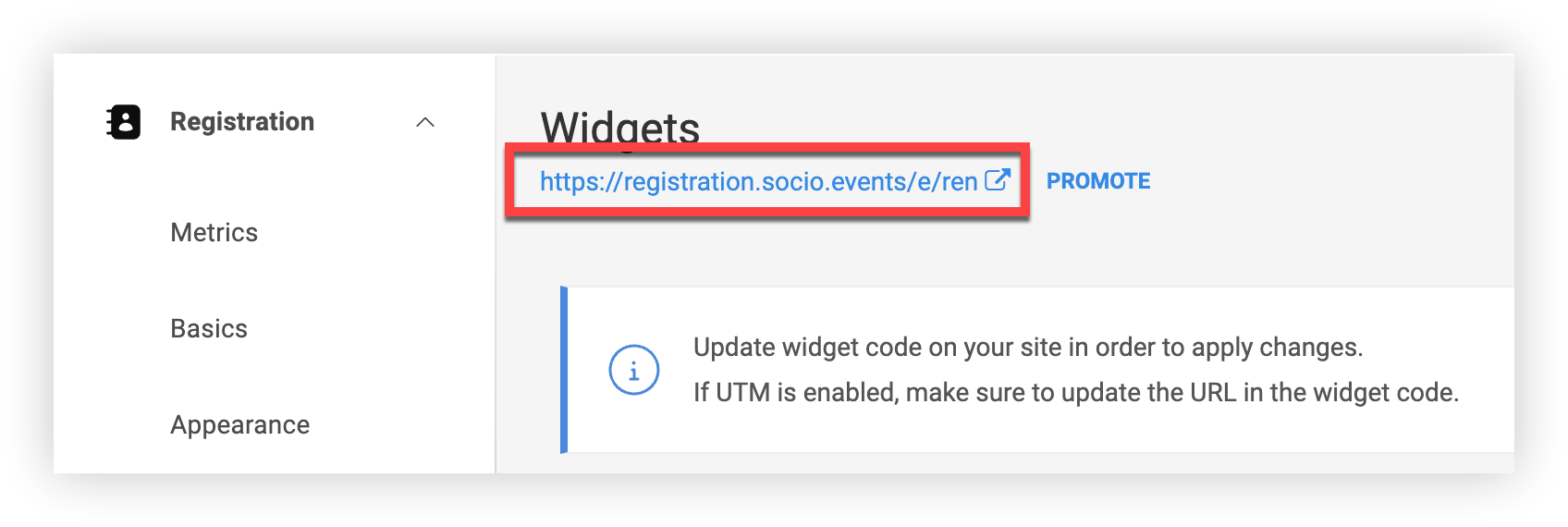
Нажмите на ссылку на страницу регистрации и попробуйте сами. 👍
Прямые ссылки на билеты
Хотите отправить ссылку на страницу регистрации, на которой отображается только один билет? Это просто!
-
На панели навигации мероприятия в разделе «Регистрация» нажмите «Билеты».
-
На странице «Билеты» нажмите значок «Настройки» () рядом с билетом, которым хотите поделиться.
-
Нажмите «Поделиться ссылкой».
-
В модальном окне «Поделиться ссылкой на заявку» скопируйте URL-адрес и поделитесь им где угодно.
Предварительно заполненные ссылки на промокоды
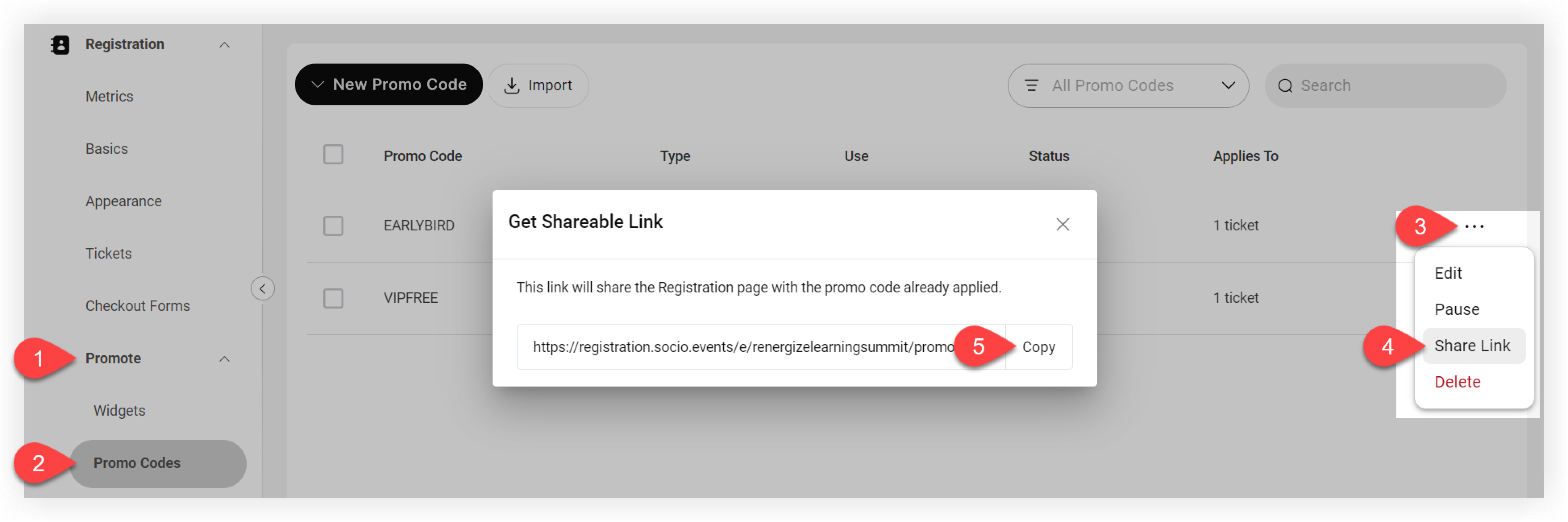
Чтобы вам было проще воспользоваться промо-ценами и скрытыми билетами, разместите страницу регистрации с автоматически заполненным промокодом. Вот как это сделать:
-
На панели навигации мероприятия в разделе «Регистрация» нажмите «Продвигать».
-
Нажмите «Промокоды».
-
На странице «Промокоды» нажмите значок «Настройки» () рядом с кодом, который вы хотите предварительно заполнить.
-
Нажмите «Поделиться ссылкой».
-
В модальном окне «Получить ссылку, которой можно поделиться» скопируйте URL-адрес и поделитесь им где угодно.
Встройте регистрацию с помощью виджетов
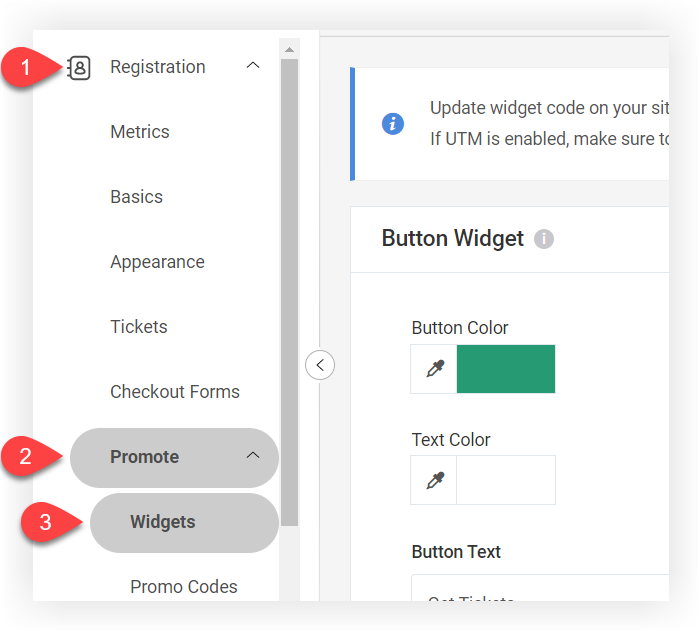
Виджет — это фрагмент кода, который позволяет встраивать часть одного веб-сайта в другой. Доступны два типа виджетов — виджет кнопок и виджет билетов. На панели навигации по мероприятиям в разделе «Регистрация» нажмите «Продвигать», затем нажмите «Виджеты», чтобы открыть и настроить виджеты регистрации!
Виджет кнопок
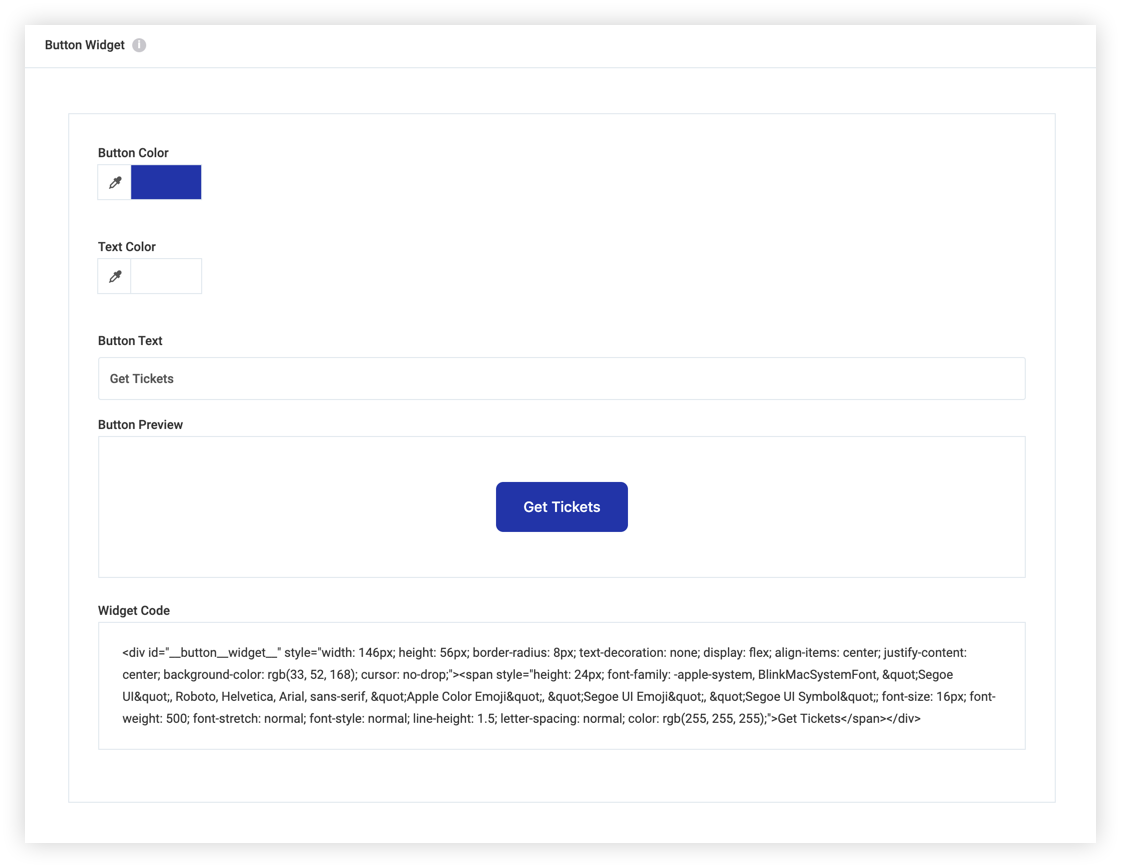
Виджет кнопок — это просто кнопка, открывающая страницу регистрации в новой вкладке. Вот как его настроить:
-
Настройте цвет кнопки и текста, чтобы лучше отразить событие. 🙌 Используйте палитру цветов или введите определенный цветовой код в формате Hex или RGB по вашему выбору. Убедитесь, что цвета текста и кнопок хорошо контрастны, чтобы их было легко читать.
-
Введите собственный текст кнопки.
-
Проверьте предварительный просмотр кнопки, чтобы убедиться, что она вам понравилась, затем скопируйте виджет и добавьте его в код своего сайта!
Виджет билетов
Людям нравится знать, что есть в наличии и сколько стоят билеты, как можно раньше в процессе покупки. Виджет билетов позволяет отображать потенциальным зарегистрировавшимся пользователям все доступные варианты билетов и цены прямо на своем веб-сайте, не перенаправляя их на Webex Events! Это поможет вселить уверенность в себе перед регистрацией и привести к увеличению числа регистраций.
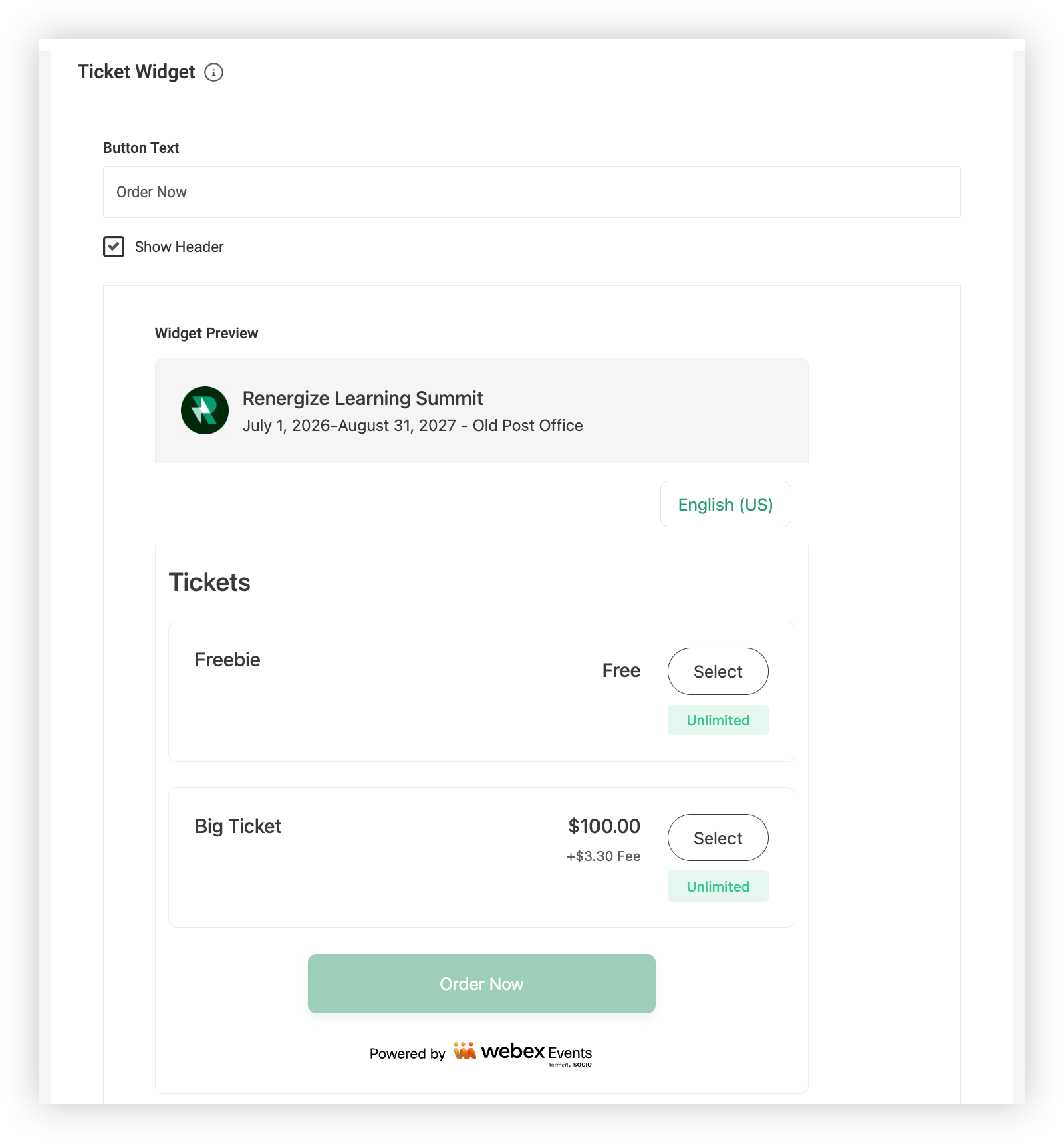
Когда зарегистрированный пользователь выбирает билет и нажимает кнопку «Заказать сейчас», он переходит к полному процессу регистрации.
Чтобы использовать этот виджет, просто измените текст кнопки «Заказать сейчас» до 30 символов. Если вы хотите скрыть сведения о событии в верхней части виджета, снимите флажок «Показать заголовок».
Цвет темы на странице «Внешний вид» вашей регистрации определяет цвета этого виджета.
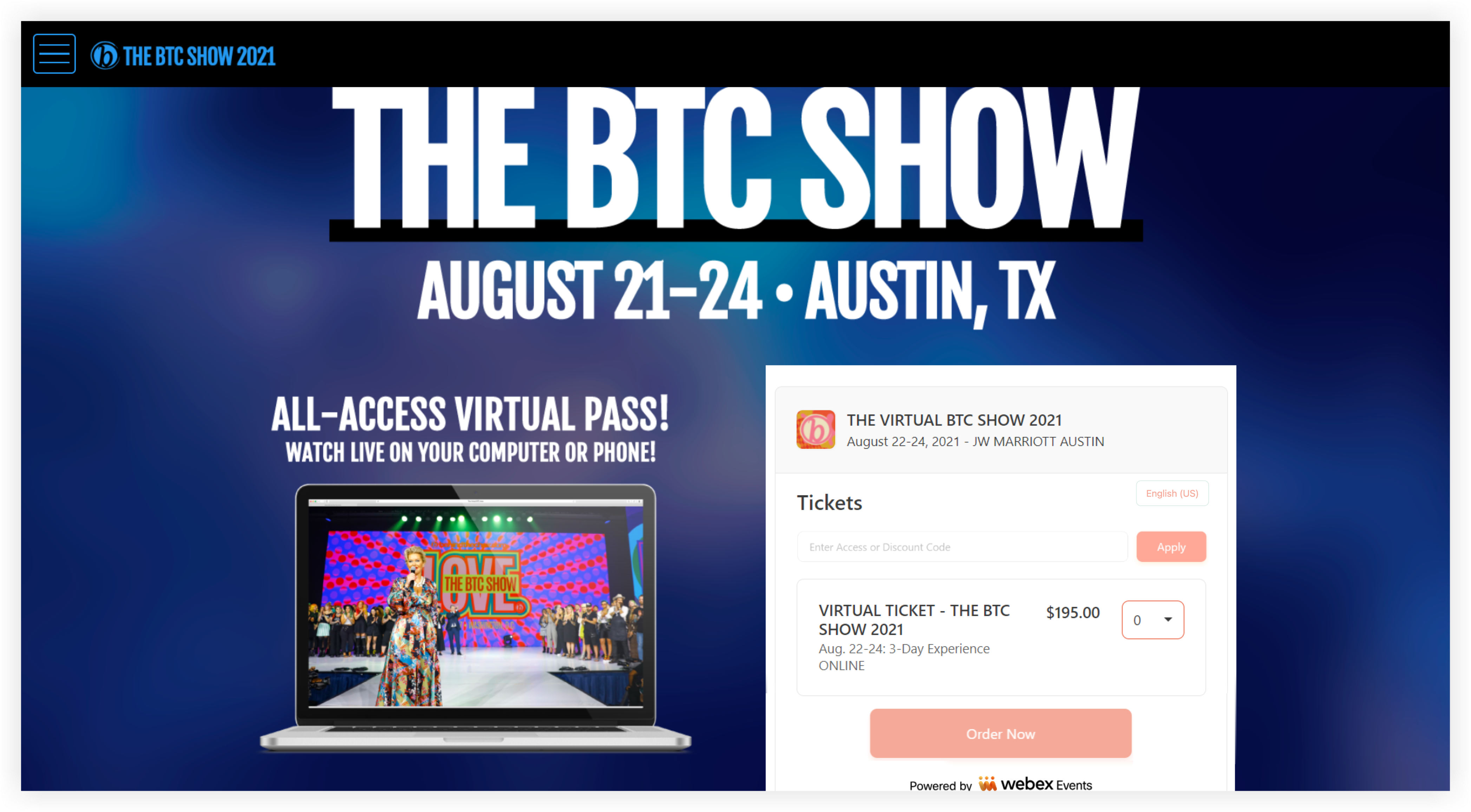
На следующем рисунке показан встроенный виджет билетов на веб-сайте одного из наших клиентов. 😍
Встраивайте виджеты на свой сайт
Чтобы встроить виджет на свой веб-сайт, вам необходимо добавить код виджета в код сайта. Процесс будет отличаться в зависимости от способа создания вашего сайта. Человек, управляющий вашим сайтом, будет знать, что делать.
Если вы используете параметры UTM в своих виджетах, вы должны обновить URL-адрес href в виджете, чтобы параметры UTM отслеживались. Убедитесь, что URL-адрес href указан только в конструкторе URL-адресов вашего рекламного провайдера, а затем вставьте добавленный URL-адрес обратно в код виджета перед публикацией.
Обновите код виджета на своем веб-сайте, если вы измените какие-либо настройки виджета или измените URL-адрес страницы регистрации после встраивания.


