
Geri bildiriminiz için teşekkürler.
 Geri Bildirim?
Etkinliğiniz için Kaydı yayın ladıktan sonra, haberi yaymaya başlama zamanı! Web sitelerinde, e-postalarda ve sosyal alanlarda kaydı teşvik etmenin birkaç kolay yolunu sunuyoruz:
-
Genel Kayıt sayfası bağlantısı
-
Doğrudan bilet bağlantıları
-
Önceden doldurulmuş promosyon kodu bağlantıları
-
Widget'lar
Her seçeneği inceleyelim. 🔎
Kayıt sayfası bağlantısı
Kaydı yayınladıktan sonra, Kaydınızın hemen hemen her yönünü düzenlerken genel Kayıt sayfası bağlantısı sayfa başlığının altında görünür. Sadece kopyalayın ve ardından web sitenize, e-postalarınıza ve sosyal medya alanlarınıza yapıştırın! Ayrıca UTM parametrelerini etkinleştirebileceğinizi ve kayıt sayfası trafiğini izlemek için üçüncü taraf analiz araçlarını entegre edebileceğinizi unutmayın.
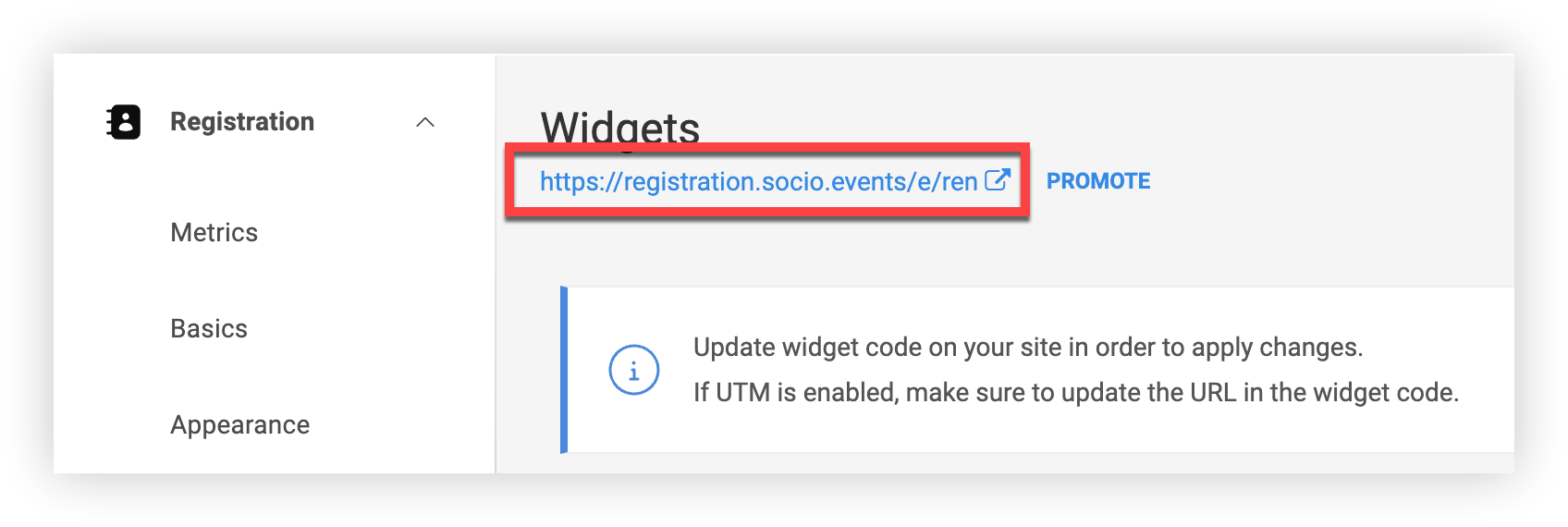
Kayıt sayfası bağlantısını tıklayın ve kendiniz deneyin. 👍
Doğrudan bilet bağlantıları
Kayıt sayfasını yalnızca bir biletin görünür olduğu gösteren bir bağlantı göndermek ister misiniz? Çok kolay!
-
Etkinliğinizin gezinme çubuğunda “Kayıt” altındaki Biletler 'i tıklayın.
-
Biletler sayfasında, paylaşmak istediğiniz bil etin yanındaki Ayar lar () simgesine tıklayın.
-
Bağlantıyı pay laş seçeneğine tıklayın.
-
'Bilet bağlantısını payla' modunda, URL'yi kopyalayın ve istediğiniz yerde paylaşın.
Önceden doldurulmuş promosyon kodu bağlantıları
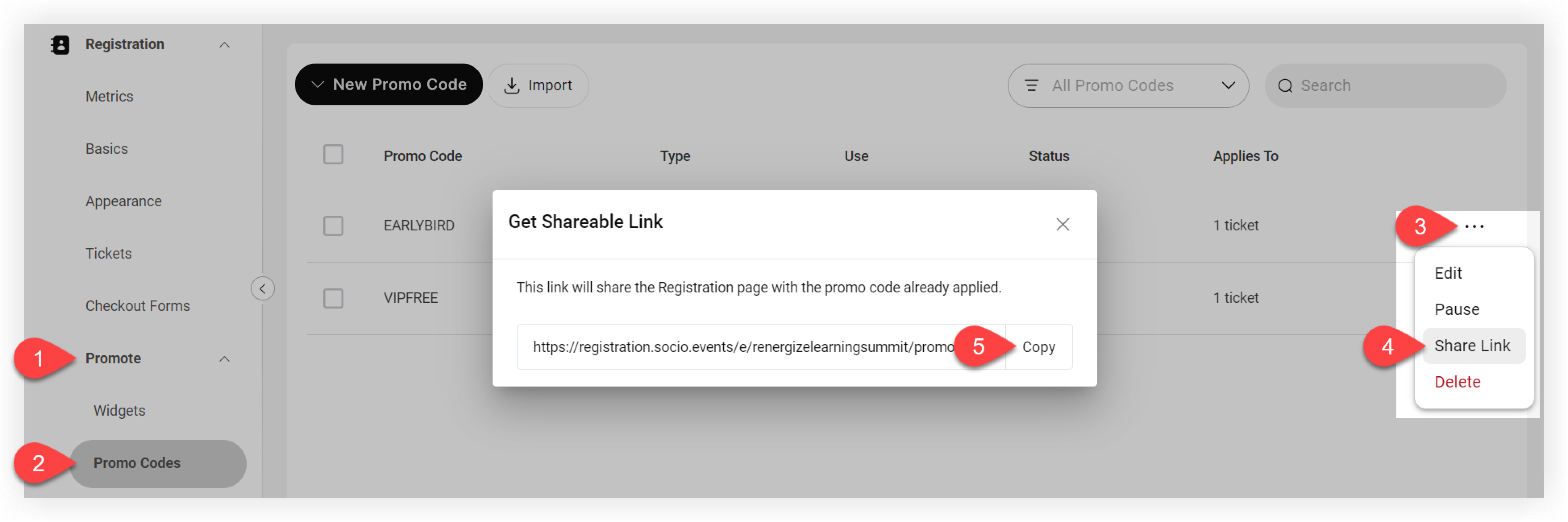
Kayıt sayfasını otomatik olarak doldurulmuş bir promosyon koduyla paylaşarak promosyon fiyatlandırmanızdan ve gizli biletler inizden yararlanmayı kolaylaştırın. İşte nasıl:
-
Etkinliğinizin gezinme çubuğunda “Kayıt” altındaki Tanıt'ı tıklayın.
-
Promosyon Kodları'nı tıklayın.
-
Promosyon Kodları sayfasında, önceden doldurmak istediğiniz kodun yanındaki Ayar lar () simgesini tıklayın.
-
Bağlantıyı pay laş seçeneğine tıklayın.
-
'Paylaşılabilir bağlantı al' modunda, URL'yi kopyalayın ve istediğiniz yerde paylaşın.
Widget'larla kaydı gömün
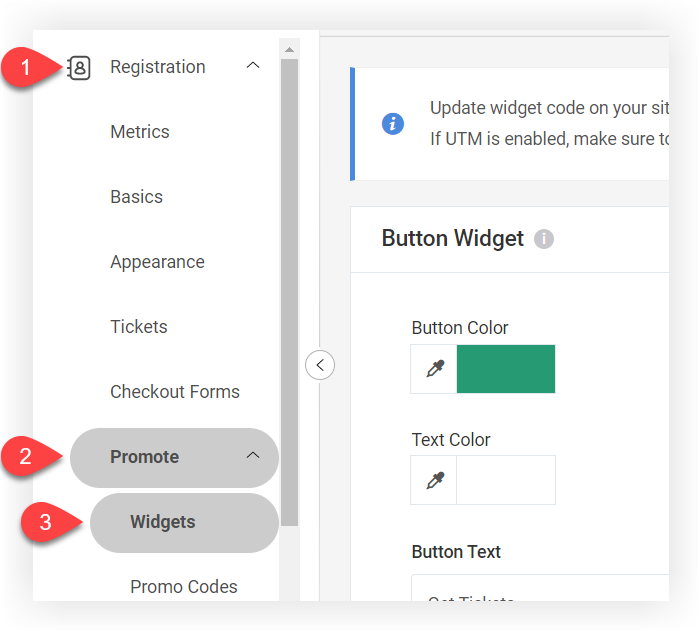
Widget, bir web sitesinin bir bölümünü diğerine yerleştirmenizi sağlayan bir kod parçacığıdır. Kullanılabilir iki Widget türü vardır - bir düğme widget'ı ve bir bilet widget'ı. Etkinlik gezinme çubuğunuzda 'Kayıt' altındaki Tanıt'ı tıklayın, ardından Kayıt widget' larına erişmek ve yapılandırmak için Widget'lar'ı tıklayın!
Düğme widget'ı
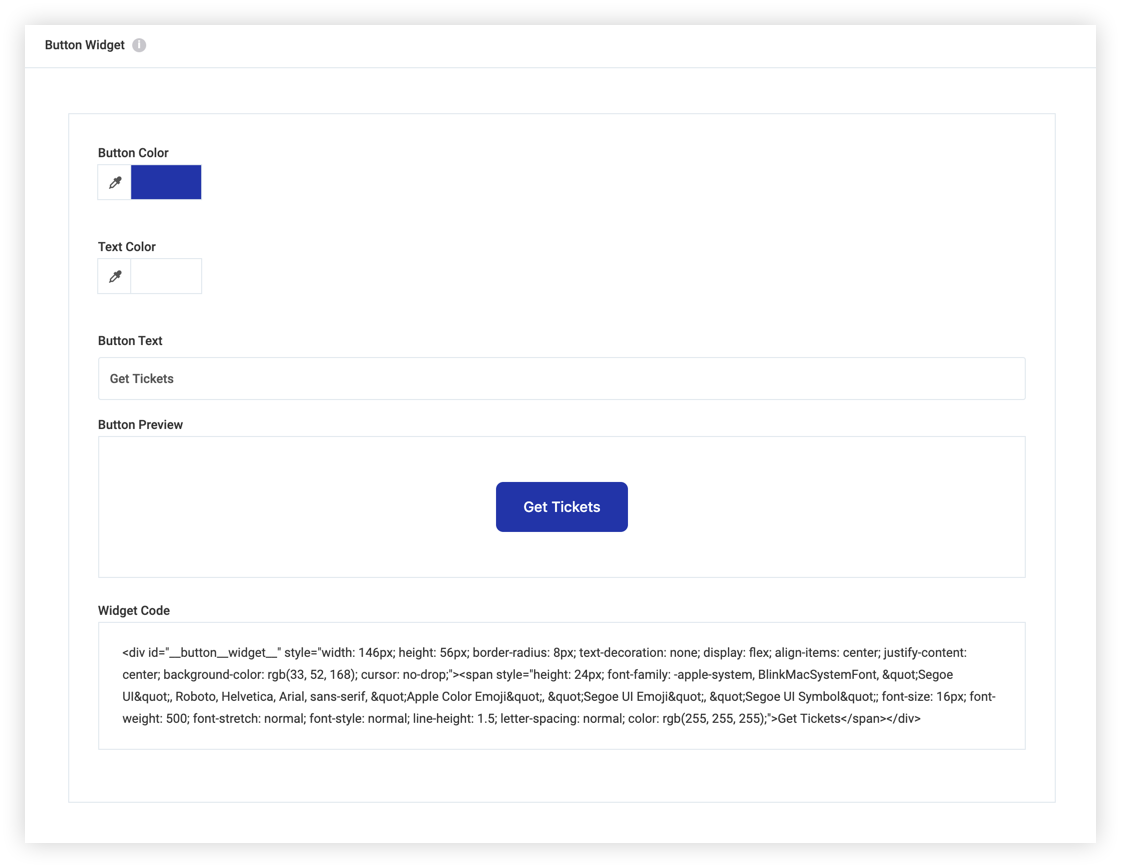
Düğme widget'ı, kayıt sayfanızı yeni bir sekmede açan bir düğmedir. Bunu nasıl yapılandıracağınız aşağıda açıklanmıştır:
-
Etkinliğinizi daha iyi yansıtacak şekilde düğmeyi ve metin rengini özelleştirin. 🙌 Renk seçiciyi kullanın veya seçtiğiniz belirli bir Hex veya RGB renk kodunu girin. Okunması kolay olması için metin ve düğme renklerinin iyi bir kontrasta sahip olduğundan emin olun.
-
Özel düğme metninizi girin.
-
Beğendiğinizden emin olmak için düğme önizlemesini kontrol edin, ardından widget'ı kopyalayın ve sitenizin koduna ekleyin!
Bilet widget'ı
İnsanlar satın alma sürecinde mümkün olduğunca erken saatlerde neyin mevcut olduğunu ve biletlerin ne kadara mal olduğunu bilmek isterler. Bilet widget'ı, potansiyel kayıt sahiplerine Webex Etkinliklerine yönlendirmeden tüm görünür bilet seçeneklerini ve fiyatları doğrudan web sitenizde göstermenize olanak tanır! Bu, kayıt olmadan önce güven aşılamaya yardımcı olabilir ve daha fazla kayda yol açabilir.
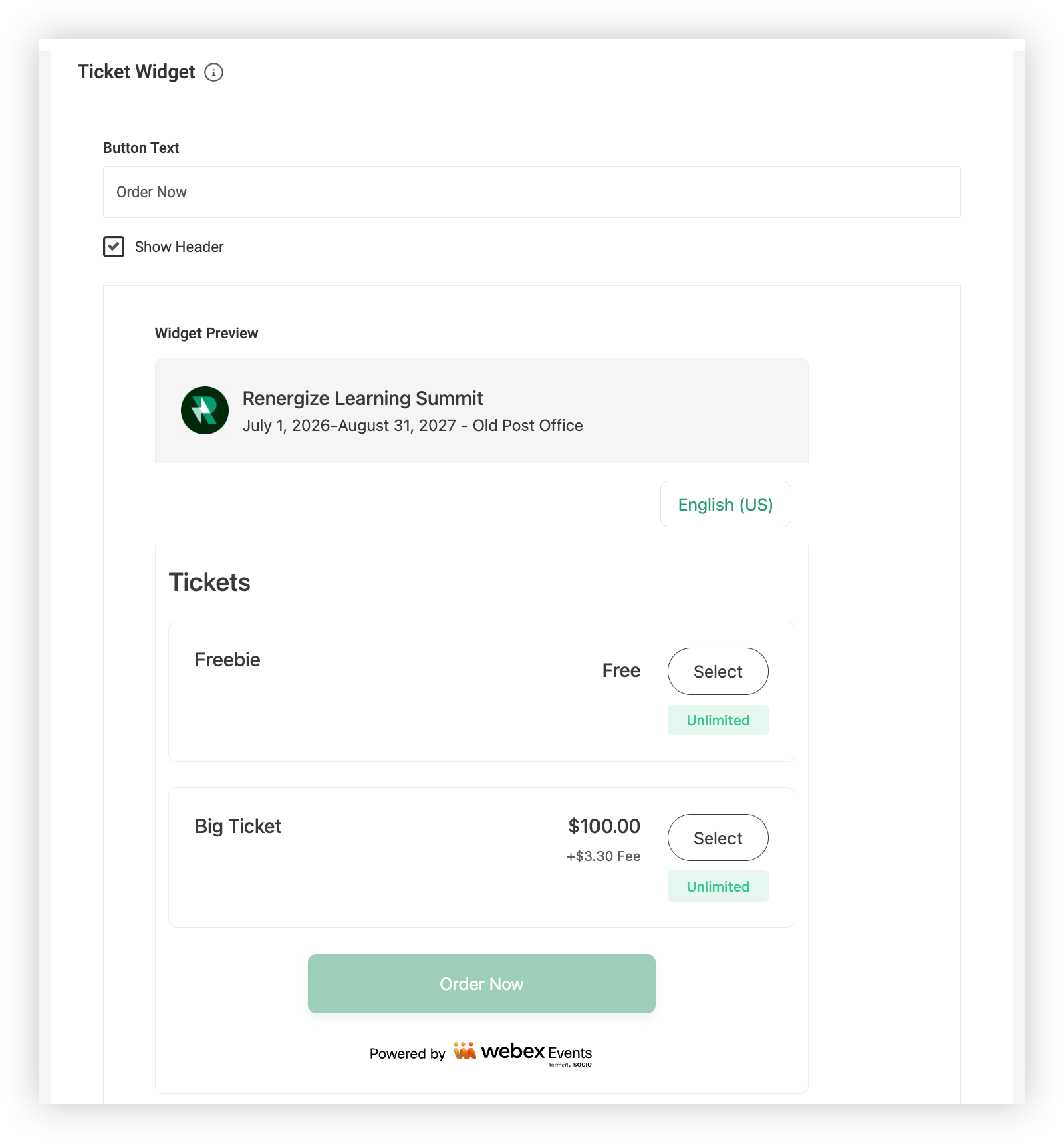
Kayıt sahibi bir bilet seçip Şimdi Sipariş Et'i tı kladığında, tam kayıt deneyimine yönlendirilir.
Bu widget'ı kullanmak için, 'Şimdi Sipariş' düğmesi metnini 30 karakterin altındaki herhangi bir şeye özelleştirmeniz yeterlidir. Etkinlik ayrıntılarını widget'ın üst kısmındaki gizlemek istiyorsanız, Başlığı Göster seçeneğinin işaret ini kaldırın.
Kaydınızın 'Görünüm' sayfasındaki tema rengi bu widget'taki renkleri belirler.
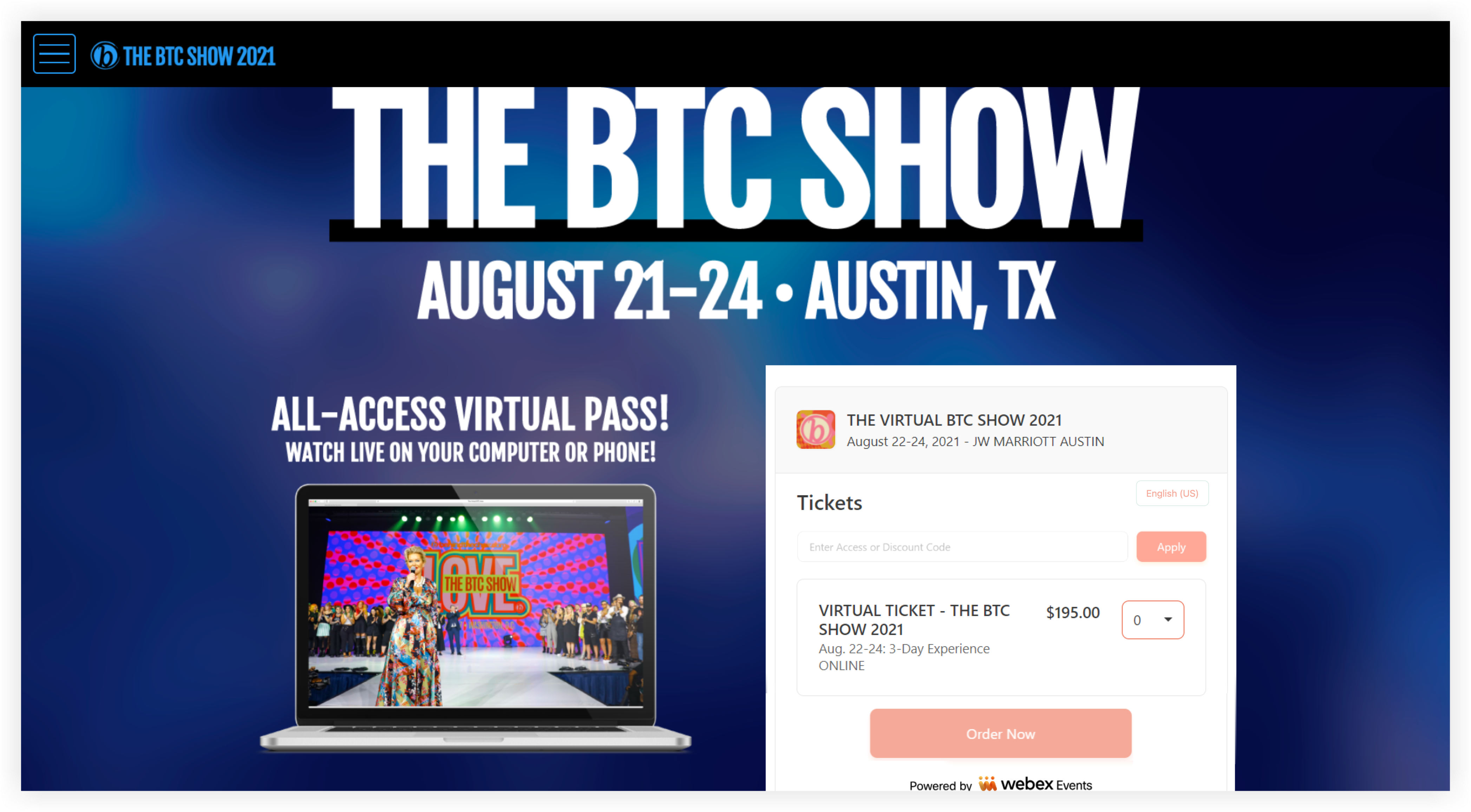
Aşağıdaki resim, müşterilerimizin web sitelerinden birinde gömülü bir bilet widget'ını göstermektedir. 😍
Widget'ları web sitenize yerleştirin
Web sitenize bir widget yerleştirmek için widget kodunu sitenizin koduna eklemeniz gerekir. Süreç, web sitenizin oluşturulma şekline bağlı olarak değişecektir. Web sitenizi yöneten kişi ne yapacağını bilir.
Widget'larınızla UTM parametrelerini kullanıyorsanız, UTM parametrelerinin izlenmesi için widget içindeki href URL'sini güncellemeniz gerekir. Href URL'sini yalnızca reklam sağlayıcınızın URL oluşturucusuna koyduğunuzdan emin olun, ardından eklenen URL'yi yayınlamadan önce widget koduna geri yapıştırın.
Widget ayarlarından herhangi birini değiştirirseniz veya yerleştirdikten sonra Kayıt sayfası URL'sini değiştirirseniz web sitenizdeki widget kodunu güncelleyin.


