
피드백을 보내 주셔서 감사합니다.
 피드백이 있습니까?
이벤트 등록을 게시했으면 이제 입소문을 퍼뜨릴 시간이에요! 웹사이트, 이메일, 소셜 공간에서 등록을 홍보하는 몇 가지 쉬운 방법을 제공해요.
-
일반 등록 페이지 링크
-
다이렉트 티켓 링크
-
미리 채워진 프로모션 코드 링크
-
위젯
각 옵션을 살펴보죠.🔎
등록 페이지 링크
등록을 게시하고 나면 등록의 거의 모든 부분을 편집할 때 페이지 제목 아래에 일반 등록 페이지 링크가 표시돼요. 복사한 다음 웹사이트, 이메일, 소셜 미디어 공간에 붙여넣기만 하면 돼요! UTM 매개 변수를 활성화하고 타사 분석 도구를 통합하여 등록 페이지 트래픽을 추적할 수도 있다는 것을 기억하세요.
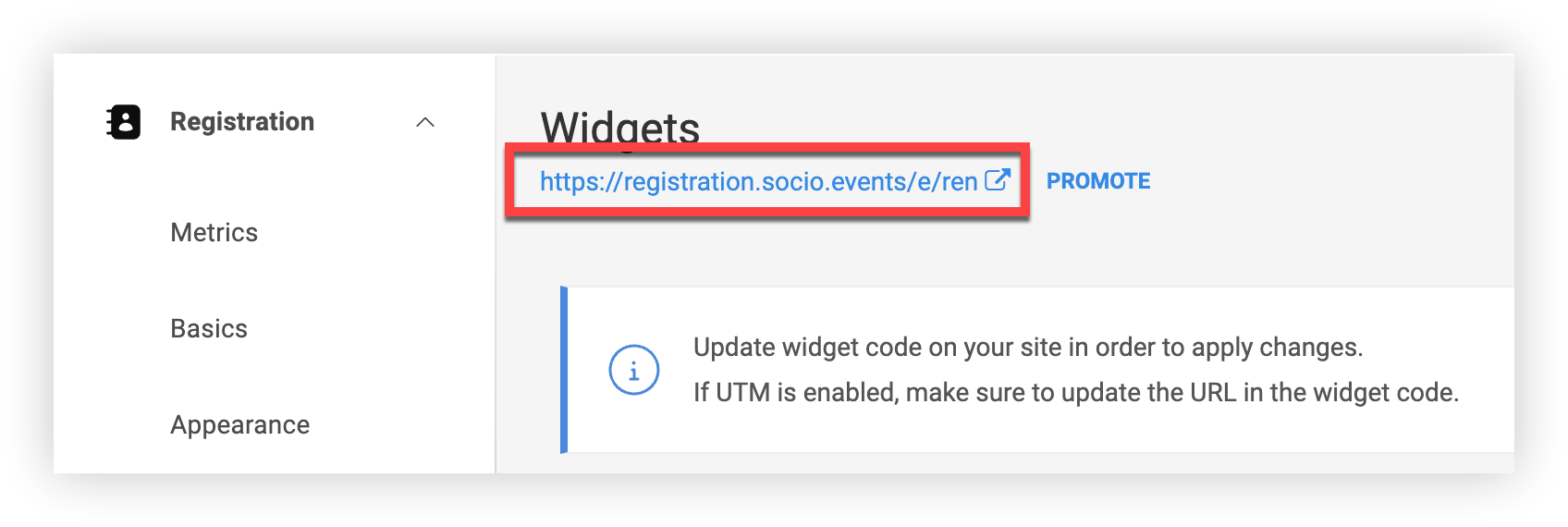
등록 페이지 링크 클릭하고 직접 해봐요.👍
다이렉트 티켓 링크
티켓이 한 장만 보이는 등록 페이지를 보여주는 링크를 보내고 싶으세요? 쉬워요!
-
이벤트 내비게이션 바의 '등록'에서 티켓을 클릭하세요.
-
티켓 페이지에서 공유하려는 티켓 옆에 있는 설정 () 아이콘을 클릭하세요.
-
링크 공유 클릭해요.
-
'티켓 링크 공유' 모달에서 URL을 복사해서 원하는 곳에 공유하세요.
미리 채워진 프로모션 코드 링크
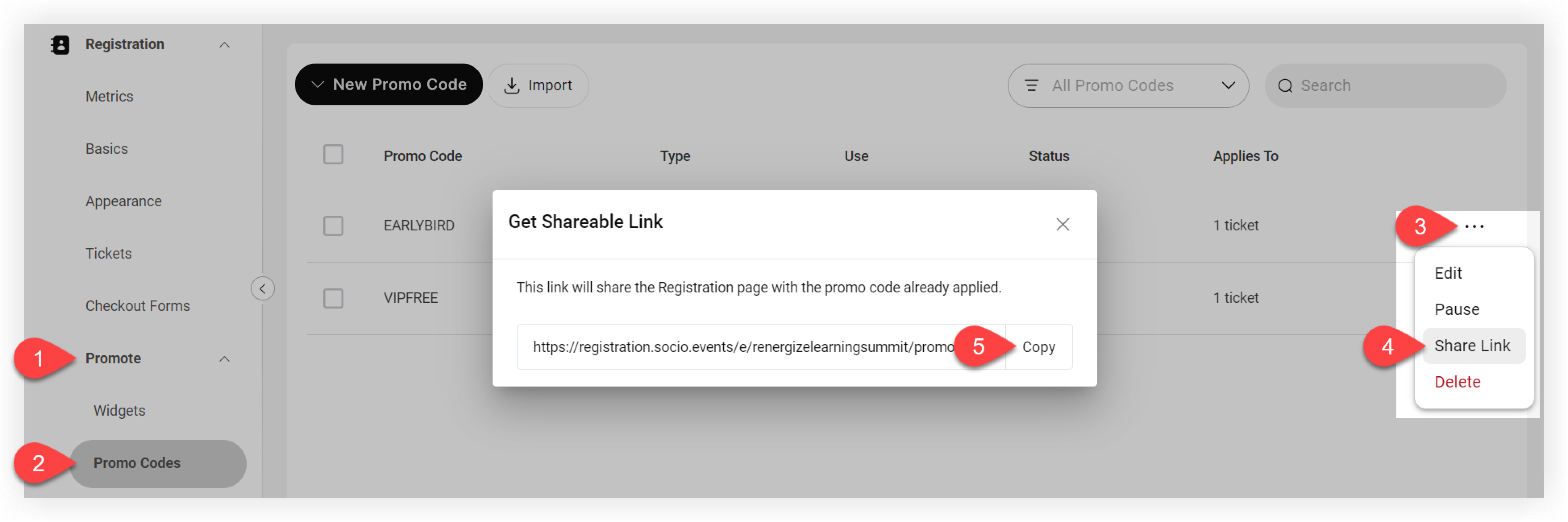
자동으로 입력되는 프로모션 코드로 등록 페이지를 공유하면 프로모션 가격과 숨겨진 티켓을 더 쉽게 이용할 수 있어요. 방법은 다음과 같아요.
-
이벤트 내비게이션 바의 '등록'에서 홍보를 클릭했어요.
-
프로모션 코드 클릭하세요.
-
프로모션 코드 페이지에서 미리 입력하려는 코드 옆에 있는 설정 () 아이콘을 클릭하세요.
-
링크 공유 클릭해요.
-
'공유 가능한 링크 가져오기' 모달에서 URL을 복사해서 원하는 곳 어디에나 공유하세요.
위젯에 등록 임베드
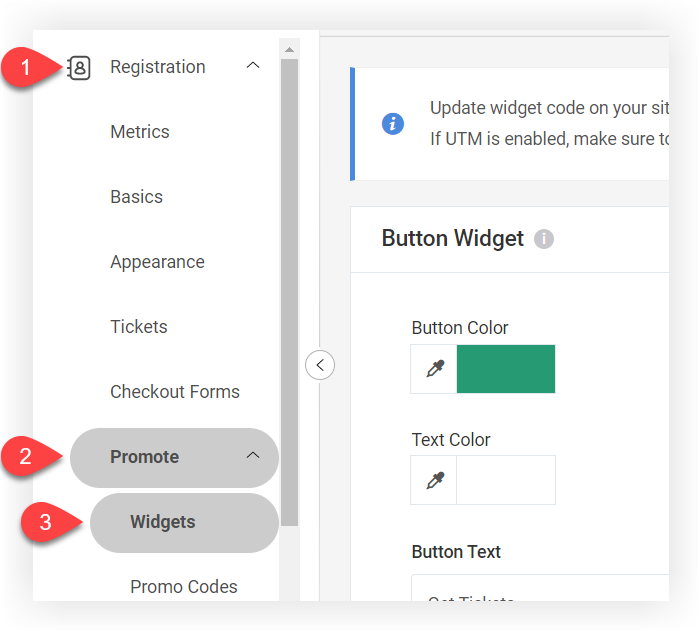
위젯은 웹사이트의 일부를 다른 웹사이트에 임베드할 수 있는 코드 스니펫이에요. 위젯 유형이 두 가지 있어요. 버튼 위젯하고 티켓 위젯이에요. 이벤트 내비게이션 바의 '등록'에서 홍보를 클릭한 다음 위젯을 클릭하여 등록 위젯에 액세스하고 구성하세요!
버튼 위젯
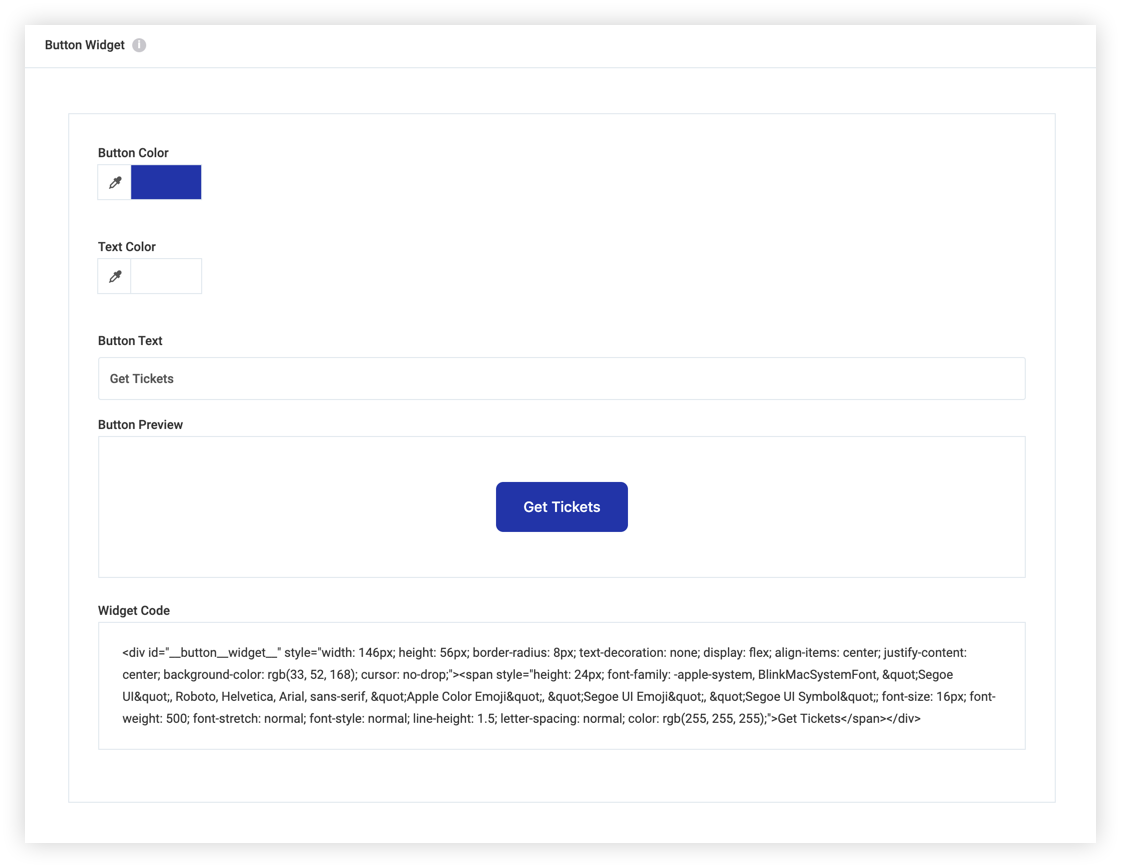
버튼 위젯은 단순히 새 탭에서 등록 페이지를 여는 버튼이에요. 구성 방법은 다음과 같아요.
-
이벤트를 더 잘 반영하도록 버튼과 텍스트 색상을 맞춤 설정하세요. 🙌 색상 피커를 사용하거나 원하는 16진수 또는 RGB 색상 코드를 입력하세요. 읽기 쉽도록 텍스트와 버튼 색상의 대비가 좋은지 확인하세요.
-
사용자 지정 버튼 텍스트를 입력하세요.
-
버튼 미리보기를 보고 마음에 드는지 확인한 다음 위젯을 복사하여 사이트 코드에 추가하세요!
티켓 위젯
사람들은 가능한 한 구매 과정 초기에 무엇이 가능한지, 티켓 가격은 얼마인지 알고 싶어해요. 티켓 위젯을 사용하면 잠재적 등록자에게 Webex Events로 리디렉션하지 않고도 웹사이트에서 바로 보이는 모든 티켓 옵션과 가격을 표시할 수 있어요! 이렇게 하면 등록 전에 자신감을 심어주고 더 많은 등록으로 이어질 수 있어요.
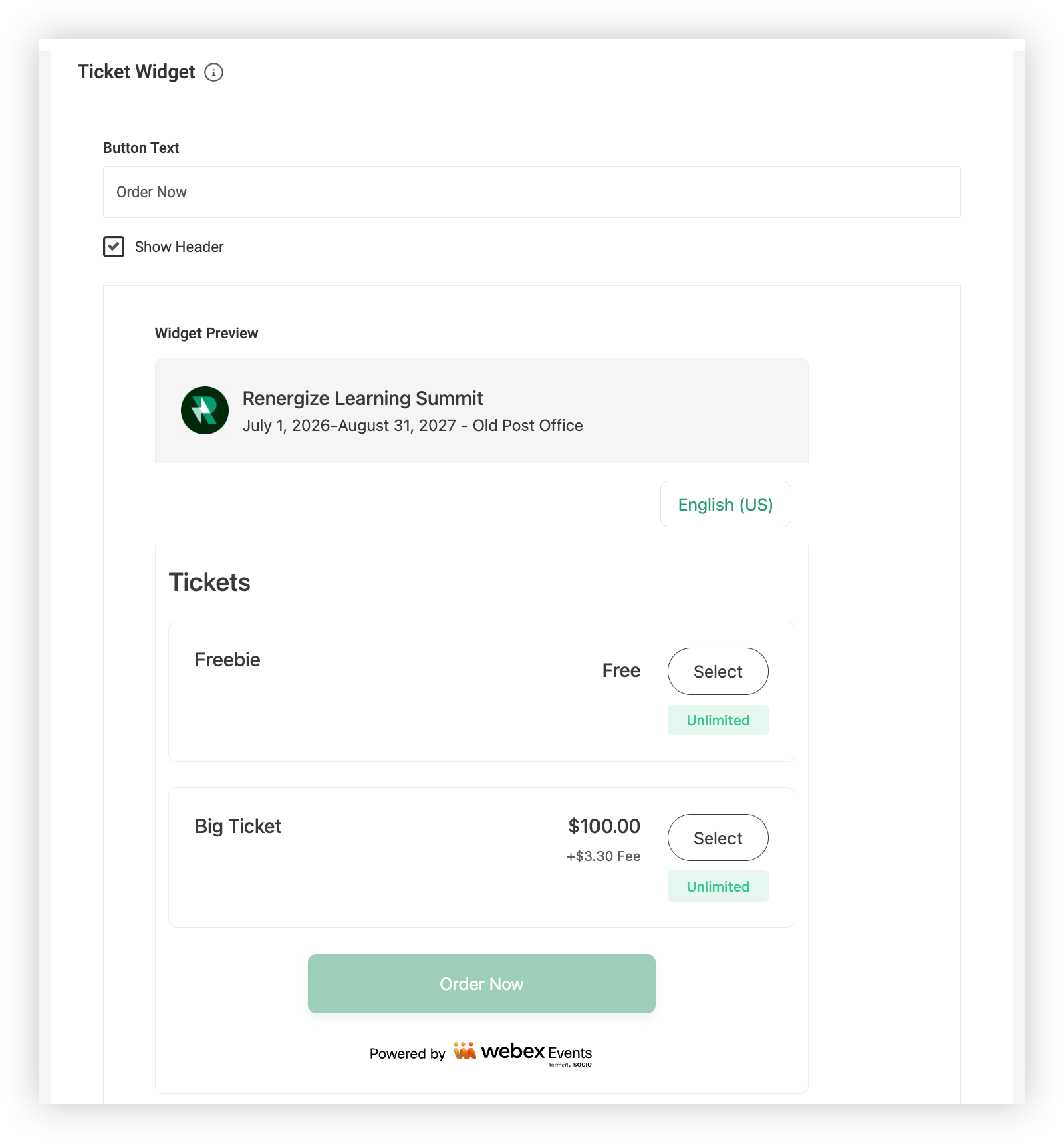
등록자가 티켓을 선택하고 지금 주문하기 클릭하면 전체 등록 환경으로 이동해요.
이 위젯을 사용하려면 '지금 주문' 버튼 텍스트를 30자 미만으로 사용자 지정하면 돼요. 위젯 상단의 이벤트 세부 정보를 숨기려면 헤더 표시 옵션을 선택 취소하세요.
등록 '모양' 페이지의 테마 색에 따라 이 위젯의 색이 결정돼요.
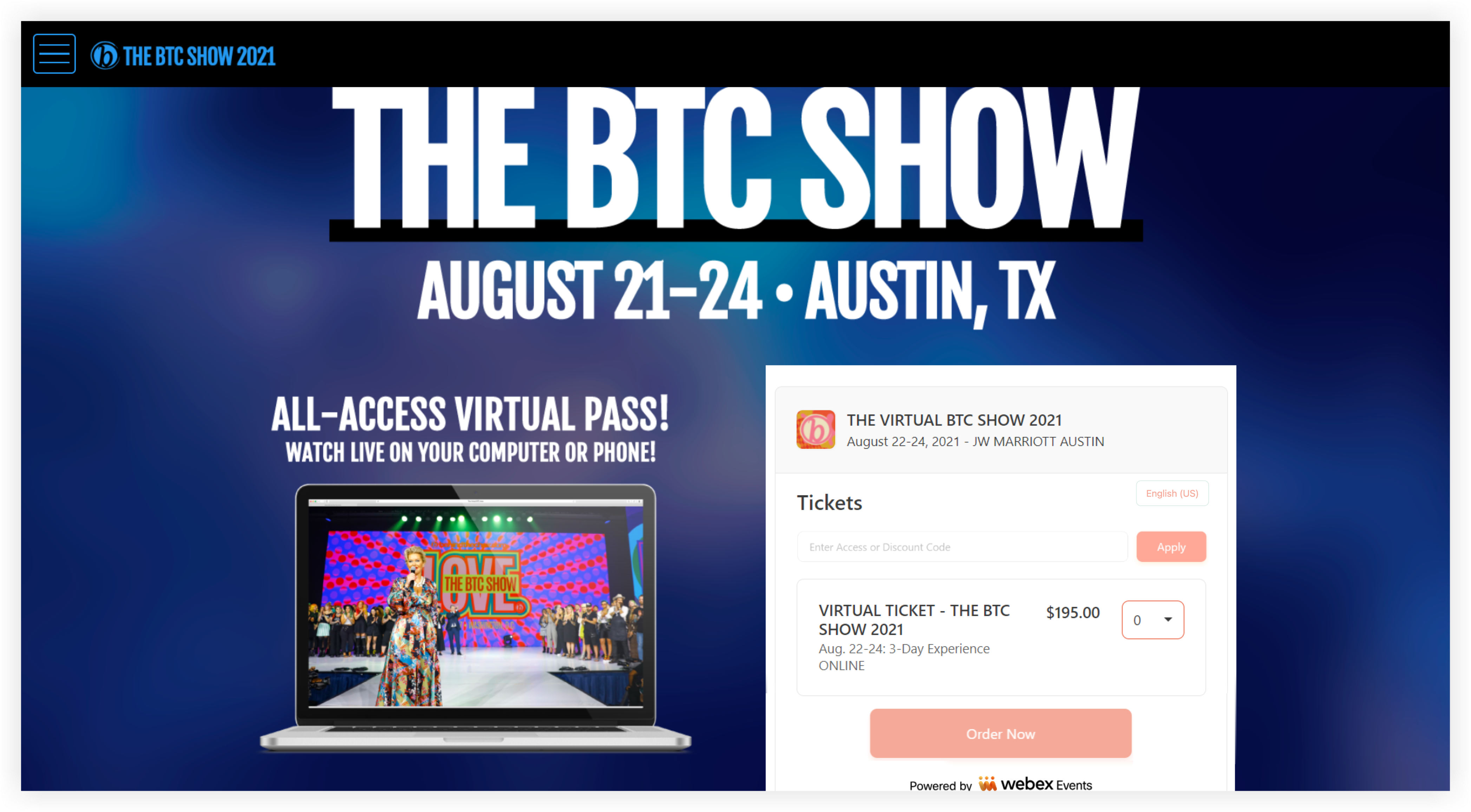
다음 이미지는 고객 웹사이트 중 하나에 내장된 티켓 위젯을 보여줘요.😍
웹사이트에 위젯 임베드하세요
웹사이트에 위젯을 임베드하려면 사이트 코드에 위젯 코드를 추가해야 해요. 웹사이트가 구축되는 방식에 따라 프로세스가 달라져요. 당신의 웹사이트 관리하는 사람이 무엇을 해야 할지 알 거예요.
위젯에 UTM 매개변수를 사용하는 경우 UTM 매개변수가 추적되도록 위젯 내의 href URL을 업데이트해야 해요. 광고 제공업체 URL 빌더에 href URL만 입력하고 게시하기 전에 추가된 URL을 위젯 코드에 다시 붙여넣으세요.
위젯 설정을 변경하거나 임베드한 후 등록 페이지 URL을 변경하면 웹사이트의 위젯 코드를 업데이트하세요.


