
Mulțumim pentru feedback.
 Feedback?
După ce ați publicat Înscrierea la Evenimentul dvs., este timpul să începeți să răspândiți vestea! Oferim mai multe modalități ușoare de a promova înregistrarea în site-uri web, e-mailuri și spații sociale:
-
Link-ul general al paginii de înregistrare
-
Link-uri directe pentru bilete
-
Link-uri de cod promoțional precompletate
-
Widget-uri
Să explorăm fiecare opțiune. 🔎
Link pagina de înregistrare
După publicarea Înregistrării, linkul general al paginii de înregistrare apare sub titlul paginii atunci când editați aproape orice aspect al înregistrării. Pur și simplu copiați-l și apoi lipiți-l în site-ul dvs. web, e-mailuri și spații de socializare! Amintiți-vă că puteți activa, de asemenea, parametrii UTM și puteți integra instrumente de analiză terțe pentru a urm ări traficul paginii de înregistrare.
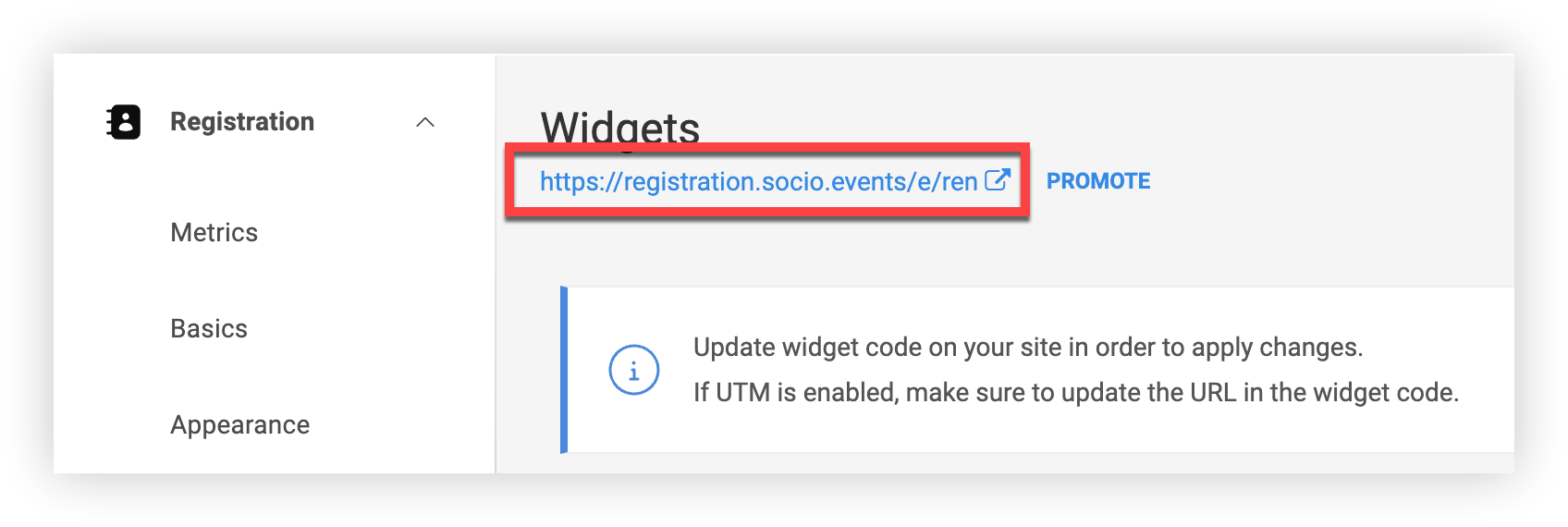
Faceți clic pe linkul Pagina de înregistrare și încercați-l singur. 👍
Link-uri directe pentru bilete
Doriți să trimiteți un link care arată pagina de înregistrare cu un singur bilet vizibil? E ușor!
-
În bara de navigare a Evenimentului, sub „Înregistrare”, faceți clic pe Bilete.
-
Pe pagina Bilete, faceți clic pe pictograma Setări () de lângă biletul pe care doriți să îl partajați.
-
Faceți clic pe Partajați link ul.
-
În modalul „Partajați linkul tichetului”, copiați adresa URL și partajați-o oriunde doriți.
Link-uri de cod promoțional precompletate
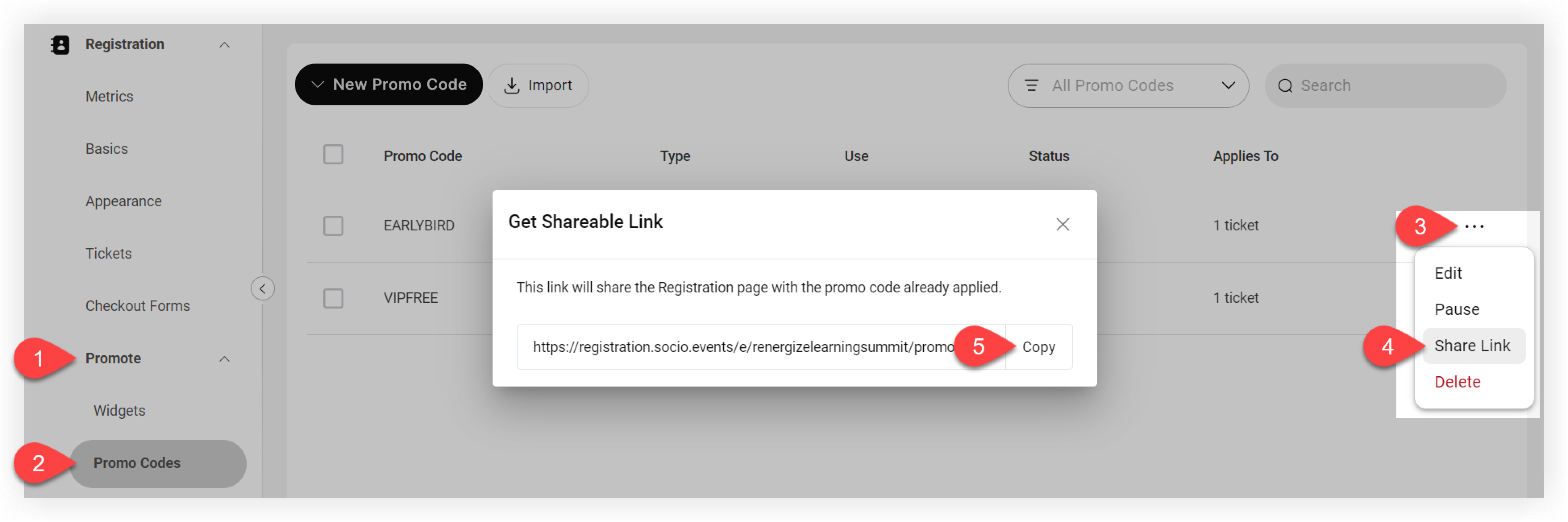
Faceți mai ușor să profitați de prețurile promoționale și de biletele ascunse partajând pagina de înregistrare cu un cod promoțional completat automat. Iată cum:
-
În bara de navigare a Evenimentului, sub „Înregistrare”, faceți clic pe Promovați.
-
Faceți clic pe Coduri promoționale.
-
În pagina Coduri promoționale, faceți clic pe pictograma Set ări () de lângă codul pe care doriți să îl completați în prealabil.
-
Faceți clic pe Partajați link ul.
-
În modalul „Obțineți link partajabil”, copiați adresa URL și partajați-o oriunde doriți.
Încorporați înregistrarea cu widget-uri
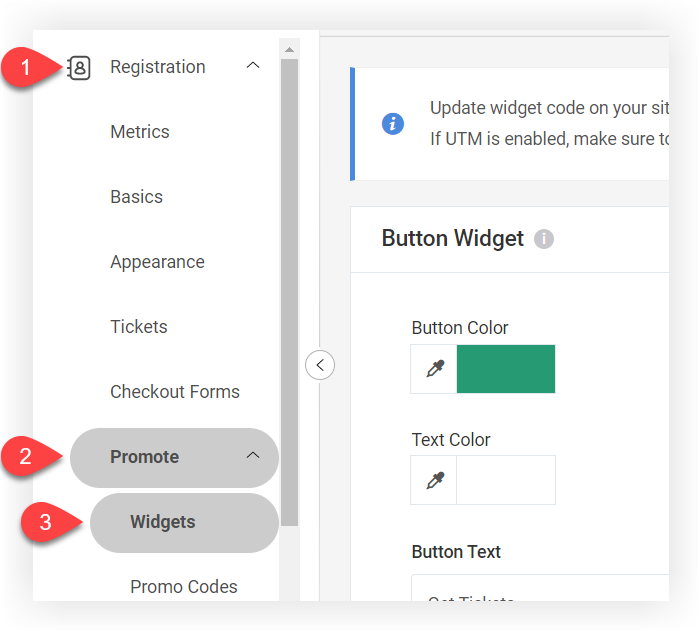
Un widget este un fragment de cod care vă permite să încorporați o parte a unui site web în altul. Există două tipuri de Widget disponibile - un widget pentru butoane și un widget de bilete. În bara de navigare Eveniment, sub „Înregistrare”, faceți clic pe Promo vați, apoi faceți clic pe Widgeturi pentru a accesa și configura widgeturile de înregistrare!
Widget buton
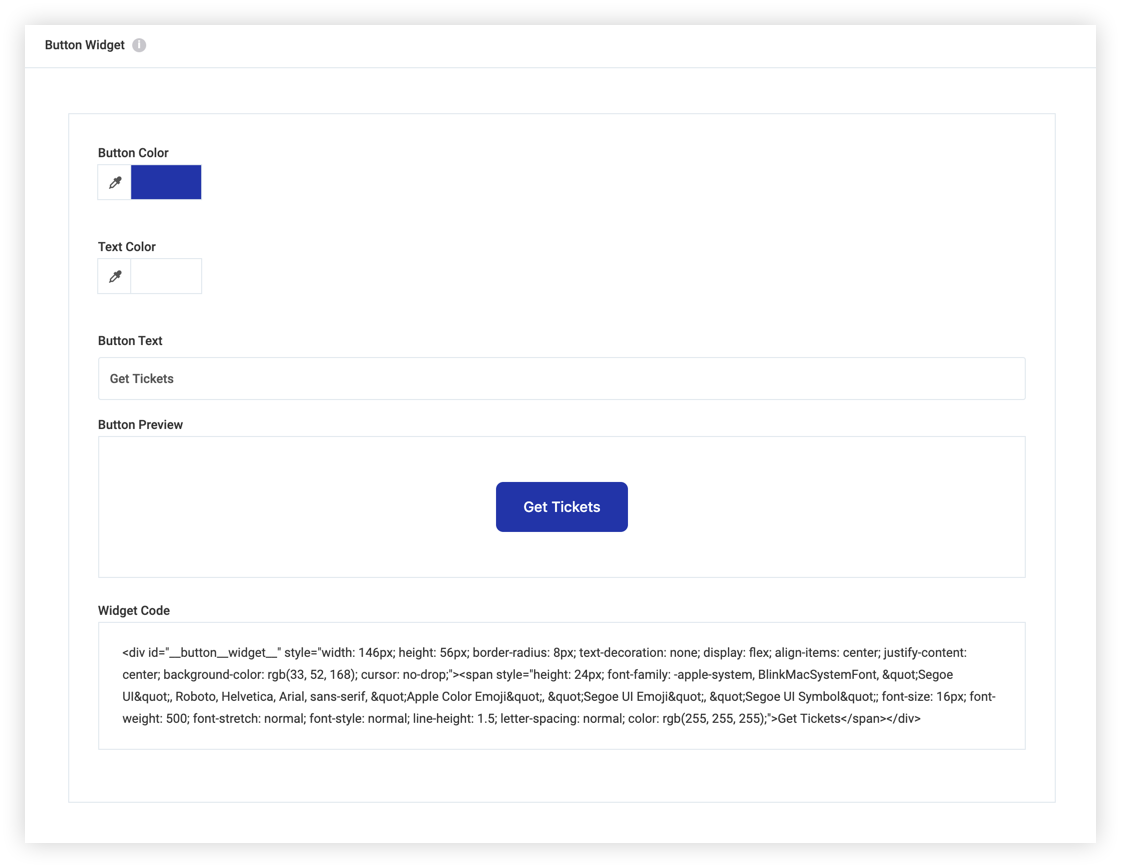
Widgetul butonului este pur și simplu un buton care deschide pagina de înregistrare într-o filă nouă. Iată cum să îl configurați:
-
Personalizați butonul și culoarea textului pentru a reflecta mai bine evenimentul dvs. 🙌 Utilizați selectorul de culori sau introduceți un anumit cod de culoare Hex sau RGB la alegere. Asigurați-vă că culorile textului și butoanelor au un contrast bun, astfel încât să fie ușor de citit.
-
Introduceți textul butonului personalizat.
-
Verificați butonul de previzualizare pentru a vă asigura că vă place, apoi copiați widgetul și adăugați-l la codul site-ului dvs.!
Widget de bilete
Oamenii doresc să știe ce este disponibil și cât costă biletele cât mai devreme posibil în procesul de cumpărare. Widgetul de tichet vă permite să arătați potențialilor înregistrați toate opțiunile de bilete vizibile și prețurile direct pe site-ul dvs. web, fără a le redirecționa către Webex Events! Acest lucru poate ajuta la insuflarea încrederii înainte de înregistrare și poate duce la mai multe înregistrări.
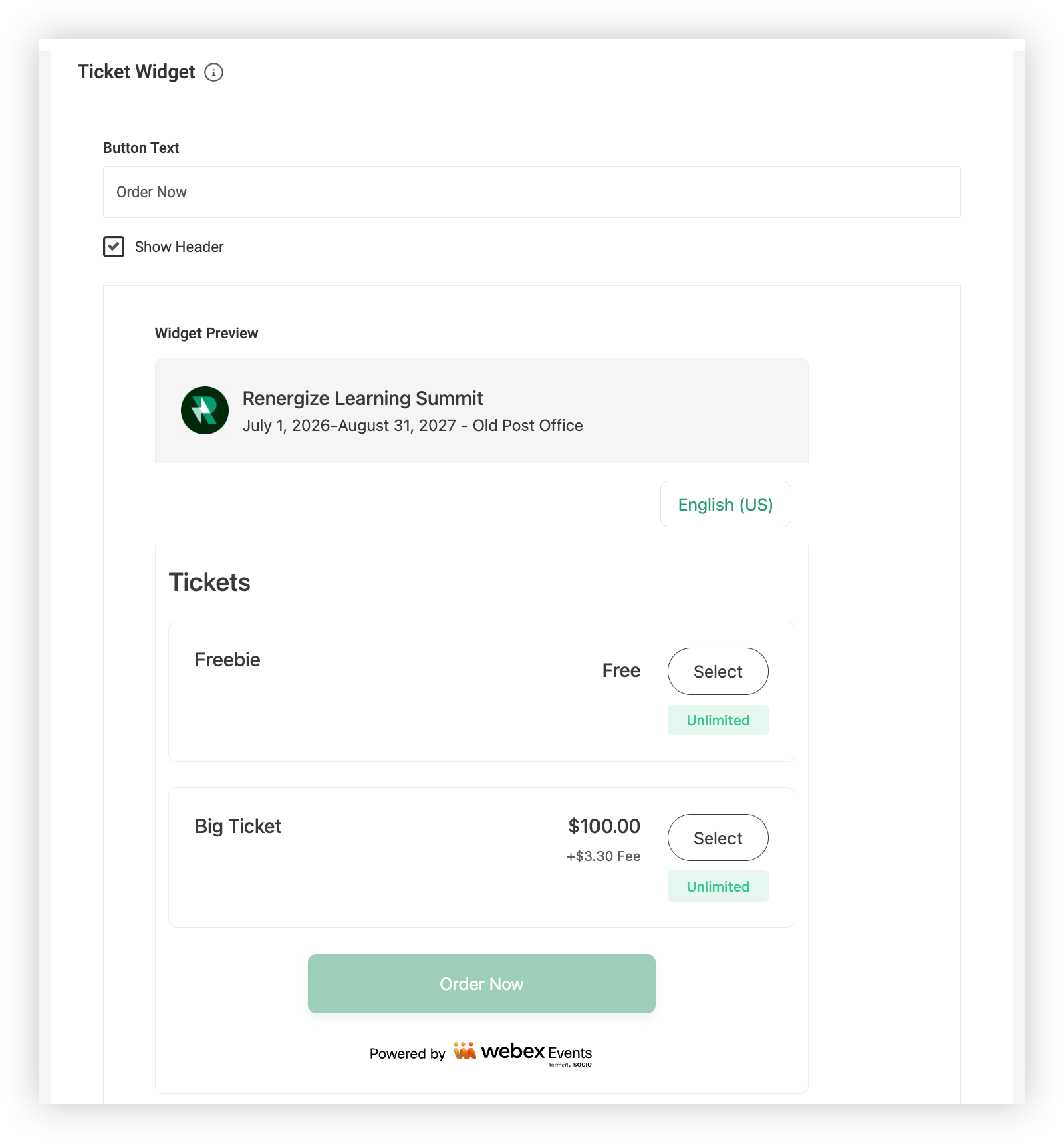
Când un solicitant selectează un bilet și dă clic pe Comandă acum, acesta este direcționat către experiența completă de înregistrare.
Pentru a utiliza acest widget, pur și simplu personalizați textul butonului „Comandă acum” la orice sub 30 de caractere. Dacă doriți să ascundeți detaliile evenimentului în partea de sus a widgetului, debifați opțiunea Afiș are antet.
Culoarea temei de pe pagina „Aspect” a înregistrării determină culorile din acest widget.
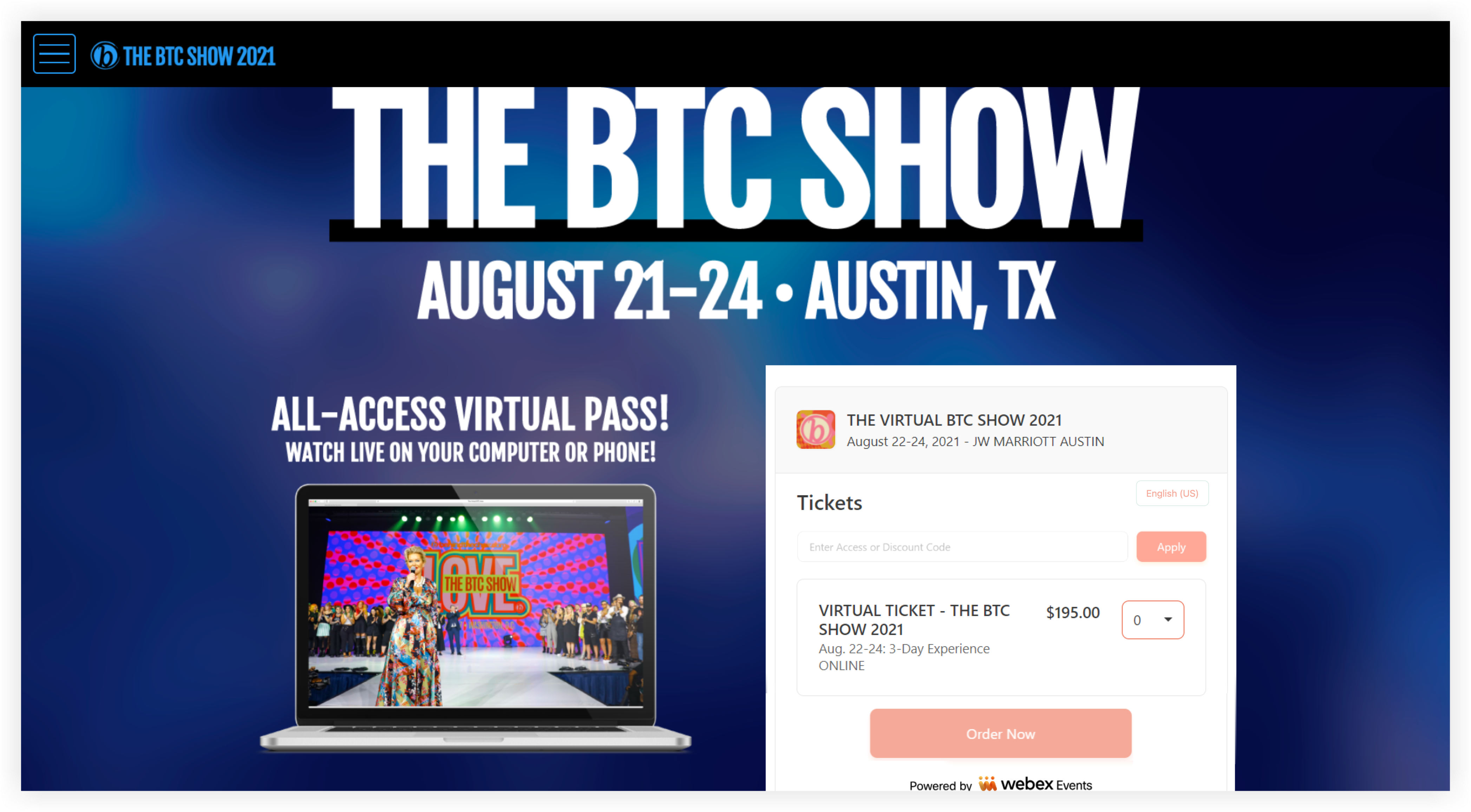
Următoarea imagine prezintă un widget de bilete încorporat pe unul dintre site-urile clienților noștri. 😍
Încorporați widget-uri în site-ul dvs. web
Pentru a încorpora un widget în site-ul dvs. web, va trebui să adăugați codul widgetului la codul site-ului dvs. Procesul va varia în funcție de modul în care este construit site-ul dvs. web. Persoana care gestionează site-ul dvs. va ști ce să facă.
Dacă utilizați parametrii UTM cu widget-urile dvs., trebuie să actualizați adresa URL href din widget, astfel încât parametrii UTM să fie urmăriți. Asigurați-vă că introduceți adresa URL href numai în generatorul de adrese URL al furnizorului de anunțuri, apoi lipiți adresa URL anexată înapoi în codul widgetului înainte de publicare.
Actualizați codul widgetului de pe site-ul dvs. web dacă modificați oricare dintre setările widgetului sau dacă modificați adresa URL a paginii de înregistrare după încorporare.


