
Merci pour votre commentaire.
 Un commentaire ?
Une fois que vous aurez publié l'inscription à votre événement, il sera temps de passer le message ! Nous proposons plusieurs moyens simples de promouvoir l'inscription sur les sites Web, les e-mails et les espaces sociaux :
-
Le lien général de la page d'inscription
-
Liens directs vers les billets
-
Liens de codes promotionnels préremplis
-
Widgets
Explorons chaque option. 🔎
Lien vers la page d'inscription
Après avoir publié Inscription, le lien général de la page d'inscription apparaît sous le titre de la page lorsque vous modifiez presque tous les aspects de votre inscription. Copiez-le, puis collez-le sur votre site web, vos e-mails et vos réseaux sociaux ! N'oubliez pas que vous pouvez également activer les paramètres UTM et intégrer des outils d'analyse tiers pour suivre le trafic des pages d'inscription.
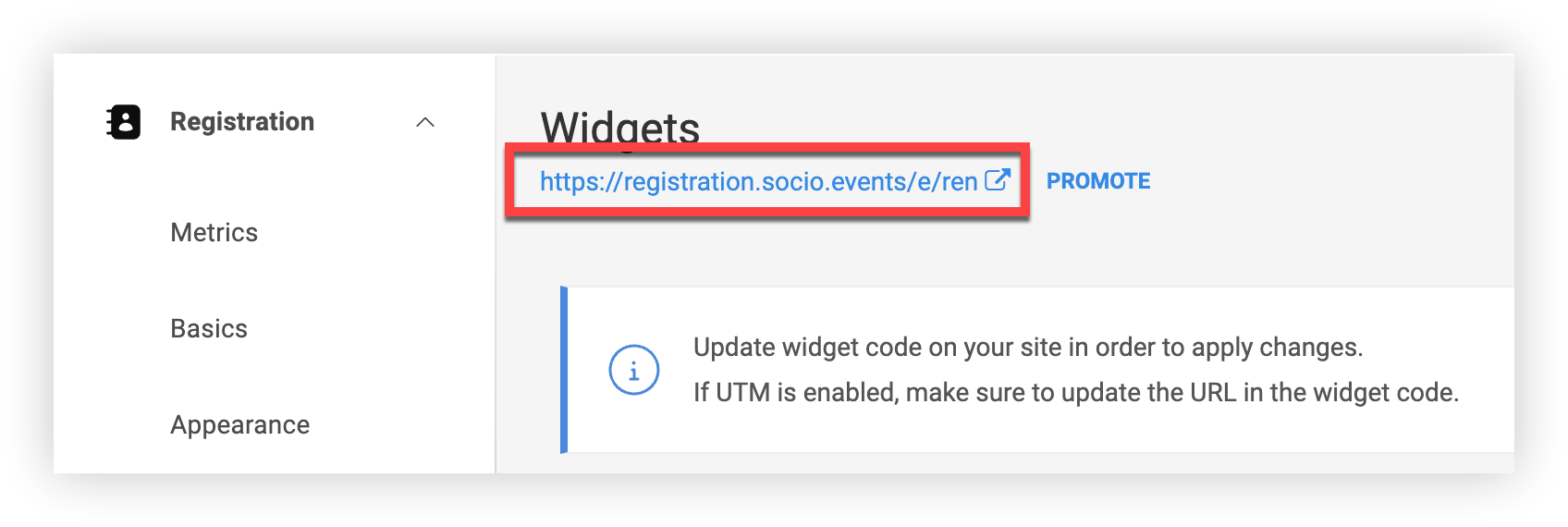
Cliquez sur le lien de la page d'inscription et essayez-le vous-même. 👍
Liens directs vers les billets
Vous voulez envoyer un lien vers la page d'inscription où un seul billet est visible ? C'est facile !
-
Dans la barre de navigation de votre événement, sous « Inscription », cliquez sur Billets.
-
Sur la page des billets, cliquez sur l'icône Paramètres () à côté du billet que vous souhaitez partager.
-
Cliquez sur le lien Partager.
-
Dans le mode « Partager le lien du ticket », copiez l'URL et partagez-la où vous le souhaitez.
Liens de codes promotionnels préremplis
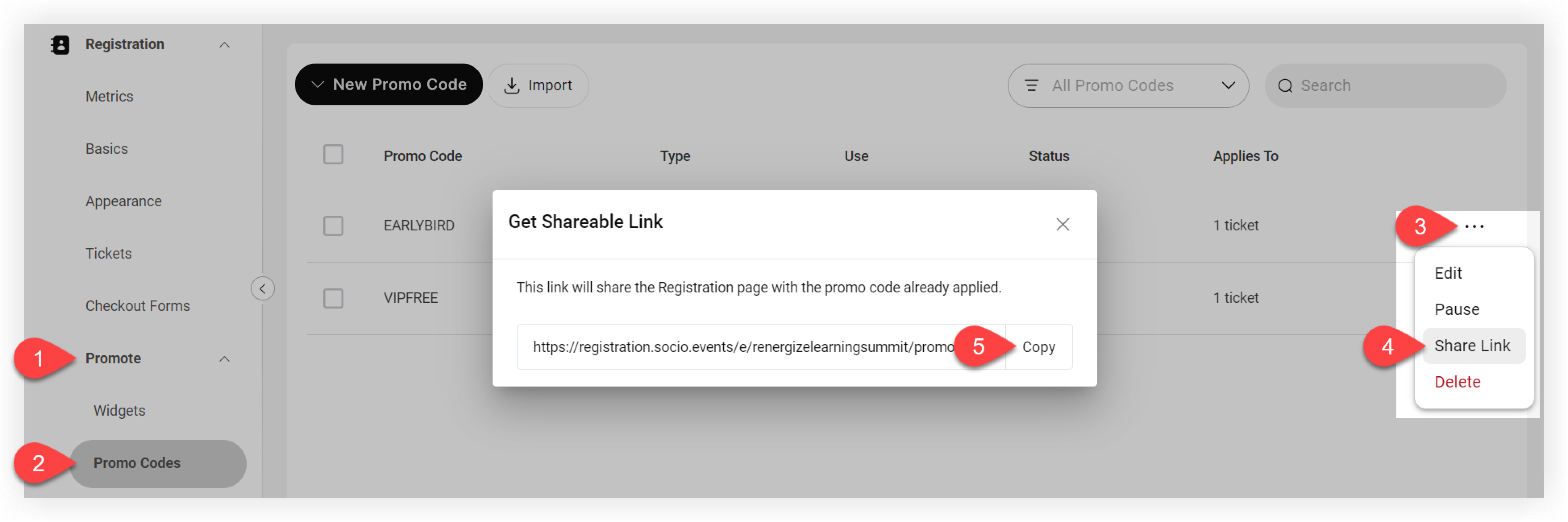
Profitez plus facilement de vos tarifs promotionnels et de vos billets cachés en partageant la page d'inscription avec un code promotionnel rempli automatiquement. Voici comment procéder :
-
Dans la barre de navigation de votre événement, sous « Inscription », cliquez sur Promouvoir.
-
Cliquez sur Codes promotionnels.
-
Sur la page des codes promotionnels, cliquez sur l'icône Paramètres () à côté du code que vous souhaitez préremplir.
-
Cliquez sur le lien Partager.
-
Dans le mode « Obtenir un lien partageable », copiez l'URL et partagez-la où vous le souhaitez.
Intégrer l'inscription à des widgets
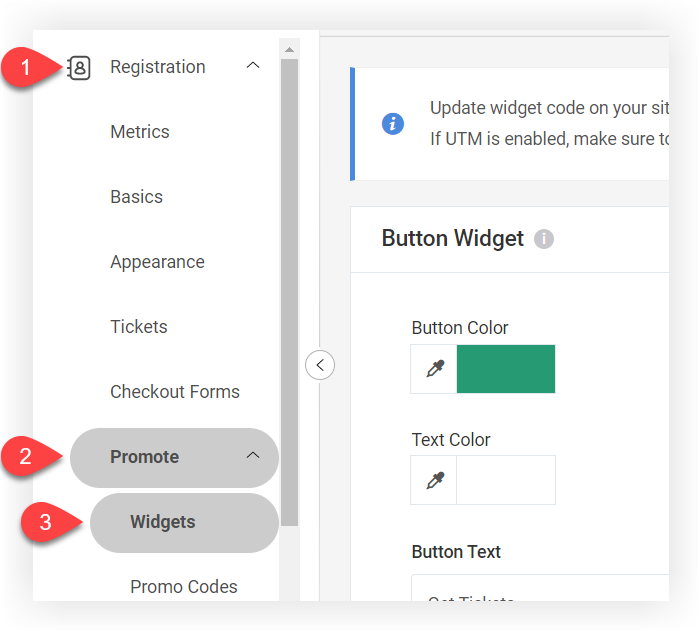
Un widget est un extrait de code qui vous permet d'intégrer une partie d'un site Web à un autre. Deux types de widgets sont disponibles : un widget à boutons et un widget à tickets. Dans la barre de navigation de votre événement, sous « Inscription », cliquez sur Promouvoir, puis sur Widgets pour accéder aux widgets d'inscription et les configurer !
Widget à boutons
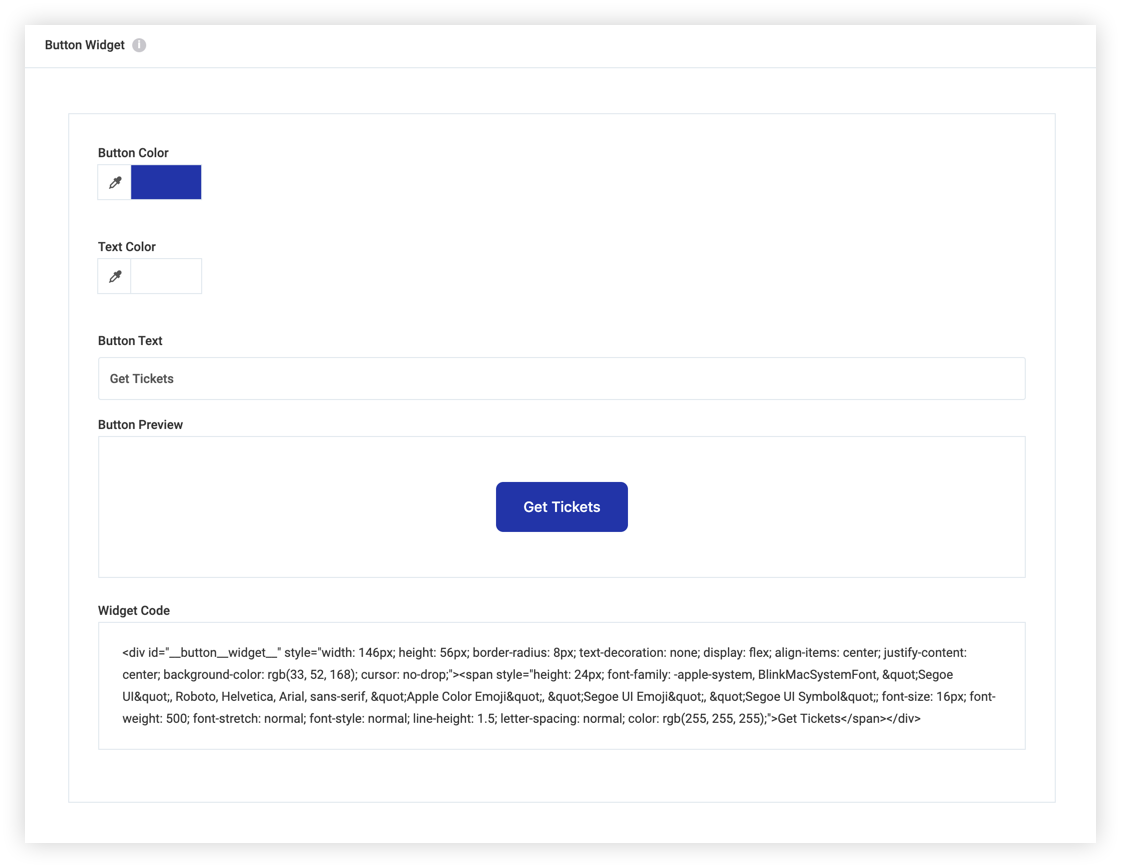
Le widget à boutons est simplement un bouton qui ouvre votre page d'inscription dans un nouvel onglet. Voici comment le configurer :
-
Personnalisez la couleur des boutons et du texte pour mieux refléter votre événement. 🙌 Utilisez le sélecteur de couleurs ou saisissez le code couleur hexadécimal ou RGB de votre choix. Assurez-vous que les couleurs du texte et des boutons sont bien contrastées pour que ce soit facile à lire.
-
Entrez le texte de votre bouton personnalisé.
-
Vérifiez l'aperçu du bouton pour vous assurer qu'il vous plaît, puis copiez le widget et ajoutez-le au code de votre site !
Widget de billets
Les gens aiment savoir ce qui est disponible et combien coûtent les billets le plus tôt possible dans le processus d'achat. Le widget de billetterie vous permet d'indiquer aux inscrits potentiels toutes les options et tous les prix visibles, directement sur votre site web, sans les rediriger vers Webex Events ! Cela peut contribuer à renforcer la confiance avant de vous inscrire et à augmenter le nombre d'inscriptions.
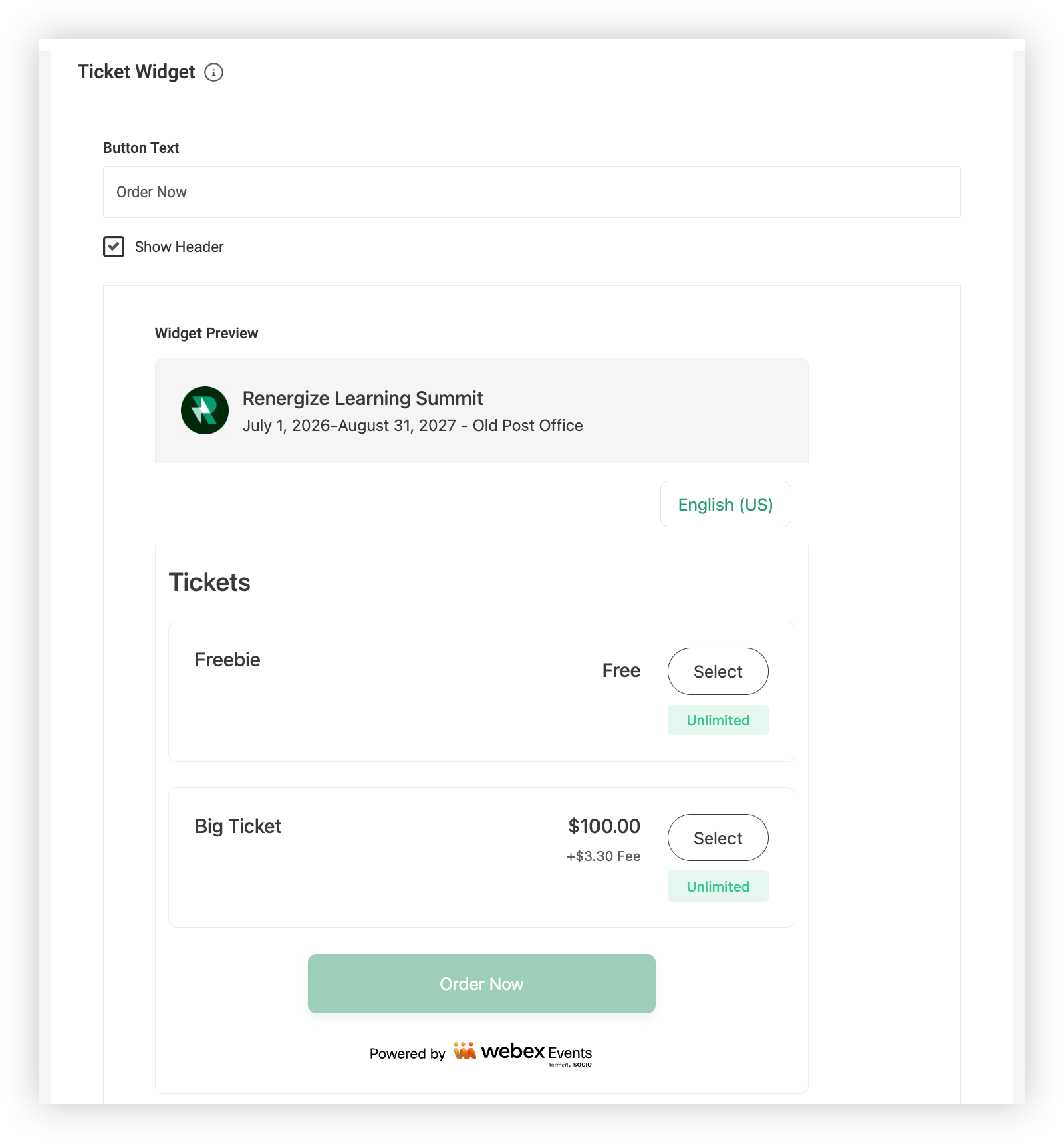
Lorsqu'une personne inscrite sélectionne un billet et clique sur Commander maintenant, elle est redirigée vers l'expérience d'inscription complète.
Pour utiliser ce widget, il suffit de personnaliser le texte du bouton « Commander maintenant » avec moins de 30 caractères. Si vous souhaitez masquer les détails de l'événement en haut du widget, décochez l'option Afficher l'en-tête.
La couleur du thème de la page « Apparence » de votre inscription détermine les couleurs de ce widget.
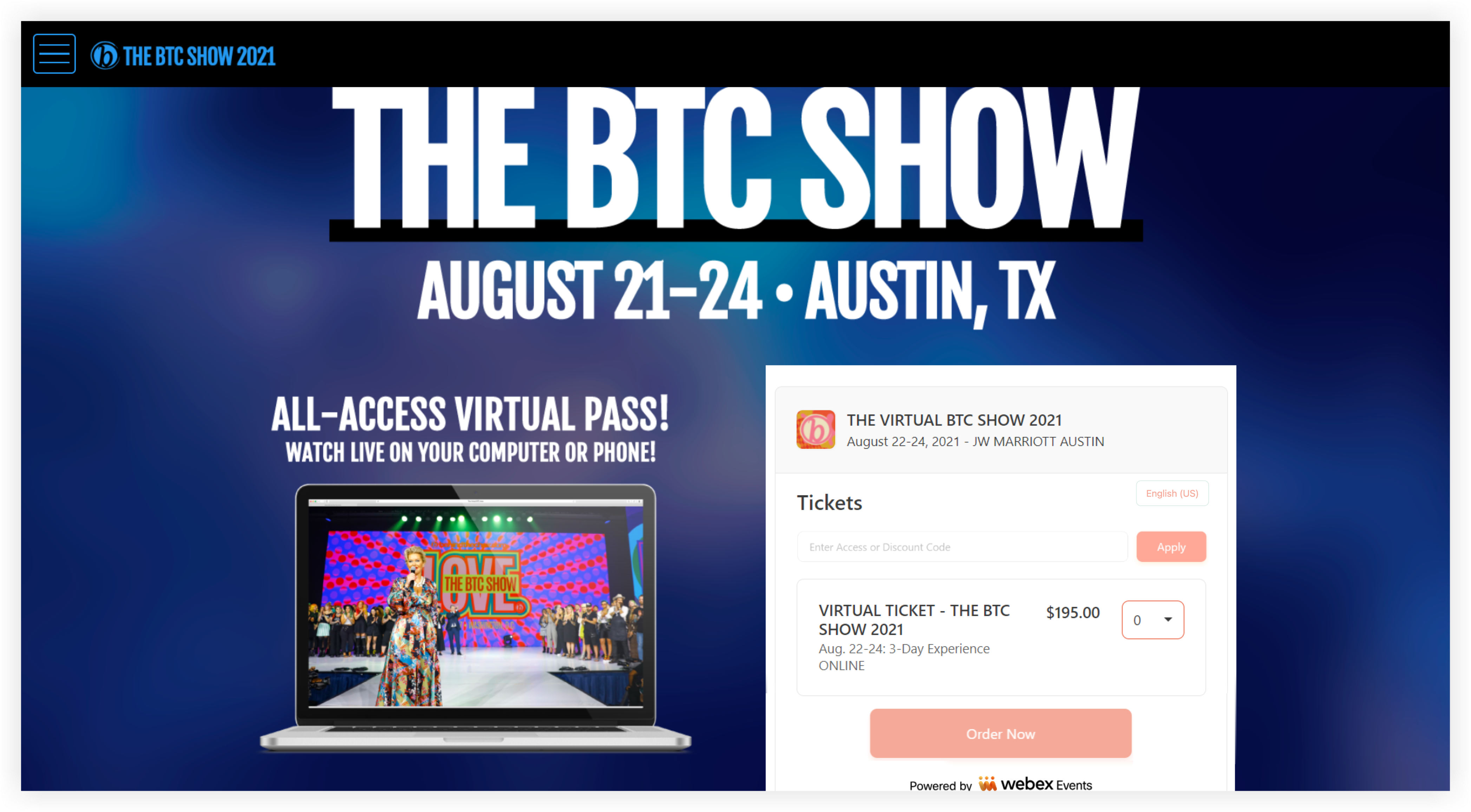
L'image suivante montre un widget de billetterie intégré sur le site Web de l'un de nos clients. 😍
Intégrez des widgets à votre site Web
Pour intégrer un widget à votre site Web, vous devez ajouter le code du widget au code de votre site. Le processus varie en fonction de la façon dont votre site Web est créé. La personne qui gère votre site web saura quoi faire.
Si vous utilisez des paramètres UTM avec vos widgets, vous devez mettre à jour l'URL href dans le widget afin que les paramètres UTM soient suivis. Assurez-vous de saisir uniquement l'URL href dans le générateur d'URL de votre fournisseur de publicités, puis collez l'URL ajoutée dans le code du widget avant de publier.
Mettez à jour le code du widget sur votre site web si vous modifiez l'un des paramètres du widget, ou si vous modifiez l'URL de la page d'inscription après l'intégration.


