
Obrigado pelos seus comentários.
 Comentários?
Depois de publicar a inscrição para seu evento, é hora de começar a divulgar! Oferecemos várias maneiras fáceis de promover o registro em sites, e-mails e espaços sociais:
-
O link geral da página de registro
-
Links diretos de ingressos
-
Links de códigos promocionais pré-preenchidos
-
Widgets
Vamos explorar cada opção. 🔎
Link da página de registro
Depois de publicar o Registro, o link geral da página de registro aparece abaixo do título da página ao editar praticamente qualquer aspecto do seu registro. Basta copiá-lo e colá-lo em seu site, e-mails e espaços de mídia social! Lembre-se de que você também pode ativar os parâmetros UTM e integrar ferramentas de análise de terceiros para rastrear o tráfego da página de registro.
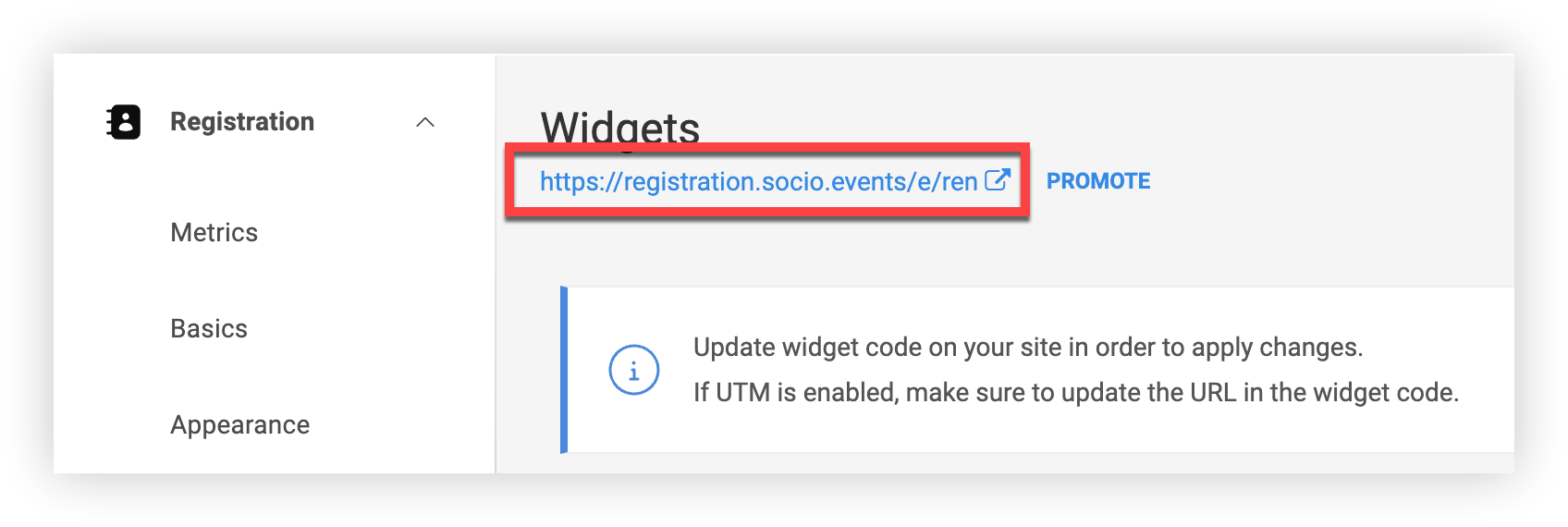
Clique no link da página de registro e experimente você mesmo. 👍
Links diretos de ingressos
Quer enviar um link que mostre a página de registro com apenas um ticket visível? É fácil!
-
Na barra de navegação do seu evento, em “Inscrições”, clique em Ingressos.
-
Na página Tickets, clique no ícone Configurações () ao lado do ticket que você deseja compartilhar.
-
Clique no link Compartilhar.
-
No modal “Compartilhar link do ticket”, copie o URL e compartilhe-o onde quiser.
Links de códigos promocionais pré-preenchidos
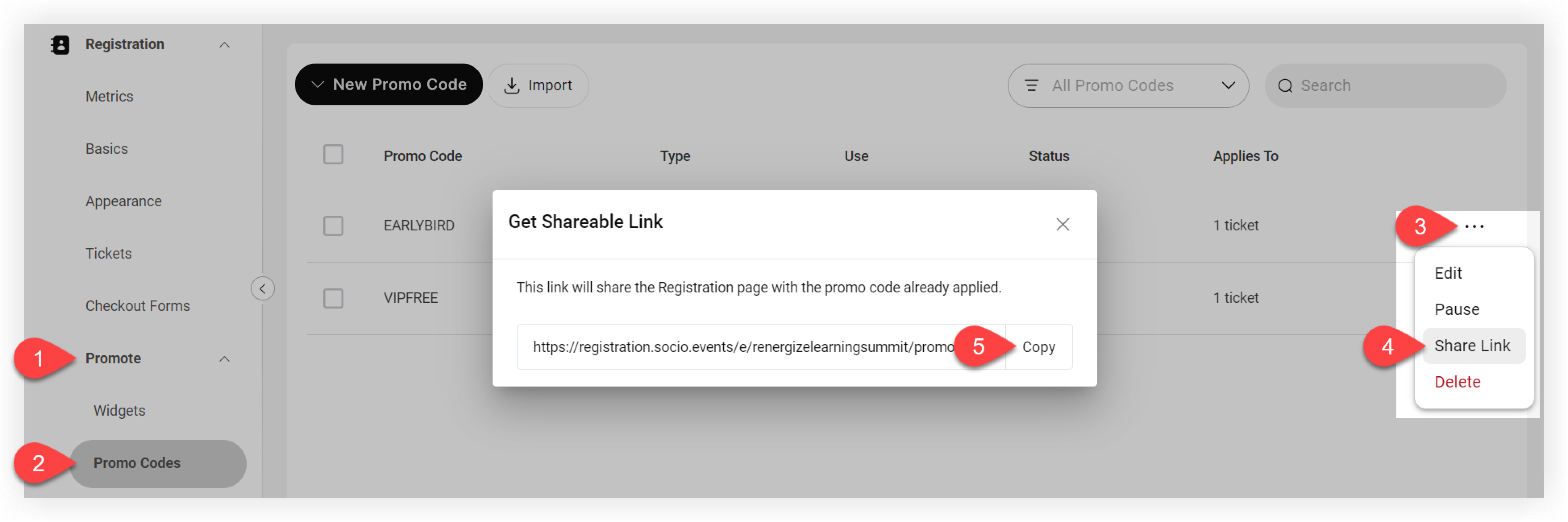
Facilite o aproveitamento dos preços promocionais e dos ingressos ocultos compartilhando a página de registro com um código promocional preenchido automaticamente. Veja como:
-
Na barra de navegação do seu evento, em “Inscrição”, clique em Promover.
-
Clique em Códigos promocionais.
-
Na página Códigos promocionais, clique no ícone Configurações () ao lado do código que você deseja preencher previamente.
-
Clique no link Compartilhar.
-
No modal “Obter link compartilhável”, copie o URL e compartilhe-o onde quiser.
Incorporar registro com widgets
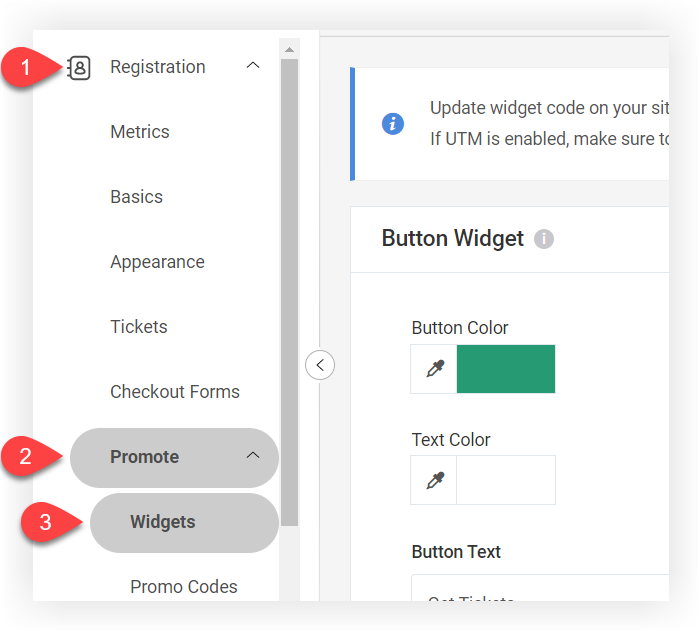
Um widget é um trecho de código que permite incorporar parte de um site em outro. Há dois tipos de widget disponíveis: um widget de botão e um widget de ticket. Na barra de navegação do evento, em “Inscrição”, clique em Promover e, em seguida, clique em Widgets para acessar e configurar os widgets de inscrição!
Widget de botão
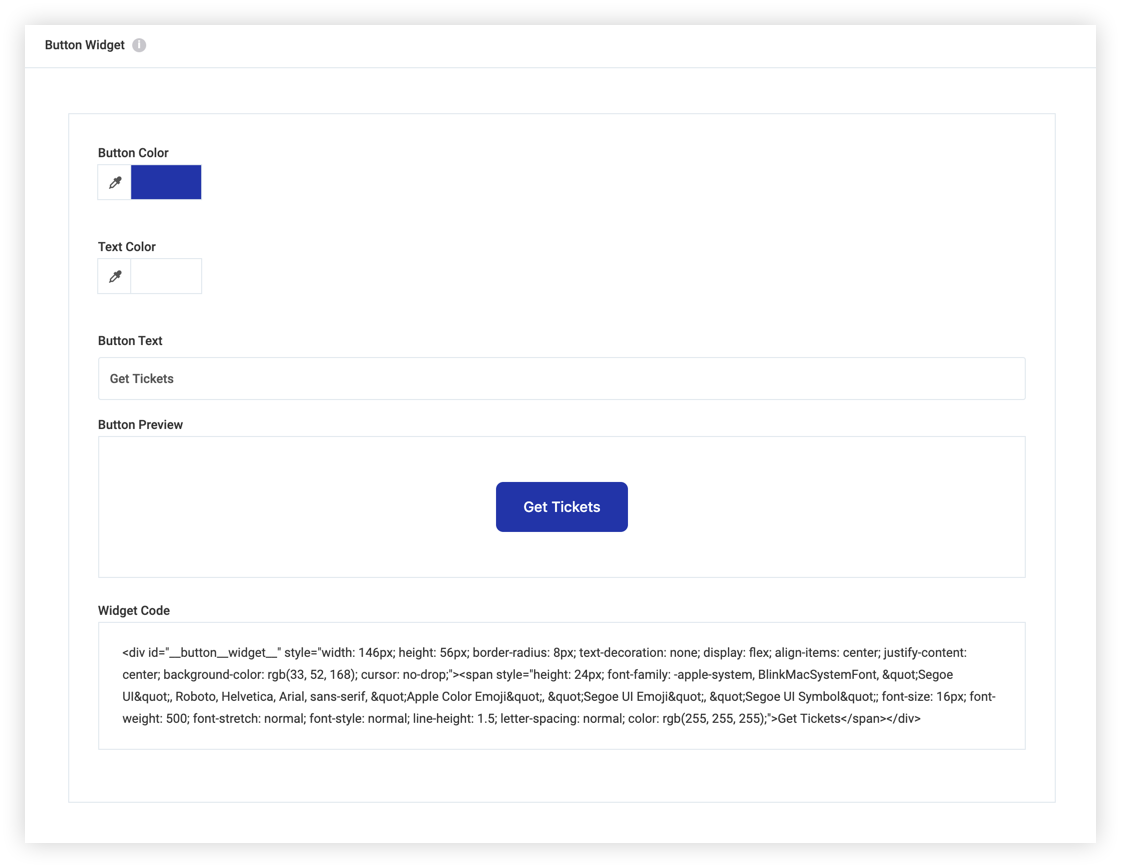
O widget de botão é simplesmente um botão que abre sua página de registro em uma nova guia. Veja como configurá-lo:
-
Personalize o botão e a cor do texto para refletir melhor seu evento. 🙌 Use o seletor de cores ou insira um código de cor hexadecimal ou RGB específico de sua escolha. Certifique-se de que as cores do texto e dos botões tenham um bom contraste para facilitar a leitura.
-
Insira o texto do botão personalizado.
-
Verifique a pré-visualização do botão para ter certeza de que gostou, depois copie o widget e adicione-o ao código do seu site!
Widget de tíquete
As pessoas gostam de saber o que está disponível e quanto custam os ingressos o mais cedo possível no processo de compra. O widget de ingressos permite que você mostre aos possíveis inscritos todas as opções e preços de ingressos visíveis diretamente no seu site, sem redirecioná-los para o Webex Events! Isso pode ajudar a inspirar confiança antes de se registrar e gerar mais registros.
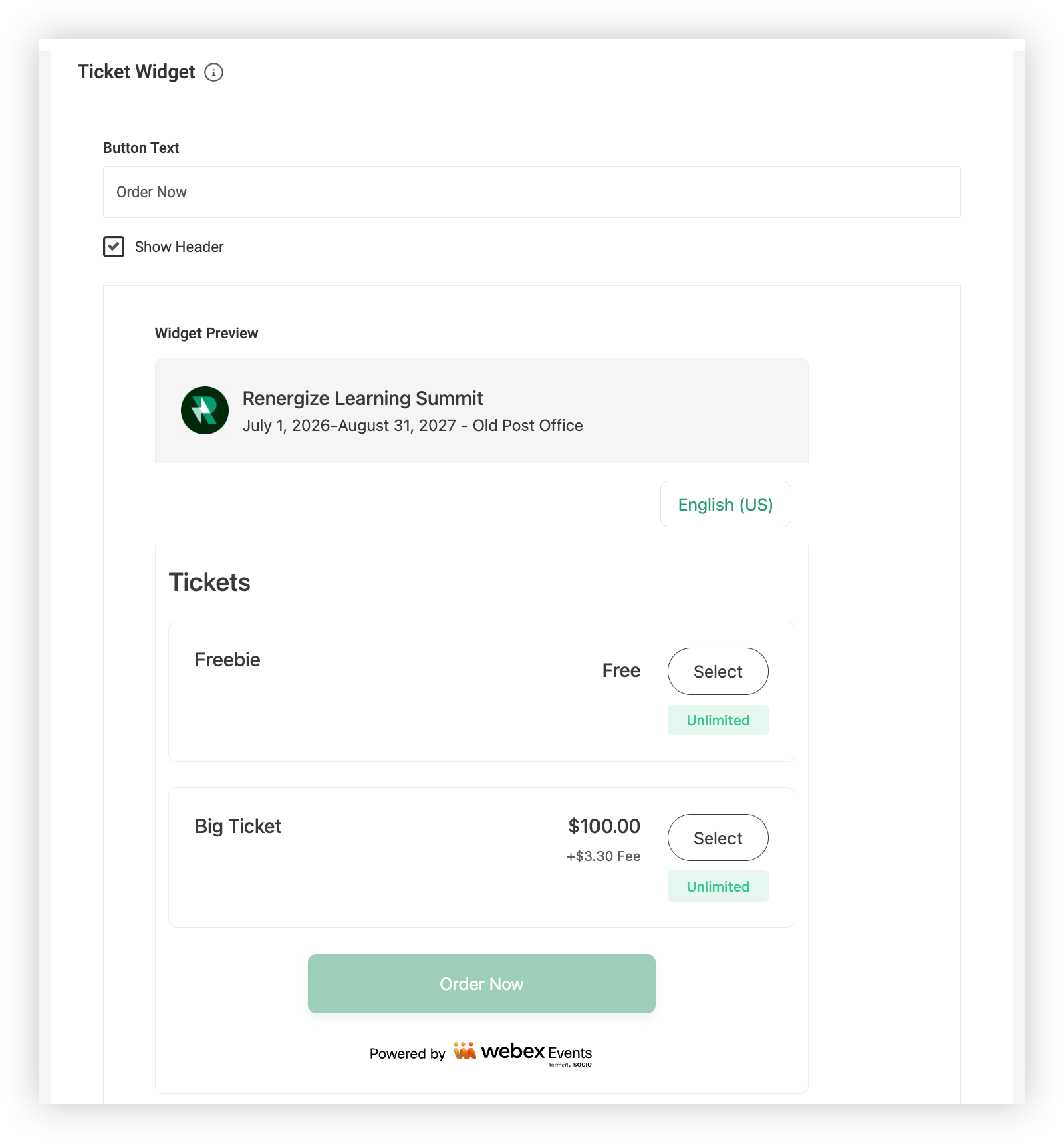
Quando um registrante seleciona um tíquete e clica em Comprar agora, ele é direcionado para a experiência completa de registro.
Para usar esse widget, basta personalizar o texto do botão “Pedir agora” com menos de 30 caracteres. Se você quiser ocultar os detalhes do evento na parte superior do widget, desmarque a opção Mostrar cabeçalho.
A cor do tema na página “Aparência” do seu registro determina as cores neste widget.
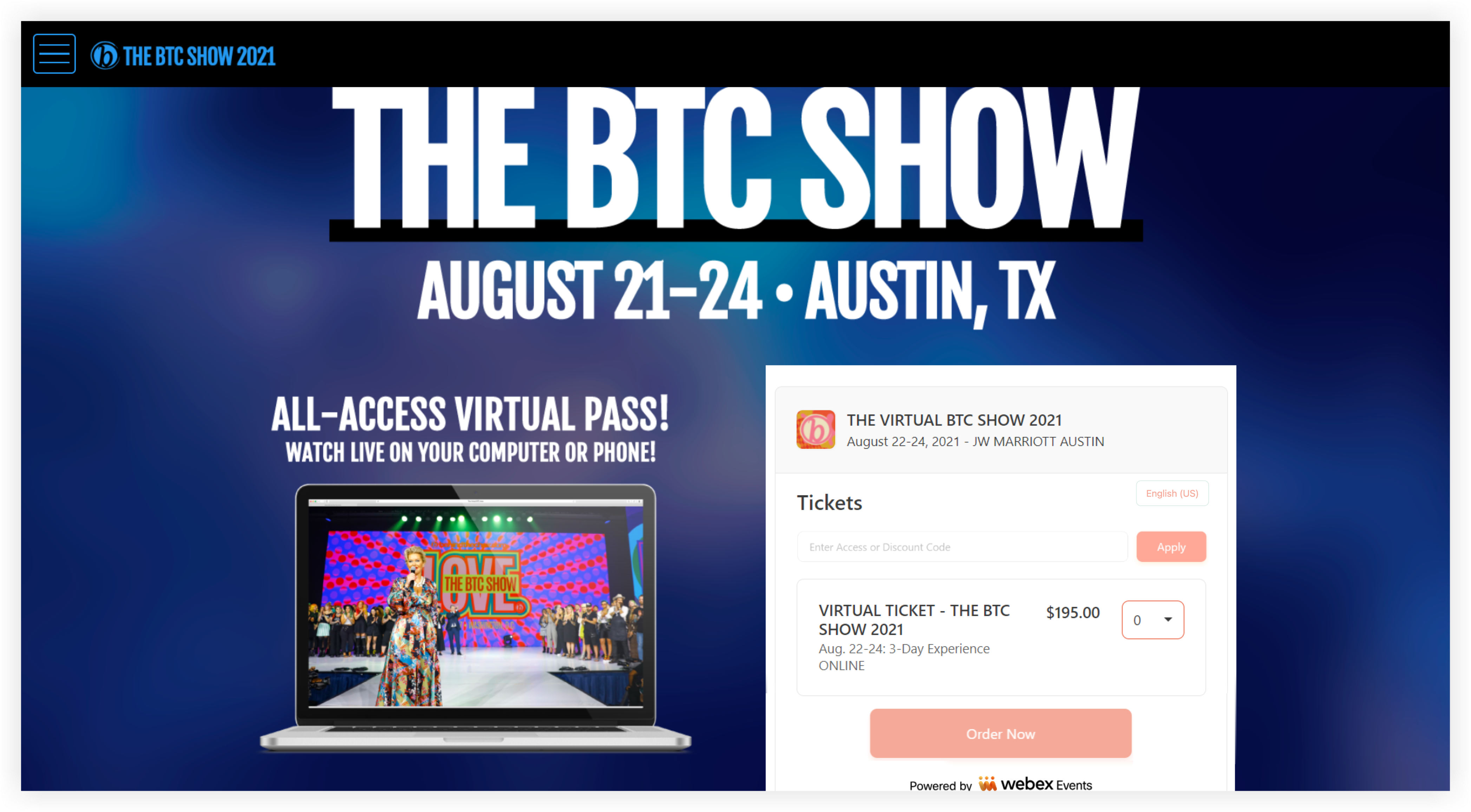
A imagem a seguir mostra um widget de ticket incorporado em um dos sites de nossos clientes. 😍
Incorpore widgets em seu site
Para incorporar um widget em seu site, você precisará adicionar o código do widget ao código do seu site. O processo variará de acordo com a forma como seu site é criado. A pessoa que gerencia seu site saberá o que fazer.
Se você estiver usando parâmetros UTM com seus widgets, deverá atualizar o URL href dentro do widget para que os parâmetros UTM sejam rastreados. Certifique-se de inserir apenas o URL href no criador de URL do seu provedor de anúncios e, em seguida, cole o URL anexado novamente no código do widget antes de publicar.
Atualize o código do widget em seu site se você alterar alguma das configurações do widget ou se alterar o URL da página de registro após a incorporação.


