- الرئيسية
- /
- المقال

شكرًا على ملاحظاتك.

تحقق من اجتماع وانضم إليه على 9800/8875 (Webex Calling)
 في هذه المقالة
 هل لديك ملاحظات؟
يمكنك الانضمام إلى اجتماع Webex أو Teams بسهولة باستخدام ميزة زر واحد للضغط (OBTP). باستخدام هذه الميزة، تحتاج فقط إلى الضغط أو النقر على زر «الانضمام» للانضمام إلى اجتماع. مقالة التعليمات هذه مخصصة لهاتف Cisco Desk Phone 9800 وهاتف فيديو Cisco 8875 المسجل في Webex Calling.
تحقق من قائمة التقويم الخاصة بك على الهاتف
يمكنك الوصول إلى قائمة التقويم على الهاتف للتحقق من اجتماعات التقويم لبقية اليوم.
تحتوي قائمة التقويم على أنواع مختلفة من الاجتماعات، مثل اجتماع Webex واجتماع Microsoft Teams.
للوصول إلى قائمة التقويم، يجب أن يكون هاتفك متصلاً بالإنترنت.
قبل أن تبدأ
- تم تسجيل هاتفك فيWebex Calling.
- هاتفك متصل Cisco Webex بالسحابة.
- قام المسؤول بتمكين ميزة التقويم وتكوينها على هاتفك.
| 1 |
حدد موقع التقويم واضغط عليه لفتح قائمة التقويم التي تحتوي على اجتماعاتك المجدولة لبقية اليوم. بالنسبة لهاتف Cisco Desk Phone 9851 و9861، يمكنك أيضًا النقر فوق التقويم
تظهر شاشة التقويم (n)، حيث <n>تمثل عدد الاجتماعات المتاحة لديك لبقية اليوم.
|
| 2 |
على شاشة التقويم، انتقل إلى الاجتماع المطلوب باستخدام زر Navigation Cluster، واضغط على التفاصيل لعرض المزيد من المعلومات حول الاجتماع المحدد. عادةً ما تعرض شاشة تفاصيل الاجتماع المعلومات التالية:
|
| 3 |
للخروج من الشاشة الحالية، اضغط على «العودة». |
 لفتح قائمة الاجتماعات. يتم تشغيل مؤشر LED الخاص بالزر عندما يقوم المسؤول بتمكين ميزة التقويم.
قبل أن تبدأ
- تم تسجيل هاتفك فيWebex Calling.
- هاتفك متصل Cisco Webex بالسحابة.
- قام المسؤول بتمكين ميزة التقويم وتكوينها على هاتفك.
| 1 |
انقر فوق التقويم يعرض الرقم الموجود على الأيقونة عدد الاجتماعات المتاحة لديك لبقية اليوم.
|
| 2 |
انقر فوق عنصر التقويم لعرض مزيد من المعلومات حول الاجتماع. تعرض شاشة تفاصيل الاجتماع المعلومات التالية:
|
| 3 |
للخروج من الشاشة الحالية، انقر |
 لفتح قائمة التقويم التي تحتوي على الاجتماعات المجدولة
لبقية اليوم.
لفتح قائمة التقويم التي تحتوي على الاجتماعات المجدولة
لبقية اليوم. .
.انضم إلى اجتماع التقويم
ستتم مطالبتك بالانضمام إلى اجتماع قبل 5 دقائق من بدايته.
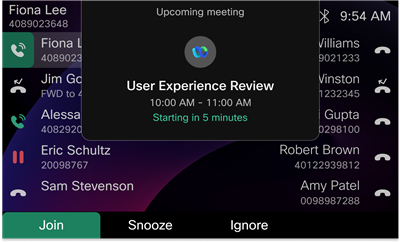
إذا اخترت تأجيل التذكير، فستتم مطالبتك مرة أخرى بعد 5 دقائق أو في وقت بدء الاجتماع.
إذا اخترت تجاهل التذكير، فلن تتم مطالبتك مرة أخرى. في هذه الحالة، يمكنك العثور على الاجتماع الذي تم تجاهله والانضمام إليه من قائمة التقويم، والتي تعرض لك الاجتماعات المجدولة لبقية اليوم.
إذا كان هاتفك قادرًا على التعرف على عنوان URL الخاص بـ SIP الخاص بالاجتماع ودعمه، فيمكن لعنصر التقويم عرض الاجتماع جنبًا إلى جنب مع مفتاح الانضمام المرن أو الزر الناعم (وفقًا لطراز هاتفك). وإلا فلن يتم عرض الاجتماع في قائمة التقويم. عند الضغط على المفتاح المرن أو النقر على الزر الناعم، يقوم الهاتف بإجراء مكالمة SIP إلى عنوان SIP URI الخاص بالاجتماع.
يدعم الهاتف أنواع الاجتماعات التالية:
 اجتماع ويبكس
عنوان بروتوكول SIP URI هو "<example>@webex .com».
 اجتماع مايكروسوفت تيمز
<tenant_name>عنوان عنوان بروتوكول الإنترنت الخاص بـ SIP هو "<example>@m .webex.com» أو "<example>@ .m.webex.com».
يلزم الحصول على ترخيص تكامل الفيديو من Cisco لـ Microsoft Teams (VIMT) لكل جهاز ينضم إلى الاجتماع.
استنادًا إلى تكوين الاجتماع من قبل المضيف وبيئة الشبكة، قد تتم مطالبتك بإدخال رمز PIN عند الانضمام إلى اجتماع. عادةً ما يتم تضمين رمز PIN في دعوة الاجتماع. إذا لم يكن لديك رمز PIN الخاص بالاجتماع، فاطلب من مضيف الاجتماع ذلك.
عندما يتم تسجيل الاجتماع، يتم عرض مؤشر التسجيل والرسالة في الجزء العلوي من شاشة الهاتف. أسفل عنوان الاجتماع،  تشير الأيقونة إلى أنه يتم تسجيل الاجتماع.
  تشير الأيقونة إلى أن التسجيل قد تم إيقافه مؤقتًا.
قبل استخدام هاتفك للاجتماعات، ضع النقاط التالية في الاعتبار:
- يمكنك الانضمام إلى اجتماع واحد فقط في كل مرة. للانضمام إلى اجتماع آخر، اترك الاجتماع النشط أولاً.
- لا يمكنك المشاركة في اجتماع وإجراء مكالمة في وقت واحد.
- إذا كنت ترغب في التعامل مع مكالمة أثناء الاجتماع، على سبيل المثال، الرد على مكالمة أو إجرائها، أو استخدام موقف المكالمات أو التقاط المكالمات، أو استئناف مكالمة مشتركة أو اعتراضها، أو إدارة الصفحة الواردة، فستتم مطالبتك بمغادرة الاجتماع أولاً.
- إذا كنت ترغب في الانضمام إلى اجتماع أثناء المكالمة، ستتم مطالبتك بإنهاء المكالمة أولاً.
- إذا كنت ترغب في التحقق من البريد الصوتي الخاص بك أثناء الاجتماع، فستتم مطالبتك بمغادرة الاجتماع أولاً.
- أثناء الاجتماع، يتم تعطيل المفاتيح الثابتة التالية (بما في ذلك المفاتيح المرنة ذات الصلة على شاشة الاجتماع):
- مؤتمر

- الانتظار والاستئناف

- نقل

- مؤتمر
- بالنسبة للخط المشترك في الاجتماع، يتم تعطيل المفتاح البرمجي Barge/bargeSLNT.
- من أجل لا يتم دعم اجتماعات Microsoft Teams ومزامنة حالة كتم الصوت وقائمة المشاركين ومؤشر التسجيل والتسميات التوضيحية المغلقة.
قبل أن تبدأ
لديك اجتماع جاهز للبدء.
| 1 |
عندما يُطلب منك ذلك، اضغط على إشعار الانضمام من الاجتماع للانضمام إلى اجتماع. عندما تتم مطالبتك باجتماعات متعددة في نفس الوقت، يظهر رقم في العنوان عدد الاجتماعات القادمة. انتقل إلى الاجتماع المطلوب باستخدام زر Navigation Cluster، ثم اضغط على الانضمام. لا يتم دعم اجتماع PSTN الصوتي للهواتف المسجلة بها. Webex Calling يمكنك أيضًا الانضمام إلى اجتماع من قائمة التقويم. |
| 2 |
عندما يُطلب منك ذلك، تأكد مما إذا كنت المضيف وأدخل مفتاح المضيف أو كلمة مرور الاجتماع للانضمام إلى الاجتماع.
|
| 3 |
(اختياري) أثناء الاجتماع، يمكنك تنفيذ الإجراءات التالية:
|
قبل أن تبدأ
لديك اجتماع جاهز للبدء.
| 1 |
عندما يُطلب منك ذلك، انقر فوق إشعار الانضمام من الاجتماع للانضمام إلى اجتماع. عندما تتم مطالبتك باجتماعات متعددة في نفس الوقت، يظهر رقم في العنوان عدد الاجتماعات القادمة. من قائمة الاجتماعات القادمة، انقر فوق الانضمام إلى الاجتماع الذي تريده. يمكنك أيضًا اختيار تأجيل أو تجاهل جميع إشعارات الاجتماع مرة واحدة من خلال النقر على تأجيل الكل أو تجاهل الكل. لا يتم دعم اجتماع PSTN الصوتي للهواتف المسجلة بها. Webex Calling يمكنك أيضًا الانضمام إلى اجتماع من قائمة التقويم. |
| 2 |
عندما يُطلب منك ذلك، تأكد مما إذا كنت المضيف وأدخل مفتاح المضيف أو كلمة مرور الاجتماع للانضمام إلى الاجتماع.
|
| 3 |
(اختياري) أثناء الاجتماع، يمكنك تنفيذ الإجراءات التالية:
|
 أو
أو  .
. ، وحدد التخطيط الذي تريده.
 ، قم بالتبديل إلى
 .
.تكوين اجتماع غرفة شخصي على مفتاح سطر
يمكنك الضغط على مفتاح الخط الخامل على هاتفك لإعداد اتصال سريع لاجتماع غرفة شخصي. عند التهيئة، يمكنك الانضمام مباشرة إلى الاجتماع المحدد بالضغط على مفتاح الخط.
تتوفر هذه الميزة فقط على هاتف مكتب Cisco 9841 و9851 و9861.
قبل أن تبدأ
هاتفك متصل Cisco Webex بالسحابة.
| 1 |
اضغط على أي مفتاح خامل على هاتفك لمدة ثانيتين على الأقل. |
| 2 |
في شاشة الاتصال السريع، أدخل الاسم والرقم. يجب أن يكون الرقم عنوان URL صالحًا لـ SIP. على سبيل المثال، |
| 3 |
اضغط على حفظ. |


