- Accueil
- /
- Article

Merci pour votre commentaire.

Inscrivez-vous et participez à une réunion au 9800/8875 (Webex Calling)
 Dans cet article
 Un commentaire ?
Vous pouvez facilement rejoindre une réunion Webex ou Teams grâce à la fonction One Button to Push (OBTP). Avec cette fonctionnalité, il vous suffit d'appuyer ou d'appuyer sur le bouton « Rejoindre » pour rejoindre une réunion. Cet article d'aide concerne les téléphones de bureau Cisco de la gamme 9800 et le visiophone Cisco 8875 enregistrés sous le nom Webex Calling.
Consultez la liste de votre calendrier au téléphone
Vous pouvez accéder à la liste du calendrier par téléphone pour consulter les réunions du calendrier pour le reste de la journée.
La liste du calendrier contient différents types de réunions, tels que Webex Meeting et Microsoft Teams Meeting.
Pour accéder à la liste des calendriers, votre téléphone doit être connecté à Internet.
Avant de commencer
- Votre téléphone est enregistré au nom deWebex Calling.
- Votre téléphone est connecté au Cisco Webex cloud.
- Votre administrateur a activé et configuré la fonction calendrier sur votre téléphone.
| 1 |
Localisez et appuyez sur Calendrier pour ouvrir la liste des rendez-vous que vous avez prévus pour le reste de la journée. Pour les téléphones de bureau Cisco 9851 et 9861, vous pouvez également appuyer sur Calendrier
L'écran Calendrier (n) s'affiche, <n>qui représente le nombre de réunions disponibles pour le reste de la journée.
|
| 2 |
Sur l'écran du calendrier, accédez à la réunion de votre choix en utilisant le bouton du cluster de navigation, puis appuyez sur Détails pour afficher plus d'informations sur la réunion sélectionnée. En général, l'écran des détails de la réunion affiche les informations suivantes :
|
| 3 |
Pour quitter l'écran actuel, appuyez sur Retour. |
 pour ouvrir la liste des réunions. La LED du bouton s'allume lorsque votre administrateur active la fonction calendrier.
Avant de commencer
- Votre téléphone est enregistré au nom deWebex Calling.
- Votre téléphone est connecté au Cisco Webex cloud.
- Votre administrateur a activé et configuré la fonction calendrier sur votre téléphone.
| 1 |
Appuyez sur Calendrier Le chiffre sur l'icône indique le nombre de réunions disponibles pour le reste de la journée.
|
| 2 |
Appuyez sur un élément du calendrier pour voir plus d'informations sur la réunion. L'écran des détails de la réunion affiche les informations suivantes :
|
| 3 |
Pour quitter l'écran actuel, appuyez sur |
 pour ouvrir la liste du calendrier qui contient les rendez-vous que vous avez prévus
pour le reste de la journée.
pour ouvrir la liste du calendrier qui contient les rendez-vous que vous avez prévus
pour le reste de la journée. .
.Participez à une réunion calendaire
Vous serez invitée à rejoindre une réunion 5 minutes avant le début.
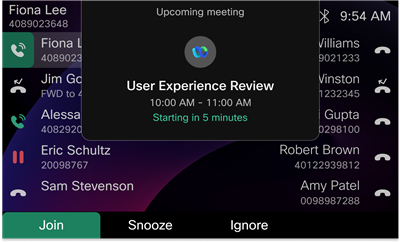
Si vous choisissez de suspendre le rappel, on vous le demandera à nouveau 5 minutes plus tard ou au début de la réunion.
Si vous choisissez d'ignorer le rappel, vous ne serez pas invitée à nouveau. Dans ce cas, vous pouvez rechercher et rejoindre la réunion ignorée dans la liste du calendrier, qui vous indique les réunions prévues pour le reste de la journée.
Si votre téléphone reconnaît et prend en charge l'URL SIP de la réunion, l'élément du calendrier peut afficher la réunion avec la touche ou le bouton « Rejoindre » (selon le modèle de votre téléphone). Sinon, la réunion ne s'affiche pas dans la liste du calendrier. Lorsque vous appuyez sur la touche ou sur le bouton, le téléphone passe un appel SIP vers l'adresse URI SIP de la réunion.
Le téléphone prend en charge les types de réunions suivants :
 Webex Meeting
L'adresse URI SIP est « <example>@webex .com ».
 Réunion Microsoft Teams
<tenant_name>L'adresse URI SIP est « <example>@m .webex.com » ou « <example>@ .m.webex.com ».
Une licence Cisco Video Integration pour Microsoft Teams (VIMT) est requise pour chaque appareil participant à la réunion.
Selon la configuration de la réunion par l'hôte et l'environnement réseau, il se peut que vous soyez invitée à saisir un code PIN lorsque vous participez à une réunion. D'habitude, le code PIN est inclus dans l'invitation à la réunion. Si vous n'avez pas le code PIN de la réunion, demandez-le à l'hôte de la réunion.
Lorsque la réunion est enregistrée, un indicateur d'enregistrement et un message s'affichent en haut de l'écran du téléphone. Sous le titre de la réunion, l'icône  indique que celle-ci est en cours d'enregistrement. L'icône
  indique que l'enregistrement est suspendu.
Avant d'utiliser votre téléphone pour des réunions, tenez compte des points suivants :
- Vous ne pouvez participer qu'à une seule réunion à la fois. Pour rejoindre une autre réunion, quittez d'abord la réunion active.
- Vous ne pouvez pas participer à une réunion et à un appel en même temps.
- Si vous souhaitez gérer un appel pendant une réunion, par exemple répondre ou passer un appel, utiliser le parcage d'appels ou la prise d'appels, reprendre ou lancer un appel partagé, gérer la page entrante, vous serez d'abord invitée à quitter la réunion.
- Si vous souhaitez participer à une réunion pendant un appel, il vous sera d'abord demandé de mettre fin à l'appel.
- Si vous souhaitez consulter votre messagerie vocale pendant une réunion, vous serez d'abord invitée à quitter la réunion.
- Pendant une réunion, les touches de sécurité suivantes (y compris les touches programmables pertinentes sur l'écran de la réunion) sont désactivées :
- Conférence

- Maintenir/CV

- Transfert

- Conférence
- Pour une ligne partagée lors d'une réunion, la touche programmable Barge/BargeSLNT est désactivée.
- Pour Les réunions Microsoft Teams, la synchronisation du statut muet, la liste des participants, l'indication de l'enregistrement, les sous-titres codés ne sont pas pris en charge.
Avant de commencer
Vous avez une réunion prête à commencer.
| 1 |
Lorsque vous y êtes invitée, appuyez sur Rejoindre depuis la notification de la réunion pour rejoindre une réunion. Lorsque vous êtes invitée à organiser plusieurs réunions en même temps, un chiffre dans le titre indique le nombre de réunions à venir. Accédez à la réunion de votre choix en utilisant le bouton Navigation Cluster, puis appuyez sur Rejoindre. La réunion audio PSTN n'est pas prise en charge sur les téléphones enregistrés. Webex Calling Vous pouvez également participer à une réunion depuis la liste du calendrier. |
| 2 |
Lorsque vous y êtes invitée, confirmez si vous êtes l'hôte et saisissez la clé d'hôte ou le mot de passe de la réunion pour y participer.
|
| 3 |
(Facultatif) Au cours d'une réunion, vous pouvez effectuer les actions suivantes :
|
Avant de commencer
Vous avez une réunion prête à commencer.
| 1 |
Lorsque vous y êtes invitée, appuyez sur Rejoindre dans la notification de la réunion pour participer à une réunion. Lorsque vous êtes invitée à organiser plusieurs réunions en même temps, un chiffre dans le titre indique le nombre de réunions à venir. Dans la liste des réunions à venir, appuyez sur Rejoindre à la réunion de votre choix. Vous pouvez également choisir de suspendre ou d'ignorer toutes les notifications de réunion en même temps en appuyant sur Tout suspendre ou Tout ignorer. La réunion audio PSTN n'est pas prise en charge sur les téléphones enregistrés. Webex Calling Vous pouvez également participer à une réunion depuis la liste du calendrier. |
| 2 |
Lorsque vous y êtes invitée, confirmez si vous êtes l'hôte et saisissez la clé d'hôte ou le mot de passe de la réunion pour y participer.
|
| 3 |
(Facultatif) Au cours d'une réunion, vous pouvez effectuer les actions suivantes :
|
 ou Activez
  .
. , et sélectionnez la mise en page de votre choix.
 , activez les
 .
.Configurer une réunion personnelle dans un salon sur une touche de ligne
Vous pouvez appuyer sur la touche de ligne inactive de votre téléphone pour configurer une numérotation rapide pour un rendez-vous personnel dans un salon. Une fois configurée, vous pouvez rejoindre directement la réunion spécifiée en appuyant sur la touche de ligne.
Cette fonctionnalité n'est disponible que sur les téléphones de bureau Cisco 9841, 9851 et 9861.
Avant de commencer
Votre téléphone est connecté au Cisco Webex cloud.
| 1 |
Appuyez sur n'importe quelle touche inactive de votre téléphone pendant au moins deux secondes. |
| 2 |
Sur l'écran de numérotation abrégée, saisissez le nom et le numéro. Le numéro doit être une URL SIP valide. Par exemple, |
| 3 |
Appuyez sur Enregistrer. |


