- Startseite
- /
- Artikel

Danke für Ihr Feedback.

Prüfen Sie und nehmen Sie an einem Meeting unter 9800/8875 teil (Webex Calling)
 In diesem Artikel
 Feedback?
Mit der One Button to Push (OBTP) -Funktion können Sie ganz einfach an einem Webex- oder Teams-Meeting teilnehmen. Mit dieser Funktion müssen Sie nur die Schaltfläche „Teilnehmen“ drücken oder tippen, um an einer Besprechung teilzunehmen. Dieser Hilfeartikel ist für Cisco Desk Phone der Serie 9800 und Cisco Video Phone 8875, registriert unter Webex Calling.
Überprüfen Sie die Kalenderliste auf dem Telefon
Sie können auf die Kalenderliste auf dem Telefon zugreifen, um die Kalenderkonferenzen für den Rest des Tages abzurufen.
Die Kalenderliste enthält verschiedene Arten von Besprechungen, z. B. Webex Besprechung und Microsoft Teamsbesprechung.
Um auf die Kalenderliste zugreifen zu können, muss Ihr Telefon mit dem Internet verbunden sein.
Vorbereitungen
- Ihr Telefon hat sich mit Webex Calling registriert.
- Ihr Telefon wurde mit der Cisco Webex-Cloud verbunden.
- Der Administrator hat die Kalenderfunktion auf Ihrem Telefon aktiviert und konfiguriert.
| 1 |
Suchen und drücken Sie Kalender , um die Kalenderliste zu öffnen, die Ihre geplanten Konferenzen für den Rest des Tages enthält. Für Cisco Telefone 9851 und 9861 können Sie auch auf Kalender tippen
Es wird der Bildschirm Kalender angezeigt, wobei <n> für die Anzahl der verfügbaren Konferenzen steht, die Sie für den Rest des Tages haben.
|
| 2 |
Navigieren Sie auf dem Kalenderbildschirm mithilfe der Navigationstaste zur gewünschten Konferenz, und drücken Sie Details , um weitere Informationen zur ausgewählten Konferenz anzuzeigen. Der Bildschirm "Konferenzdetails " zeigt in der Regel die folgenden Informationen an:
|
| 3 |
Um den aktuellen Bildschirm zu verlassen, drücken Sie Zurück. |
 , um die Konferenzliste zu öffnen. Die LED der Schaltfläche leuchtet auf, wenn der Administrator die Kalenderfunktion aktiviert.
Vorbereitungen
- Ihr Telefon hat sich mit Webex Calling registriert.
- Ihr Telefon wurde mit der Cisco Webex-Cloud verbunden.
- Der Administrator hat die Kalenderfunktion auf Ihrem Telefon aktiviert und konfiguriert.
| 1 |
Tippen Sie auf "Kalender" Die Ziffer auf dem Symbol zeigt die Anzahl der verfügbaren Konferenzen an, die Sie für den Rest des Tages haben.
|
| 2 |
Tippen Sie auf ein Kalenderelement, um weitere Informationen zur Konferenz anzuzeigen. Auf dem Bildschirm Konferenzdetails werden die folgenden Informationen angezeigt:
|
| 3 |
Um den aktuellen Bildschirm zu verlassen, tippen Sie auf |
 , um die Kalenderliste mit den geplanten Konferenzen für den Rest des Tages zu öffnen.
 .
.An einer Kalenderkonferenz teilnehmen
Sie werden 5 Minuten vor Beginn zur Teilnahme an einer Konferenz aufgefordert.
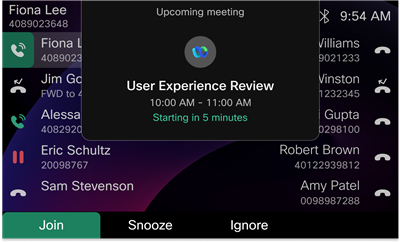
Wenn Sie die Erinnerung pausieren möchten, werden Sie 5 Minuten später oder zur Startzeit des Meetings erneut dazu aufgefordert.
Wenn Sie die Erinnerung ignorieren, werden Sie nicht mehr dazu aufgefordert. In diesem Fall können Sie die ignorierte Konferenz in der Kalenderliste suchen und ihr beitreten, in der die für den Rest des Tages geplanten Konferenzen angezeigt werden.
Wenn Ihr Telefon die URL für die Konferenz SIP erkennt und unterstützt, kann das Kalenderelement die Konferenz zusammen mit dem Softkey oder der Softkey "Zusf." (abhängig von Ihrem Telefonmodell) anzeigen. Andernfalls wird die Besprechung nicht in der Kalenderliste angezeigt. Wenn Sie den Softkey drücken oder auf die Softtaste tippen, tätigt das Telefon einen SIP Anruf an die SIP URI Adresse der Konferenz.
Das Telefon unterstützt die folgenden Konferenztypen:
 Webex Treffen
Die SIP URI Adresse lautet "<example>@webex.com".
 Microsoft Teams-Besprechung
Die SIP URI Adresse lautet "<Beispiel>@m.webex.com" oder "<Beispiel>@<tenant_name>.m.webex.com".
Die Cisco Videointegration für Microsoft Teams (VIMT)-Lizenz ist für jedes Gerät erforderlich, das an der Besprechung teilnimmt.
Abhängig von der Meeting-Konfiguration durch den Host und die Netzwerkumgebung werden Sie möglicherweise zur Eingabe eines PIN Codes aufgefordert, wenn Sie einem Meeting beitreten. Normalerweise ist der Code PIN in der Besprechungseinladung enthalten. Wenn Sie den Meeting-Code PIN nicht haben, fragen Sie Ihren Meeting-Host danach.
Wenn die Konferenz aufgezeichnet wird, werden oben auf dem Telefondisplay eine Aufzeichnungsanzeige und eine Nachricht angezeigt. Unterhalb des Konferenztitels wird das Symbol  Zeigt an, dass die Konferenz aufgezeichnet wird. Die Ikone
  Zeigt an, dass die Aufzeichnung angehalten ist.
Bevor Sie das Telefon für Konferenzen verwenden, sollten Sie folgende Punkte beachten:
- Sie können immer nur an einer Konferenz teilnehmen. Um einer anderen Konferenz beizutreten, verlassen Sie zuerst die aktive Konferenz.
- Sie können nicht gleichzeitig in einer Besprechung und in einem Anruf sein.
- Wenn Sie einen Anruf während einer Konferenz verarbeiten möchten, z. B. einen Anruf annehmen oder einleiten, einen Anruf parken oder übernehmen, einen freigegebenen Anruf fortsetzen oder aufschalten oder eine eingehende Seite verwalten möchten, werden Sie aufgefordert, die Konferenz zuerst zu verlassen.
- Wenn Sie während eines Anrufs an einer Konferenz teilnehmen möchten, werden Sie aufgefordert, den Anruf zu beenden.
- Wenn Sie Ihre Voicemail während einer Konferenz abrufen möchten, werden Sie aufgefordert, die Konferenz zuerst zu verlassen.
- Während einer Konferenz sind die folgenden Tasten (einschließlich der entsprechenden Softkeys auf dem Konferenzbildschirm) deaktiviert:
- Konferenz

- Halten/Fortsetzen

- Übergabe

- Konferenz
- Für eine gemeinsam genutzte Leitung in einer Besprechung ist der Softkey "Aufsch." / "Aufschaltung" deaktiviert.
- Für Microsoft Teams-Besprechungen, die stummgeschaltete Statussynchronisierung, Teilnehmerliste, Aufzeichnungsanzeige, Untertitel werden nicht unterstützt.
Vorbereitungen
Eine Konferenz steht in den Startlöchern.
| 1 |
Wenn Sie dazu aufgefordert werden, drücken Sie in der Konferenzbenachrichtigung auf Beitreten , um an einer Konferenz teilzunehmen. Wenn Sie zu mehreren Konferenzen gleichzeitig aufgefordert werden, zeigt eine Ziffer im Titel die Anzahl der anstehenden Konferenzen an. Navigieren Sie mithilfe der Navigationstaste zur gewünschten Konferenz, und drücken Sie dann Zusf. Die Festnetz-Audiokonferenz wird für Telefone, die bei Webex Calling registriert sind, nicht unterstützt. Sie können auch über die Kalenderliste einem Treffen beitreten. |
| 2 |
Wenn Sie dazu aufgefordert werden, bestätigen Sie, ob Sie der Gastgeber sind, und geben Sie den Gastgeberschlüssel oder das Konferenzkennwort ein, um an der Konferenz teilzunehmen.
|
| 3 |
(Optional) Während einer Konferenz können Sie die folgenden Aktionen ausführen:
|
Vorbereitungen
Eine Konferenz steht in den Startlöchern.
| 1 |
Wenn Sie dazu aufgefordert werden, tippen Sie in der Konferenzbenachrichtigung auf Beitreten , um an einer Konferenz teilzunehmen. Wenn Sie zu mehreren Konferenzen gleichzeitig aufgefordert werden, zeigt eine Ziffer im Titel die Anzahl der anstehenden Konferenzen an. Tippen Sie in der Liste der bevorstehenden Konferenzen auf Dem gewünschten Meeting beitreten . Sie können auch alle Besprechungsbenachrichtigungen auf einmal zurückstellen oder ignorieren, indem Sie auf Alle pausieren oder Alle ignorieren tippen. Die Festnetz-Audiokonferenz wird für Telefone, die bei Webex Calling registriert sind, nicht unterstützt. Sie können auch über die Kalenderliste einem Treffen beitreten. |
| 2 |
Wenn Sie dazu aufgefordert werden, bestätigen Sie, ob Sie der Gastgeber sind, und geben Sie den Gastgeberschlüssel oder das Konferenzkennwort ein, um an der Konferenz teilzunehmen.
|
| 3 |
(Optional) Während einer Konferenz können Sie die folgenden Aktionen ausführen:
|
 oder
oder  .
. Und wählen Sie das gewünschte Layout aus.
 , schalten Sie Untertitel ein und wählen Sie die gewünschte Sprache aus.
 .
.Konferenz im persönlichen Raum über eine Leitungstaste konfigurieren
Sie können auf Ihrem Telefon eine freie Leitungstaste drücken, um eine Kurzwahl für eine Konferenz im persönlichen Raum einzurichten. Wenn konfiguriert, können Sie durch Drücken der Leitungstaste direkt an der angegebenen Konferenz teilnehmen.
Diese Funktion ist nur auf den Cisco Telefonen 9841, 9851 und 9861 verfügbar.
Vorbereitungen
Ihr Telefon wurde mit der Cisco Webex-Cloud verbunden.
| 1 |
Drücken Sie eine beliebige Leerlauftaste auf Ihrem Telefon mindestens zwei Sekunden lang. |
| 2 |
Geben Sie auf dem Kurzwahlbildschirm den Namen und die Nummer ein. Die Nummer muss eine gültige SIP-URL sein. Beispiel: |
| 3 |
Drücken Sie Speichern. |


