- Početak
- /
- Članak

Hvala na povratnim informacijama.

Proverite i pridružite se sastanku na 9800/8875 (Webex Calling)
 U ovom članku
 Povratne informacije?
Možete se lako pridružiti Vebek ili Teams sastanku pomoću funkcije One Button to Push (OBTP). Pomoću ove funkcije samo treba da pritisnete ili dodirnete dugme „Pridruži se“ da biste se pridružili sastanku. Ovaj članak pomoći je za Cisco Desk Phone 9800 Series i Cisco Video Phone 8875 registrovan na Webex Calling.
Proverite listu kalendara na telefonu
Možete pristupiti listi kalendara na telefonu da biste proverili sastanke kalendara za ostatak dana.
Lista kalendara sadrži različite vrste sastanaka, kao što su Vebek sastanak i sastanak Microsoft timova.
Da biste pristupili listi kalendara, vaš telefon mora biti povezan na Internet.
Pre nego što počnete
- Vaš telefon se registrovaoWebex Calling.
- Vaš telefon je povezan sa Cisco Webex oblakom.
- Vaš administrator je omogućio i konfigurisao funkciju kalendara na vašem telefonu.
| 1 |
Pronađite i pritisnite Kal endar da biste otvorili listu kalendara koja sadrži zakazane sastanke za ostatak dana. Za Cisco Desk Phone 9851 i 9861 takođe možete da dodirnete Kalendar
Pri kazuje se ekran Kalendar (n), gde <n>predstavlja broj dostupnih sastanaka koje imate za ostatak dana.
|
| 2 |
Na ekranu Kalendar idite do željenog sastanka pomoću dugmeta Navigacioni klaster, pritisnite Detalji da biste prikazali više informacija o izabranom sastanku. Obično se na ekranu sa detaljima sast anka prikazuju sledeće informacije:
|
| 3 |
Da biste izašli sa trenutnog ekrana, pritisnite Nazad. |
 da biste otvorili listu sastanaka. LED dugmeta se uključuje kada administrator omogući funkciju kalendara.
Pre nego što počnete
- Vaš telefon se registrovaoWebex Calling.
- Vaš telefon je povezan sa Cisco Webex oblakom.
- Vaš administrator je omogućio i konfigurisao funkciju kalendara na vašem telefonu.
| 1 |
Dodirnite Kalendar Cifra na ikoni prikazuje broj dostupnih sastanaka koje imate za ostat ak dana.
|
| 2 |
Dodirnite stavku kalendara da biste videli više informacija o sastanku. Ekran sa detaljima sast anka prikazuje sledeće informacije:
|
| 3 |
Da biste izašli sa trenutnog ekrana, dodirnite |
 da biste otvorili listu kalendara koja sadrži zakaz
ane sastanke za ostatak dana.
da biste otvorili listu kalendara koja sadrži zakaz
ane sastanke za ostatak dana. .
.Pridružite se sastanku u kalendaru
Od vas će biti zatraženo da se pridružite sastanku 5 minuta pre nego što započne.
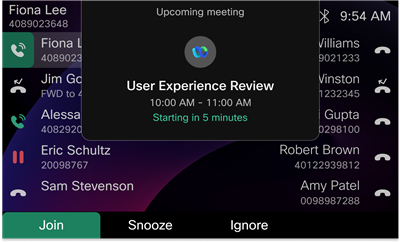
Ako odlučite da odložite podsetnik, od vas će se ponovo tražiti 5 minuta kasnije ili u vreme početka sastanka.
Ako odlučite da ignorišete podsetnik, od vas se više neće tražiti. U tom slučaju možete pronaći i pridružiti se ignorisanom sastanku sa liste Kalendar, koja vam prikazuje zakazane sastanke za ostatak dana.
Ako vaš telefon može da prepozna i podrži SIP URL sastanka, stavka kalendara može da prikaže sastanak zajedno sa softtasterom ili dugmetom Pridru ži se (u zavisnosti od modela telefona). U suprotnom, sastanak se ne prikazuje na listi kalendara. Kada pritisnete softtaster ili dodirnete meko dugme, telefon upućuje SIP poziv na SIP URI adresu sastanka.
Telefon podržava sledeće tipove sastanaka:
 Vebek sastanak
SIP URI adresa je "<example>@webex .com“.
 Sastanak Microsoft timova
<tenant_name>SIP URI adresa je "<example>@m .vebek.com“ ili "<example>@ .m.vebek.com“.
Licenca Cisco Video Integration for Microsoft Teams (VIMT) potrebna je za svaki uređaj koji se pridruži sastanku.
U zavisnosti od konfiguracije sastanka od strane domaćina i mrežnog okruženja, možda će se od vas zatražiti PIN kod prilikom pridruživanja sastanku. Obično je PIN kod uključen u poziv za sastanak. Ako nemate PIN kod sastanka, pitajte ga od domaćina sastanka.
Kada se sastanak snima, indikator snimanja i poruka prikazuju se na vrhu ekrana telefona. Ispod naslova sastanka ikona  označava da se sastanak snima. Ikona
  označava da je snimanje pauzirano.
Pre upotrebe telefona za sastanke, imajte na umu sledeće tačke:
- Možete se pridružiti samo jednom sastanku odjednom. Da biste se pridružili drugom sastanku, prvo ostavite aktivnog.
- Ne možete istovremeno biti na sastanku i na pozivu.
- Ako želite da obrađujete poziv tokom sastanka, na primer, odgovarate na poziv ili upućujete poziv, koristite parkiranje poziva ili preuzimanje poziva, nastavite ili prebacite deljeni poziv, upravljate dolaznom stranicom, od vas će biti zatraženo da prvo napustite sastanak.
- Ako želite da se pridružite sastanku tokom poziva, od vas će se tražiti da prvo prekinete poziv.
- Ako želite da proverite govornu poštu tokom sastanka, od vas će se tražiti da prvo napustite sastanak.
- Tokom sastanka, sledeći čvrsti tasteri (uključujući relevantne softtastere na ekranu sastanka) su onemogućeni:
- Konferencija

- Zadržite/Nastavi

- Transfer

- Konferencija
- Za zajedničku liniju na sastanku, softtaster Barge/BargeSLNT je onemogućen.
- Za Sastanci Microsoft Teams, sinhronizacija statusa isključivanja zvuka, lista učesnika, indikacija snimanja, zatvoreni natpisi nisu podržani.
Pre nego što počnete
Imate sastanak spreman za početak.
| 1 |
Kada se zatraži, pritisnite Pridruži se iz obaveštenja o sastanku da biste se pridružili sastanku. Kada se od vas zatraži više sastanaka istovremeno, cifra na naslovu prikazuje broj predstojećih sastanaka. Dođite do željenog sastanka pomoću dugmeta Navigacioni klaster, a zatim pritisnite Pridruži se. PSTN audio sastanak nije podržan za telefone koji su registrovani. Webex Calling Takođe možete da se pridružite sast anku sa liste Kalendar. |
| 2 |
Kada se to zatraži, potvrdite da li ste domaćin i unesite ključ domaćina ili lozinku za sastanak da biste se pridružili sastanku.
|
| 3 |
(Opcionalno) Tokom sastanka možete da uradite sledeće radnje:
|
Pre nego što počnete
Imate sastanak spreman za početak.
| 1 |
Kada se to od vas zatraži, dodirnite Pridruži se iz obaveštenja o sastanku da biste se pridružili Kada se od vas zatraži više sastanaka istovremeno, cifra na naslovu prikazuje broj predstojećih sastanaka. Na listi predstojećih sastanaka dodirnite Pridruži se na željenom sastanku. Takođe možete da izaberete da odložite ili ignorišete sva obaveštenja o sastanku odjednom tako što ćete dodirnuti Odlož ite sve ili Ign ori šite sve. PSTN audio sastanak nije podržan za telefone koji su registrovani. Webex Calling Takođe možete da se pridružite sast anku sa liste Kalendar. |
| 2 |
Kada se to zatraži, potvrdite da li ste domaćin i unesite ključ domaćina ili lozinku za sastanak da biste se pridružili sastanku.
|
| 3 |
(Opcionalno) Tokom sastanka možete da uradite sledeće radnje:
|
 ili Isključi uti
  .
. , i izaberite željeni izgled.
 , uključite Zat
 .
.Konfigurišite sastanak u ličnoj sobi na linijskom tasteru
Možete da pritisnete taster u praznom hodu na telefonu da biste podesili brzo biranje za lični sastanak u sobi. Kada je konfigurisan, možete se direktno pridružiti navedenom sastanku pritiskom na linijski taster.
Ova funkcija je dostupna samo na Cisco Desk telefonima 9841, 9851 i 9861.
Pre nego što počnete
Vaš telefon je povezan sa Cisco Webex oblakom.
| 1 |
Pritisnite bilo koji taster u praznom hodu na telefonu najmanje dve sekunde. |
| 2 |
Na ekranu brzog biranja unesite ime i broj. Broj mora biti važeći SIP URL. Na primer, |
| 3 |
Pritisnite Sačuvaj. |


