- Domov
- /
- Članek

Hvala za povratne informacije.

Preverite in se pridružite sestanku na 9800/8875 (Webex Calling)
 V tem članku
 Povratne informacije?
S funkcijo One Button to Push (OBTP) se lahko enostavno pridružite srečanju Webex ali Teams. S funkcijo morate samo pritisniti ali tapniti gumb« Pridruži se », da se pridružite srečanju. Ta članek pomoči je namenjen Cisco Desk Phone 9800 Series in Cisco Video Phone 8875, registriranemu na Webex Calling.
Preverite seznam koledarjev v telefonu
Do seznama koledarjev lahko dostopate v telefonu, da preverite koledarske sestanke za preostanek dneva.
Seznam koledarjev vsebuje različne vrste srečanj, na primer srečanje Webex in srečanje Microsoft Teams.
Za dostop do seznama koledarjev mora biti telefon povezan z internetom.
Preden začnete
- Vaš telefon se je registriralWebex Calling.
- Vaš telefon je povezan z ob Cisco Webex lakom.
- Skrbnik je omogočil in konfiguriral funkcijo koledarja v telefonu.
| 1 |
Poiščite in pritisnite Koledar, da odprete seznam koledarjev, ki vsebuje načrtovane sestanke za preostanek dneva. Za Cisco Desk Phone 9851 in 9861 lahko tapnete tudi Koledar, da odpre
Pri kaže se zaslon Koledar (n), kjer <n>predstavlja število razpoložljivih sestankov, ki jih imate za preostanek dneva.
|
| 2 |
Na zaslonu Koledar se pomaknite do želenega srečanja z gumbom Navigacijski grozd, pritisnite Podrobnosti, da prikažete več informacij o izbranem srečanju. Običajno se na zaslonu s podrob nostmi srečanja prikažejo naslednje informacije:
|
| 3 |
Če želite zapustiti trenutni zaslon, pritisnite Nazaj. |
 te seznam srečanj. LED gumba se vklopi, ko skrbnik omogoči funkcijo koledarja.
Preden začnete
- Vaš telefon se je registriralWebex Calling.
- Vaš telefon je povezan z ob Cisco Webex lakom.
- Skrbnik je omogočil in konfiguriral funkcijo koledarja v telefonu.
| 1 |
Tapnite Koledar Številka na ikoni prikazuje število razpoložljivih sestankov, ki jih imate za preostanek dneva.
|
| 2 |
Tapnite element koledarja, če si želite ogledati več informacij o srečanju. Na zaslonu s podrob nostmi srečanja so prikazane naslednje informacije:
|
| 3 |
Če želite zapustiti trenutni zaslon, tapnite |
 da odprete seznam koledarjev, ki vsebuje načrtovane
sestanke za preostanek dneva.
da odprete seznam koledarjev, ki vsebuje načrtovane
sestanke za preostanek dneva. .
.Pridružite se koledarskemu srečanju
Pozvani boste, da se pridružite srečanju 5 minut pred začetkom.
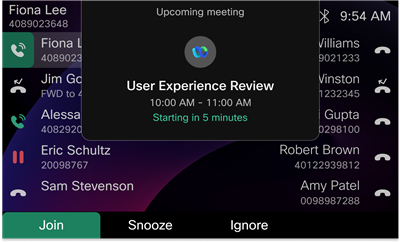
Če se odločite odložiti opomnik, boste znova pozvani 5 minut kasneje ali ob začetku sestanka.
Če se odločite, da opomnik prezrete, ne boste več pozvani. V tem primeru lahko poiščete prezrto srečanje in se mu pridružite na seznamu Koledar, ki vam prikazuje načrtovane sestanke za preostanek dneva.
Če vaš telefon prepozna in podpira URL SIP srečanja, lahko element koledarja prikaže sestanek skupaj s programsko tipko ali gumbom Pridru ži se (odvisno od modela telefona). V nasprotnem primeru se sestanek ne prikaže na seznamu koledarja. Ko pritisnete programsko tipko ali tapnete mehki gumb, telefon kliče SIP na naslov URI SIP srečanja.
Telefon podpira naslednje vrste srečanj:
 Srečanje Webex
Naslov URI SIP je "<example>@webex .com«.
 Srečanje Microsoftovih ekip
<tenant_name>Naslov URI SIP je "<example>@m .webex.com »ali " <example>@ .m.webex.com«.
Licenca Cisco Video Integration for Microsoft Teams (VIMT) je potrebna za vsako napravo, ki se pridruži srečanju.
Glede na konfiguracijo sestanka v gostiteljskem in omrežnem okolju boste morda ob pridružitvi srečanju pozvani k kodo PIN. Običajno je koda PIN vključena v povabilo na sestanek. Če nimate PIN kode srečanja, jo vprašajte gostitelja srečanja.
Ko se sestanek snema, se na vrhu zaslona telefona prikažeta indikator snemanja in sporočilo. Pod naslovom srečanja ikona  označuje, da se sestanek snema. Ikona
  označuje, da je snemanje zaustavljeno.
Preden uporabljate telefon za sestanke, upoštevajte naslednje točke:
- Naenkrat se lahko pridružite samo enemu srečanju. Če se želite pridružiti drugemu srečanju, najprej pustite aktivnega.
- Ne morete biti hkrati na sestanku in klicu.
- Če želite med sestankom obravnavati klic, na primer sprejemati klic ali oddati klic, uporabljati parkiranje klicev ali prevzem klicev, nadaljevati ali nastaviti klic v skupni rabi, upravljati dohodno stran, boste pozvani, da najprej zapustite sestanek.
- Če se želite med klicem pridružiti srečanju, boste pozvani, da klic najprej končate.
- Če želite med sestankom preveriti svojo glasovno pošto, boste pozvani, da najprej zapustite sestanek.
- Med sestankom so naslednje trde tipke (vključno z ustreznimi programskimi tipkami na zaslonu srečanja) onemogočene:
- Konferenca

- Zadrži/nadaljujte

- Prenos

- Konferenca
- Za vrstico v skupni rabi na srečanju je programska tipka Barge/BargeSLNT onemogočena.
- Za Srečanja Microsoft Teams, sinhronizacija stanja izklopa zvoka, seznam udeležencev, indikacija snemanja, zaprti napisi niso podprti.
Preden začnete
Srečanje imate pripravljeno za začetek.
| 1 |
Ko ste pozvani, pritisnite Pridruži se v obvestilu o srečanju, da se pridružite srečanju. Ko ste pozvani k več srečanj hkrati, številka na naslovu prikazuje število prihajajočih srečanj. Pomaknite se do želenega srečanja z gumbom Navigacijski grozd in nato pritisnite Pridruži se. Zvočni sestanek PSTN ni podprt za telefone, za katere so registrirani. Webex Calling |
| 2 |
Ko ste pozvani, potrdite, ali ste gostitelj, in vnesite ključ gostitelja ali geslo srečanja, da se pridružite srečanju.
|
| 3 |
(Neobvezno) Med sestankom lahko izvedete naslednja dejanja:
|
Preden začnete
Srečanje imate pripravljeno za začetek.
| 1 |
Ko ste pozvani, tapnite Pridruži se v obvestilu o srečanju, da se pridružite srečanju. Ko ste pozvani k več srečanj hkrati, številka na naslovu prikazuje število prihajajočih srečanj. Na seznamu prihajajočih srečanj tapnite Pridruži se na želenem srečanju. Izberete lahko tudi, da odložite ali prezrete vsa obvestila o srečanjih hkrati, tako da tapnete Odlo ži vse ali Ign ori raj vse. Zvočni sestanek PSTN ni podprt za telefone, za katere so registrirani. Webex Calling |
| 2 |
Ko ste pozvani, potrdite, ali ste gostitelj, in vnesite ključ gostitelja ali geslo srečanja, da se pridružite srečanju.
|
| 3 |
(Neobvezno) Med sestankom lahko izvedete naslednja dejanja:
|
 ali Izklopi
  .
. in izberite želeno postavitev.
 , preklopite na Zap
 .
.Konfiguriranje osebnega sestanka v sobi na linijski tipki
Če želite nastaviti hitro klicanje za osebni sestanek v sobi, lahko pritisnete tipko za neaktivno vrstico v telefonu. Ko je konfiguriran, se lahko neposredno pridružite določenemu srečanju s pritiskom na tipko vrstice.
Ta funkcija je na voljo samo na Cisco Desk Phone 9841, 9851 in 9861.
Preden začnete
Vaš telefon je povezan z ob Cisco Webex lakom.
| 1 |
Pritisnite katero koli tipko za mirovanje v telefonu vsaj dve sekundi. |
| 2 |
Na zaslonu za hitro k licanje vnesite ime in številko. Številka mora biti veljaven SIP URL. Na primer |
| 3 |
Pritisnite Shrani. |


