- Etusivu
- /
- Artikkeli

Kiitos palautteestasi.

Tarkista ja liity kokoukseen numeroon 9800/8875 (Webex Calling)
 Tässä artikkelissa
 Onko sinulla palautetta?
Voit liittyä Webex- tai Teams-kokoukseen helposti One Button to Push (OBTP) -ominaisuuden avulla. Ominaisuuden avulla sinun tarvitsee vain painaa tai napauttaa ”Liity” -painiketta liittyäksesi kokoukseen. Tämä ohjeartikkeli koskee Cisco Desk Phone 9800 -sarjaa ja Cisco Video Phone 8875 -numeroa, jotka on rekisteröity numeroon Webex Calling.
Tarkista kalenteriluettelosi puhelimessa
Voit käyttää puhelimen kalenteriluetteloa tarkistaaksesi loppupäivän kalenterikokoukset.
Kalenteriluettelo sisältää erityyppisiä kokouksia, kuten Webex Meeting ja Microsoft Teams Meeting.
Jos haluat käyttää kalenteriluetteloa, puhelimesi on oltava yhteydessä Internetiin.
Ennen kuin aloitat
- Puhelimesi on rekisteröitynytWebex Calling.
- Puhelimesi on yhdistetty Cisco Webex pilveen.
- Järjestelmänvalvoja on ottanut käyttöön ja määrittänyt kalenteritoiminnon puhelimessasi.
| 1 |
Etsi ja paina Kalenteri avataksesi kalenteriluettelon, joka sisältää loppupäivän ajoitetut kokoukset. Cisco Desk Phone 9851 ja 9861 -puhelimissa voit myös avata kokousluettelon nap
Näyttöön tulee Kalenteri (n) <n>-näyttö, jossa esitetään loppupäivän käytettävissä olevien kokousten lukumäärä.
|
| 2 |
Siirry Kalenteri-näytössä haluamaasi kokoukseen Navigointiklusteri -painikkeella ja näytä lisätietoja valitusta kokouksesta painamalla Tiedot. Yleensä Kokouksen tiedot -näytössä näkyvät seuraavat tiedot:
|
| 3 |
Poistu nykyisestä näytöstä painamalla Tak aisin. |
 auttamalla
 Ennen kuin aloitat
- Puhelimesi on rekisteröitynytWebex Calling.
- Puhelimesi on yhdistetty Cisco Webex pilveen.
- Järjestelmänvalvoja on ottanut käyttöön ja määrittänyt kalenteritoiminnon puhelimessasi.
| 1 |
Napauta Kalenteri Kuvakkeen numero näyttää loppupäivän käytettävissä olevien kokou sten määrän.
|
| 2 |
Napauta kalenterikohdetta nähdäksesi lisätietoja kokouksesta. Kok ouksen tiedot -näytössä näkyvät seuraavat tiedot:
|
| 3 |
Poistu nykyisestä näytöstä napauttamalla |
 Voit avata kalenteriluettelon, joka sisältää aikataul
utetut kokoukset loppupäivälle.
Voit avata kalenteriluettelon, joka sisältää aikataul
utetut kokoukset loppupäivälle. .
.Liity kalenterikokoukseen
Sinua pyydetään liittymään kokoukseen 5 minuuttia ennen kokouksen alkua.
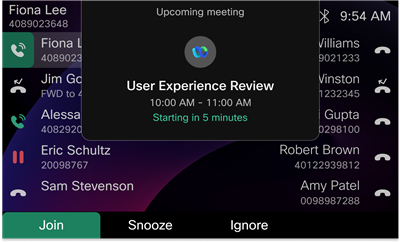
Jos päätät torkuttaa muistutuksen, sinua pyydetään uudelleen 5 minuuttia myöhemmin tai kokouksen alkamisaikaan.
Jos ohitat muistutuksen, sinua ei pyydetä uudelleen. Tässä tapauksessa voit etsiä ohitetun kokouksen ja liittyä siihen Kalenter i-luettelosta, joka näyttää loppupäivän ajoitetut kokoukset.
Jos puhelin tunnistaa kokouksen SIP-URL-osoitteen ja tukee sitä, kalenterikohta voi näyttää kokouksen yhdessä Liity -toiminton äppäimen tai ohjelmistopainikkeen kanssa (puhelimen mallista riippuen). Muussa tapauksessa kokous ei näy kalenteriluettelossa. Kun painat toimintonäppäintä tai napautat ohjelmistopainiketta, puhelin soittaa SIP-puhelun kokouksen SIP URI -osoitteeseen.
Puhelin tukee seuraavia kokoustyyppejä:
 Webex-kokous
SIP URI -osoite on "<example>@webex .com ”.
 Microsoft Teams -kokous
<tenant_name>SIP URI -osoite on "<example>@m .webex.com" tai "<example>@ .m.webex.com ”.
Cisco Video Integration for Microsoft Teams (VIMT) -lisenssi vaaditaan jokaiselle kokoukseen liittyvälle laitteelle.
Isäntä- ja verkkoympäristön kokousmäärityksistä riippuen sinua saatetaan pyytää antamaan PIN-koodi kokoukseen liittyessäsi. Yleensä PIN-koodi sisältyy kokouskutsuun. Jos sinulla ei ole kokouksen PIN-koodia, kysy se kokouksen isännältä.
Kun kokousta nauhoitetaan, puhelimen näytön yläosassa näkyy tallennuksen ilmaisin ja viesti. Kokouksen otsikon alla oleva kuvake  osoittaa, että kokous tallennetaan. Kuvake
  osoittaa, että tallennus on keskeytetty.
Ennen kuin käytät puhelinta kokouksissa, pidä mielessä seuraavat seikat:
- Voit liittyä vain yhteen kokoukseen kerrallaan. Jos haluat liittyä toiseen kokoukseen, jätä aktiivinen ensin.
- Et voi olla kokouksessa ja puhelussa samanaikaisesti.
- Jos haluat käsitellä puhelua kokouksen aikana, esimerkiksi vastata puheluun tai soittaa puheluun, käyttää puhelun pysäköintiä tai puhelun noutoa, jatkaa jaettua puhelua tai siirtää sitä tai hallita saapuvaa sivua, sinua pyydetään poistumaan kokouksesta ensin.
- Jos haluat liittyä kokoukseen puhelun aikana, sinua pyydetään lopettamaan puhelu ensin.
- Jos haluat tarkistaa vastaajaviestisi kokouksen aikana, sinua pyydetään poistumaan kokouksesta ensin.
- Kokouksen aikana seuraavat kovanäppäimet (mukaan lukien asiaankuuluvat valintanäppäimet kokousnäytössä) poistetaan käytöstä:
- Konferenssi

- Pitä/jatka

- Siirto

- Konferenssi
- Kokouksen jaetun rivin kohdalla toimintonäppäin Barge/BargeSLNT on poistettu käytöstä.
- Varten Microsoft Teams -kokouksia, mykistystilan synkronointia, osallistujaluetteloa, tallennusosoitetta, kuvatekstejä ei tueta.
Ennen kuin aloitat
Sinulla on kokous valmiina aloitettavaksi.
| 1 |
Liity kokoukseen painamalla kokouksen ilmoituksesta Liity pyydettäessä. Kun sinua pyydetään pitämään useita kokouksia samanaikaisesti, otsikossa oleva numero näyttää tulevien kokousten määrän. Siirry haluamaasi kokoukseen Navigointiklusteri -painikkeella ja paina sitten Liity. PSTN-äänikokousta ei tueta rekisteröidyille puhelimille. Webex Calling |
| 2 |
Vahvista pyydettäessä, oletko isäntä, ja kirjoita isäntäavain tai kokouksen salasana liittyäksesi kokoukseen.
|
| 3 |
(Valinnainen) Kokouksen aikana voit tehdä seuraavat toimet:
|
Ennen kuin aloitat
Sinulla on kokous valmiina aloitettavaksi.
| 1 |
Voit liittyä kokoukseen napaut tamalla kokouksen ilmoituksesta Liity pyydettäessä. Kun sinua pyydetään pitämään useita kokouksia samanaikaisesti, otsikossa oleva numero näyttää tulevien kokousten määrän. Napauta tulevia kokouksia koskevasta luettelosta Liity haluamaasi kokoukseen. Voit myös torkuttaa tai ohittaa kaikki kokouksen ilmoitukset kerralla napauttamalla Torkkua kaikki tai Ohita kaikki. PSTN-äänikokousta ei tueta rekisteröidyille puhelimille. Webex Calling |
| 2 |
Vahvista pyydettäessä, oletko isäntä, ja kirjoita isäntäavain tai kokouksen salasana liittyäksesi kokoukseen.
|
| 3 |
(Valinnainen) Kokouksen aikana voit tehdä seuraavat toimet:
|
 tai
tai  .
. , ja valitse haluamasi asettelu.
 , valitse Sul
 .
.Henkilökohtaisen huoneen kokouksen määrittäminen rivinäppäimellä
Voit määrittää pikavalinnan henkilökohtaisen huoneen kokoukseen painamalla puhelimen tyhjäkäyntinäppäintä. Kun olet määrittänyt, voit liittyä suoraan määritettyyn kokoukseen painamalla rivinäppäintä.
Tämä ominaisuus on käytettävissä vain Cisco Desk Phone 9841, 9851 ja 9861 -puhelimissa.
Ennen kuin aloitat
Puhelimesi on yhdistetty Cisco Webex pilveen.
| 1 |
Paina mitä tahansa puhelimen tyhjäkäyntinäppäintä vähintään kahden sekunnin ajan. |
| 2 |
Kirjoita nimi ja numero Pik avalintanäytössä. Numeron on oltava kelvollinen SIP-URL. Esimerkiksi |
| 3 |
Paina Tallenna. |


