- Ana Sayfa
- /
- Makale

Geri bildiriminiz için teşekkürler.

9800/8875 numaralı telefondan bir toplantıyı kontrol edin ve katılın (Webex Calling)
 Bu makalede
 Geri Bildirim?
Tek Button to Push (OBTP) özelliği ile bir Webex veya Teams toplantısına kolayca katılabilirsiniz. Bu özellik ile, bir toplantıya katılmak için “Katıl” düğmesine basmanız veya dokunmanız yeterlidir. Bu Yardım makalesi, Webex Calling 'e kayıtlı Cisco Masa Telefonu 9800 Serisi ve Cisco Video Phone 8875 içindir.
Telefondaki takvim listenizi kontrol edin
Günün geri kalanına ait takvim toplantılarını kontrol etmek için telefondaki takvim listesine erişebilirsiniz.
Takvim listesi, Webex Meeting ve Microsoft Teams Meeting gibi farklı toplantı türlerini içerir.
Takvim listesine erişmek için telefonunuzun İnternet'e bağlı olması gerekir.
Başlamadan önce
- Telefonunuz kayıtlıWebex Calling.
- Telefonunuz Cisco Webex buluta bağlandı.
- Yöneticiniz telefonunuzdaki takvim özelliğini etkinleştirdi ve yapılandırdı.
| 1 |
Günün geri kal anı için planlanmış toplantılarınızı içeren takvim listesini açmak için Takvim'i bulun ve tuşuna basın. Cisco Masa Telefonu 9851 ve 9861 için toplantı listesini açmak için Takvim
Takvim (n) ekranı görüntülenir <n>ve günün geri kalanında yaptığınız mevcut toplantıların sayısını temsil eder.
|
| 2 |
Takvim ekranında, Gezinme Kümesi düğmesini kullanarak istediğiniz toplantıya gidin, seçilen toplantı hakkında daha fazla bilgi görüntülemek için Ayr ıntılar'a basın. Genellikle, To plantı ayrıntıları ekranı aşağıdaki bilgileri görüntüler:
|
| 3 |
Geçerli ekrandan çıkmak için Geri düğmesine basın. |
 'e de dokunabilirsiniz. Yöneticiniz takvim özelliğini etkinleştirdiğinde düğmenin LED'i yanar.
Başlamadan önce
- Telefonunuz kayıtlıWebex Calling.
- Telefonunuz Cisco Webex buluta bağlandı.
- Yöneticiniz telefonunuzdaki takvim özelliğini etkinleştirdi ve yapılandırdı.
| 1 |
Takvim'e dokunun Simgedeki basamak, günün geri kalanında sahip olduğunuz mevcut toplantıların say ısını gösterir.
|
| 2 |
Toplantı hakkında daha fazla bilgi görüntülemek için bir takvim öğesine dokunun. To plantı ayrıntıları ekranı aşağıdaki bilgileri görüntüler:
|
| 3 |
Geçerli ekrandan çıkmak için dokunun |
 günün geri kalanı için planlanmış toplantılarınızı
içeren takvim listesini açmak için.
günün geri kalanı için planlanmış toplantılarınızı
içeren takvim listesini açmak için. .
.Takvim toplantısına katılma
Bir toplantıya başlamadan 5 dakika önce katılmanız istenecektir.
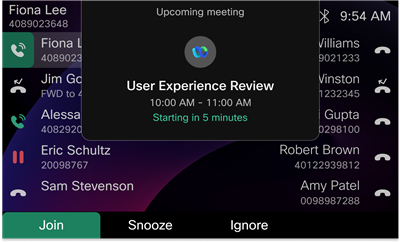
Hatırlatıcıyı ertelemeyi seçerseniz, 5 dakika sonra veya toplantı başlangıç saatinde tekrar sorulur.
Hatırlatıcıyı yok saymayı seçerseniz, tekrar sorulmaz. Bu durumda, günün geri kalanı için planlanan toplantıları gösteren Takvim listesinden yok sayılan toplantıyı bulabilir ve bu toplantıya katılabilirsiniz.
Telefonunuz toplantı SIP URL'sini tanıyabilir ve destekleyebiliyorsa, takvim öğesi toplantıyı Katıl yazılım tuşu veya yazılım düğmesiyle birlikte görüntüleyebilir (telefon modelinize bağlı olarak). Aksi takdirde toplantı takvim listesinde görüntülenmez. Yazılım tuşuna bastığınızda veya yazılım düğmesine dokunduğunuzda, telefon toplantının SIP URI adresine SIP çağrısı yapar.
Telefon aşağıdaki toplantı türlerini destekler:
 Webex Toplantısı
SIP URI adresi "<example>@webex .com" dir.
 Microsoft Teams Toplantısı
<tenant_name>SIP URI adresi "<example>@m .webex.com" veya "<example>@ .m.webex.com " şeklindedir.
Toplantıya katılan her cihaz için Cisco Video Entegrasyonu için Microsoft Teams (VIMT) lisansı gereklidir.
Toplantı sahibi ve ağ ortamı tarafından yapılan toplantı yapılandırmasına bağlı olarak, bir toplantıya katılırken sizden bir PIN kodu istenebilir. Genellikle, PIN kodu toplantı davetine dahil edilir. Toplantı PIN kodunuz yoksa toplantı sahibinizden isteyin.
Toplantı kaydedilirken, telefon ekranının üst kısmında bir kayıt göstergesi ve bir mesaj görüntülenir. Toplantı başlığının altındaki simge toplantının kaydedildiğini  gösterir. Simge kayd
  ın duraklatıldığını gösterir.
Telefonunuzu toplantılar için kullanmadan önce aşağıdaki noktaları aklınızda bulundurun:
- Bir seferde yalnızca bir toplantıya katılabilirsiniz. Başka bir toplantıya katılmak için önce aktif olanı bırakın.
- Aynı anda hem toplantıda hem de görüşmede olamazsınız.
- Bir toplantı sırasında bir aramayı ele almak istiyorsanız, örneğin arama yanıtlama veya arama yapma, çağrı park etme veya çağrı alma özelliğini kullanma, paylaşılan aramayı sürdürme veya yönlendirme, gelen sayfayı yönetme gibi, önce toplantıdan ayrılmanız istenir.
- Bir arama sırasında bir toplantıya katılmak istiyorsanız, önce aramayı sonlandırmanız istenir.
- Bir toplantı sırasında sesli mesajınızı kontrol etmek istiyorsanız, önce toplantıdan ayrılmanız istenir.
- Toplantı sırasında aşağıdaki sabit tuşlar (toplantı ekranındaki ilgili yazılım tuşları dahil) devre dışı bırakılır:
- Konferans

- Tutun/Devamla

- Transfer

- Konferans
- Toplantıda paylaşılan bir hat için Barge/BargeSLNT yazılım tuşu devre dışı bırakılır.
- için Microsoft Teams toplantıları, sessiz durum senkronizasyonu, katılımcı listesi, kayıt göstergesi, kapalı altyazılar desteklenmez.
Başlamadan önce
Başlamaya hazır bir toplantınız var.
| 1 |
İstendiğinde toplantıya katılmak için toplantı bildiriminden Katıl tuşuna basın. Aynı anda birden fazla toplantı yapmanız istendiğinde, başlıktaki bir rakama yaklaşan toplantıların sayısını gösterir. Gezinme Kümesi düğmesini kullanarak istediğiniz toplantıya gidin ve ardından Katıl'a basın. Kayıtlı telefonlar için PSTN sesli toplantı desteklenmez. Webex Calling |
| 2 |
İstendiğinde, ev sahibi olup olmadığınızı onaylayın ve toplantıya katılmak için ana bilgisayar anahtarını veya toplantı parolasını girin.
|
| 3 |
(İsteğe bağlı) Toplantı sırasında aşağıdaki işlemleri yapabilirsiniz:
|
Başlamadan önce
Başlamaya hazır bir toplantınız var.
| 1 |
İstendiğinde toplantıya katılmak için toplantı bildiriminden Katıl'a dokunun. Aynı anda birden fazla toplantı yapmanız istendiğinde, başlıktaki bir rakama yaklaşan toplantıların sayısını gösterir. Yaklaşan toplantılar listesinden istediğiniz toplant ıda Katıl'a dokunun. Ayrıca, Tümünü Erteleme veya Tümünü Yoksay'a dokunarak tüm toplantı bildirimlerini aynı anda ertelemeyi veya yok saymayı seçebilirsiniz. Kayıtlı telefonlar için PSTN sesli toplantı desteklenmez. Webex Calling |
| 2 |
İstendiğinde, ev sahibi olup olmadığınızı onaylayın ve toplantıya katılmak için ana bilgisayar anahtarını veya toplantı parolasını girin.
|
| 3 |
(İsteğe bağlı) Toplantı sırasında aşağıdaki işlemleri yapabilirsiniz:
|
 veya Sesini
  .
. , ve istediğiniz düzeni seçin.
 , Alty
 .
.Kişisel oda toplantısını bir hat tuşunda yapılandırma
Kişisel bir oda toplantısı için hızlı arama ayarlamak için telefonunuzdaki boş hat tuşuna basabilirsiniz. Yapılandırıldığında, satır tuşuna basarak belirtilen toplantıya doğrudan katılabilirsiniz.
Bu özellik yalnızca Cisco Masa Telefonu 9841, 9851 ve 9861'de kullanılabilir.
Başlamadan önce
Telefonunuz Cisco Webex buluta bağlandı.
| 1 |
Telefonunuzdaki herhangi bir boşta kalma tuşuna en az iki saniye basın. |
| 2 |
Hızlı arama ekran ında, adı ve numarayı girin. Numara geçerli bir SIP URL olmalıdır. Örneğin, Webex Uygulamasında <user_id><user_id>seç |
| 3 |
Kaydet'e basın. |


