- Home
- /
- Articolo

Grazie per il feedback.

Controlli e si unisca a una riunione il 9800/8875 (Webex Calling)
 In questo articolo
 Feedback?
Può partecipare facilmente a una riunione Webex o Teams con la funzione One Button to Push (OBTP). Con la funzione, deve solo premere o toccare il pulsante «Partecipa» per partecipare a una riunione. Questo articolo della Guida è per il telefono da tavolo Cisco serie 9800 e il telefono video Cisco 8875 registrati con Webex Calling.
Controlli l'elenco dei suoi calendari sul telefono
Può accedere all'elenco dei calendari sul telefono per controllare le riunioni del calendario per il resto della giornata.
L'elenco del calendario contiene diversi tipi di riunioni, come Webex Meeting e Microsoft Teams Meeting.
Per accedere all'elenco del calendario, il suo telefono deve essere connesso a Internet.
Prima che Lei cominci
- Il suo telefono è registrato conWebex Calling.
- Il suo telefono è connesso al Cisco Webex cloud.
- Il suo amministratore ha abilitato e configurato la funzione calendario sul suo telefono.
| 1 |
Individui e premi Calendario per aprire l'elenco del calendario che contiene le riunioni programmate per il resto della giornata. Per Cisco Desk Phone 9851 e 9861, può anche toccare Calendario
Viene visualizzata la schermata Calendario (n), dove <n>rappresenta il numero di riunioni disponibili per il resto della giornata.
|
| 2 |
Nella schermata Calendario, acceda alla riunione desiderata utilizzando il pulsante Navigation Cluster, prema Dettagli per visualizzare ulteriori informazioni sulla riunione selezionata. In genere, la schermata dei dettagli della riunione mostra le seguenti informazioni:
|
| 3 |
Per uscire dalla schermata corrente, prema Indietro. |
 per aprire l'elenco delle riunioni. Il LED del pulsante si accende quando l'amministratore abilita la funzione calendario.
Prima che Lei cominci
- Il suo telefono è registrato conWebex Calling.
- Il suo telefono è connesso al Cisco Webex cloud.
- Il suo amministratore ha abilitato e configurato la funzione calendario sul suo telefono.
| 1 |
Tocca Calendario La cifra sull'icona indica il numero di riunioni disponibili per il resto della giornata.
|
| 2 |
Tocca una voce del calendario per visualizzare ulteriori informazioni sulla riunione. La schermata dei dettagli della riunione mostra le seguenti informazioni:
|
| 3 |
Per uscire dalla schermata corrente, tocchi |
 per aprire l'elenco del calendario che contiene le sue riunioni programmate
per il resto della giornata.
per aprire l'elenco del calendario che contiene le sue riunioni programmate
per il resto della giornata. .
.Partecipa a una riunione del calendario
Le verrà richiesto di partecipare a una riunione 5 minuti prima dell'inizio.
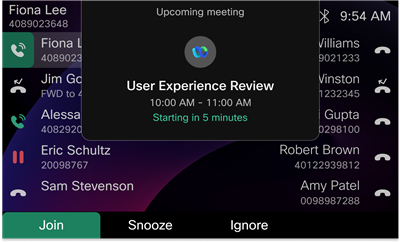
Se sceglie di posticipare il promemoria, Le verrà richiesto nuovamente 5 minuti dopo o all'orario di inizio della riunione.
Se sceglie di ignorare il promemoria, non Le verrà richiesto più. In questo caso, può trovare e partecipare alla riunione ignorata dall'elenco del calendario, che mostra le riunioni programmate per il resto della giornata.
Se il suo telefono è in grado di riconoscere e supportare l'URL SIP della riunione, la voce del calendario può visualizzare la riunione insieme al softkey o al tasto funzione Partecipa (a seconda del modello di telefono). Altrimenti, la riunione non viene visualizzata nell'elenco del calendario. Quando preme il softkey o tocca il soft button, il telefono effettua una chiamata SIP all'indirizzo SIP URI della riunione.
Il telefono supporta i seguenti tipi di riunioni:
 Riunione Webex
L'indirizzo URI SIP è "<example>@webex .com».
 Riunione Microsoft Teams
<example><tenant_name>L'indirizzo URI SIP è "<example>@m .webex.com» o "@ .m.webex.com».
La licenza Cisco Video Integration for Microsoft Teams (VIMT) è richiesta per ogni dispositivo che partecipa alla riunione.
A seconda della configurazione della riunione in base all'host e all'ambiente di rete, è possibile che Le venga richiesto un codice PIN quando partecipa a una riunione. Di solito, il codice PIN è incluso nell'invito alla riunione. Se non ha il codice PIN della riunione, lo chieda al suo organizzatore della riunione.
Quando la riunione viene registrata, vengono visualizzati un indicatore di registrazione e un messaggio nella parte superiore dello schermo del telefono. Sotto il titolo della riunione, l'icona  indica che la riunione è in fase di registrazione. L'icona
  indica che la registrazione è in pausa.
Prima di usare il telefono per le riunioni, tenga presente i seguenti punti:
- Può partecipare solo a una riunione alla volta. Per partecipare a un'altra riunione, lasci prima quella attiva.
- Non può partecipare contemporaneamente a una riunione e a una chiamata.
- Se desidera gestire una chiamata durante una riunione, ad esempio rispondere o effettuare una chiamata, utilizzare il parco chiamate o la risposta alle chiamate, riprendere o interrompere una chiamata condivisa, gestire la pagina in arrivo, Le verrà chiesto di lasciare prima la riunione.
- Se desidera partecipare a una riunione durante una chiamata, Le verrà chiesto prima di terminare la chiamata.
- Se desidera controllare la sua segreteria telefonica durante una riunione, le verrà chiesto prima di abbandonare la riunione.
- Durante una riunione, i seguenti tasti fissi (inclusi i tasti funzione pertinenti nella schermata della riunione) sono disabilitati:
- conferenza

- Mantiene/Curriculum

- Trasferimento

- conferenza
- Per una linea condivisa in una riunione, il softkey Barge/BargesLNT è disabilitato.
- Per Le riunioni di Microsoft Teams, la sincronizzazione dello stato di disattivazione dell'audio, l'elenco dei partecipanti, l'indicazione della registrazione, i sottotitoli non sono supportati.
Prima che Lei cominci
Ha una riunione pronta per iniziare.
| 1 |
Quando richiesto, prema Partecipa dalla notifica della riunione per partecipare a una riunione. Quando Le vengono richieste più riunioni contemporaneamente, una cifra nel titolo indica il conteggio delle riunioni imminenti. Passa alla riunione desiderata utilizzando il pulsante Navigation Cluster, quindi premi Partecipa. La riunione audio PSTN non è supportata per i telefoni registrati. Webex Calling Può partecipare a una riunione anche dall'elenco del calendario. |
| 2 |
Quando richiesto, confermi se è l'organizzatore e inserisca la chiave dell'organizzatore o la password della riunione per partecipare alla riunione.
|
| 3 |
(Facoltativo) Durante una riunione, può eseguire le seguenti azioni:
|
Prima che Lei cominci
Ha una riunione pronta per iniziare.
| 1 |
Quando richiesto, tocca Partecipa dalla notifica della riunione per partecipare a una riunione. Quando Le vengono richieste più riunioni contemporaneamente, una cifra nel titolo indica il conteggio delle riunioni imminenti. Dall'elenco delle prossime riunioni, tocchi Partecipa alla riunione desiderata. Può anche scegliere di posticipare o ignorare tutte le notifiche delle riunioni contemporaneamente toccando Posticipa tutto o Ignora tutto. La riunione audio PSTN non è supportata per i telefoni registrati. Webex Calling Può partecipare a una riunione anche dall'elenco del calendario. |
| 2 |
Quando richiesto, confermi se è l'organizzatore e inserisca la chiave dell'organizzatore o la password della riunione per partecipare alla riunione.
|
| 3 |
(Facoltativo) Durante una riunione, può eseguire le seguenti azioni:
|
 o
o  .
. e selezioni il layout desiderato.
 , attivi i
 .
.Configura la riunione personale in sala con un tasto di linea
Può premere un tasto di linea inattiva sul suo telefono per impostare una chiamata rapida per una riunione personale in sala. Una volta configurato, può partecipare direttamente alla riunione specificata premendo il tasto di linea.
Questa funzione è disponibile solo sui telefoni fissi Cisco 9841, 9851 e 9861.
Prima che Lei cominci
Il suo telefono è connesso al Cisco Webex cloud.
| 1 |
Premi un tasto inattivo sul suo telefono per almeno due secondi. |
| 2 |
Nella schermata di chiamata rapida, inserisca il nome e il numero. Il numero deve essere un URL SIP valido. Ad esempio, |
| 3 |
Premi Salva. |


