- Página inicial
- /
- Artigo

Obrigado pelos seus comentários.

Verifique e participe de uma reunião em 9800/8875 (Webex Calling)
 Neste artigo
 Comentários?
Você pode participar de uma reunião Webex ou Teams facilmente com o recurso One Button to Push (OBTP). Com o recurso, basta pressionar ou tocar no botão “Entrar” para entrar em uma reunião. Este artigo de ajuda é para o Cisco Desk Phone 9800 Series e o Cisco Video Phone 8875 registrados em Webex Calling.
Verifique sua lista de calendários no telefone
Você pode acessar a lista de calendários no telefone para verificar as reuniões do calendário para o resto do dia.
A lista de calendários contém diferentes tipos de reuniões, como Webex Meeting e Microsoft Teams Meeting.
Para acessar a lista de calendários, seu telefone deve estar conectado à Internet.
Antes de começar
- Seu telefone foi registrado emWebex Calling.
- Seu telefone está conectado à Cisco Webex nuvem.
- Seu administrador ativou e configurou o recurso de calendário em seu telefone.
| 1 |
Localize e pressione Calendário para abrir a lista de calendários que contém suas reuniões agendadas para o resto do dia. Para o Cisco Desk Phone 9851 e 9861, você também pode tocar em Calendário
A tela Calendário (n) é exibida, onde <n>representa a contagem de reuniões disponíveis que você tem para o resto do dia.
|
| 2 |
Na tela Calendário, navegue até a reunião desejada usando o botão Navigation Cluster, pressione Detalhes para exibir mais informações sobre a reunião selecionada. Normalmente, a tela de detalhes da reunião exibe as seguintes informações:
|
| 3 |
Para sair da tela atual, pressione Voltar. |
 para abrir a lista de reuniões. O LED do botão acende quando o administrador ativa o recurso de calendário.
Antes de começar
- Seu telefone foi registrado emWebex Calling.
- Seu telefone está conectado à Cisco Webex nuvem.
- Seu administrador ativou e configurou o recurso de calendário em seu telefone.
| 1 |
Toque em Calendário O dígito no ícone mostra a contagem de reuniões disponíveis para o resto do dia.
|
| 2 |
Toque em um item do calendário para ver mais informações sobre a reunião. A tela de detalhes da reunião exibe as seguintes informações:
|
| 3 |
Para sair da tela atual, toque em |
 para abrir a lista de calendários que contém suas reuniões agendadas
para o resto do dia.
para abrir a lista de calendários que contém suas reuniões agendadas
para o resto do dia. .
.Participe de uma reunião do calendário
Você será solicitado a participar de uma reunião 5 minutos antes de ela começar.
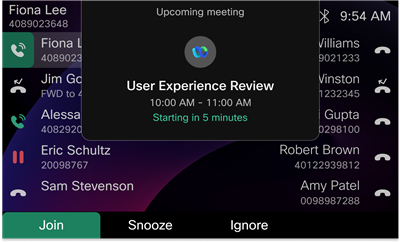
Se você optar por adiar o lembrete, você será solicitado novamente 5 minutos depois ou no horário de início da reunião.
Se você optar por ignorar o lembrete, não será solicitado novamente. Nesse caso, você pode encontrar e participar da reunião ignorada na lista do Calendário, que mostra as reuniões agendadas para o resto do dia.
Se o seu telefone reconhecer e oferecer suporte ao URL SIP da reunião, o item do calendário poderá exibir a reunião junto com a tecla programável ou o botão programável Entrar (dependendo do modelo do telefone). Caso contrário, a reunião não será exibida na lista do calendário. Quando você pressiona a tecla programável ou toca no botão programável, o telefone faz uma chamada SIP para o endereço URI SIP da reunião.
O telefone oferece suporte aos seguintes tipos de reunião:
 Reunião Webex
O endereço URI do SIP é "<example>@webex .com”.
 Reunião de equipes da Microsoft
<example><tenant_name>O endereço URI do SIP é "<example>@m .webex.com” ou "@ .m.webex.com”.
A licença Cisco Video Integration for Microsoft Teams (VIMT) é necessária para cada dispositivo que ingressa na reunião.
Dependendo da configuração da reunião pelo anfitrião e pelo ambiente de rede, você pode ser solicitado a fornecer um código PIN ao entrar em uma reunião. Normalmente, o código PIN é incluído no convite da reunião. Se você não tiver o código PIN da reunião, pergunte ao organizador da reunião.
Quando a reunião está sendo gravada, um indicador de gravação e uma mensagem são exibidos na parte superior da tela do telefone. Abaixo do título da reunião, o ícone  indica que a reunião está sendo gravada. O ícone
  indica que a gravação está pausada.
Antes de usar seu telefone para reuniões, lembre-se dos seguintes pontos:
- Você só pode participar de uma reunião por vez. Para entrar em outra reunião, saia primeiro da ativa.
- Você não pode estar em uma reunião e em uma chamada simultaneamente.
- Se você quiser atender uma chamada durante uma reunião, por exemplo, atender ou fazer uma chamada, usar o estacionamento de chamadas ou o atendimento de chamadas, retomar ou interromper uma chamada compartilhada, gerenciar a página de entrada, você será solicitado a sair da reunião primeiro.
- Se quiser participar de uma reunião durante uma chamada, você será solicitado a encerrar a chamada primeiro.
- Se quiser verificar seu correio de voz durante uma reunião, você será solicitado a sair da reunião primeiro.
- Durante uma reunião, as seguintes teclas rígidas (incluindo teclas programáveis relevantes na tela da reunião) são desativadas:
- Conferência

- Manter/retomar

- Transferência

- Conferência
- Para uma linha compartilhada em uma reunião, a tecla programável Barge/BargesLNT está desativada.
- Para Reuniões do Microsoft Teams, sincronização do status mudo, lista de participantes, indicação de gravação e legendas ocultas não são suportadas.
Antes de começar
Você tem uma reunião pronta para começar.
| 1 |
Quando solicitado, pressione Entrar a partir da notificação da reunião para entrar em uma reunião. Quando você recebe várias reuniões ao mesmo tempo, um dígito no título mostra a contagem das próximas reuniões. Navegue até a reunião desejada usando o botão Cluster de Navegação e, em seguida, pressione Entrar. A reunião de áudio PSTN não é compatível com os telefones registrados em. Webex Calling Você também pode entrar em uma reunião usando a lista de calendários. |
| 2 |
Quando solicitado, confirme se você é o anfitrião e digite a chave do organizador ou a senha da reunião para entrar na reunião.
|
| 3 |
(Opcional) Durante uma reunião, você pode realizar as seguintes ações:
|
Antes de começar
Você tem uma reunião pronta para começar.
| 1 |
Quando solicitado, toque em Entrar a partir da notificação da reunião para entrar em uma reunião. Quando você recebe várias reuniões ao mesmo tempo, um dígito no título mostra a contagem das próximas reuniões. Na lista de próximas reuniões, toque em Entrar na reunião desejada. Você também pode optar por adiar ou ignorar todas as notificações da reunião de uma só vez tocando em Adiar tudo ou Ignorar tudo. A reunião de áudio PSTN não é compatível com os telefones registrados em. Webex Calling Você também pode entrar em uma reunião usando a lista de calendários. |
| 2 |
Quando solicitado, confirme se você é o anfitrião e digite a chave do organizador ou a senha da reunião para entrar na reunião.
|
| 3 |
(Opcional) Durante uma reunião, você pode realizar as seguintes ações:
|
 ou
ou  .
. e selecione o layout desejado.
 , ative as
 .
.Configurar reunião de sala pessoal em uma tecla de linha
Você pode pressionar uma tecla de linha ociosa no telefone para configurar uma discagem rápida para uma reunião em sala pessoal. Quando configurado, você pode entrar diretamente na reunião especificada pressionando a tecla de linha.
Esse recurso está disponível somente no Cisco Desk Phone 9841, 9851 e 9861.
Antes de começar
Seu telefone está conectado à Cisco Webex nuvem.
| 1 |
Pressione qualquer tecla inativa no telefone por pelo menos dois segundos. |
| 2 |
Na tela de discagem rápida, insira o nome e o número. O número deve ser um URL SIP válido. Por exemplo, |
| 3 |
Pressione Salvar. |


