- Start
- /
- Artikel

Hartelijk dank voor uw feedback

Kijk en neem deel aan een vergadering op 9800/8875 (Webex Calling)
 In dit artikel
 Feedback?
U kunt eenvoudig deelnemen aan een Webex- of Teams-vergadering met de functie One Button to Push (OBTP). Met deze functie hoeft u alleen maar op de knop „Deelnemen” te drukken of erop te tikken om deel te nemen aan een vergadering. Dit Help-artikel is voor Cisco Desk Phone 9800 Series en Cisco Video Phone 8875, geregistreerd op Webex Calling.
Controleer uw agendelijst op de telefoon
U hebt toegang tot de agendelijst op de telefoon om de agendavergaderingen voor de rest van de dag te bekijken.
De agendalijst bevat verschillende soorten vergaderingen, zoals Webex Meeting en Microsoft Teams Meeting.
Om toegang te krijgen tot de agendalijst moet uw telefoon verbonden zijn met het internet.
Voordat u begint
- Uw telefoon is geregistreerd bijWebex Calling.
- Uw telefoon is verbonden met de Cisco Webex cloud.
- Uw beheerder heeft de agendafunctie op uw telefoon ingeschakeld en geconfigureerd.
| 1 |
Zoek en druk op Agenda om de agendalijst te openen die uw geplande vergaderingen voor de rest van de dag bevat. Voor Cisco Desk Phone 9851 en 9861 kunt u ook op Agenda tikken
Op het scherm Agenda (n) wordt <n>het aantal beschikbare vergaderingen weergegeven dat u voor de rest van de dag hebt.
|
| 2 |
Navigeer op het agendascherm naar de gewenste vergadering met behulp van de knop Navigatiecluster en druk op Details om meer informatie over de geselecteerde vergadering weer te geven. In het scherm met vergadergegevens wordt doorgaans de volgende informatie weergegeven:
|
| 3 |
Om het huidige scherm te verlaten, drukt u op Terug. |
 om de lijst met vergaderingen te openen. De LED van de knop gaat branden wanneer uw beheerder de agendafunctie inschakelt.
Voordat u begint
- Uw telefoon is geregistreerd bijWebex Calling.
- Uw telefoon is verbonden met de Cisco Webex cloud.
- Uw beheerder heeft de agendafunctie op uw telefoon ingeschakeld en geconfigureerd.
| 1 |
Tik op Agenda Het cijfer op het pictogram geeft het aantal beschikbare vergaderingen weer voor de rest van de dag.
|
| 2 |
Tik op een agenda-item voor meer informatie over de vergadering. Op het scherm met vergadergegevens wordt de volgende informatie weergegeven:
|
| 3 |
Om het huidige scherm te verlaten, tikt u op |
 om de agendalijst te openen die uw geplande vergaderingen
voor de rest van de dag bevat.
om de agendalijst te openen die uw geplande vergaderingen
voor de rest van de dag bevat. .
.Neem deel aan een agendavergadering
Vijf minuten voor aanvang wordt u gevraagd deel te nemen aan een vergadering.
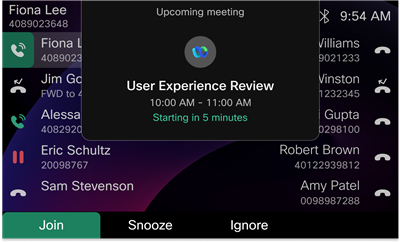
Als u ervoor kiest om de herinnering op snooze te zetten, wordt u 5 minuten later of bij het begin van de vergadering opnieuw gevraagd.
Als u ervoor kiest om de herinnering te negeren, wordt u daar niet meer om gevraagd. In dat geval kunt u de genegeerde vergadering vinden en eraan deelnemen in de agendelijst, die u de geplande vergaderingen voor de rest van de dag laat zien.
Als uw telefoon de SIP-URL van de vergadering herkent en ondersteunt, kan in het agenda-item de vergadering worden weergegeven, samen met de softkey of softknop Deelnemen (afhankelijk van uw telefoonmodel). Anders wordt de vergadering niet weergegeven in de agendelijst. Wanneer u op de softkey drukt of op de softknop tikt, voert de telefoon een SIP-oproep naar het SIP-URI-adres van de vergadering.
De telefoon ondersteunt de volgende soorten vergaderingen:
 Webex-vergadering
Het SIP-URI-adres is "<example>@webex .com”.
 Microsoft Teams-vergadering
<example><tenant_name>Het SIP-URI-adres is "<example>@m .webex.com” of "@ .m.webex.com”.
Een Cisco Video Integration for Microsoft Teams (VIMT) -licentie is vereist voor elk apparaat dat deelneemt aan de vergadering.
Afhankelijk van de configuratie van de vergadering door de host- en netwerkomgeving, wordt u mogelijk om een pincode gevraagd wanneer u deelneemt aan een vergadering. Meestal staat de pincode in de uitnodiging voor de vergadering. Als u de pincode van de vergadering niet hebt, vraag er dan naar bij de gastheer van de vergadering.
Wanneer de vergadering wordt opgenomen, worden een opname-indicator en een bericht weergegeven aan de bovenkant van het telefoonscherm. Onder de titel van de vergadering  geeft het pictogram aan dat de vergadering wordt opgenomen. Het pictogram
  geeft aan dat de opname is gepauzeerd.
Voordat u uw telefoon gebruikt voor vergaderingen, moet u rekening houden met de volgende punten:
- U kunt maar aan één vergadering tegelijk deelnemen. Om aan een andere vergadering deel te nemen, moet u eerst de actieve vergadering verlaten.
- U kunt niet tegelijkertijd deelnemen aan een vergadering en een gesprek voeren.
- Als u tijdens een vergadering een gesprek wilt afhandelen, bijvoorbeeld door een oproep te beantwoorden of te plaatsen, door gebruik te maken van call park of call pickup, een gedeeld gesprek te hervatten of te bargen, een inkomende pagina te beheren, wordt u gevraagd de vergadering eerst te verlaten.
- Als u tijdens een gesprek aan een vergadering wilt deelnemen, wordt u gevraagd het gesprek eerst te beëindigen.
- Als u tijdens een vergadering uw voicemail wilt checken, wordt u gevraagd de vergadering eerst te verlaten.
- Tijdens een vergadering worden de volgende harde toetsen (waaronder relevante softkeys op het vergaderscherm) uitgeschakeld:
- Conferentie

- Vasthouden/hervatten

- Overdracht

- Conferentie
- Voor een gedeelde lijn in een vergadering is de softkey Barge/BargesLNT uitgeschakeld.
- Voor Microsoft Teams-vergaderingen, de synchronisatie van de mute-status, de deelnemerslijst, de opname-indicatie en ondertitels worden niet ondersteund.
Voordat u begint
U hebt een vergadering klaar om te beginnen.
| 1 |
Druk desgevraagd op Deelnemen in de melding van de vergadering om deel te nemen aan een vergadering. Wanneer u gevraagd wordt om meerdere vergaderingen tegelijk te houden, geeft een cijfer aan de titel het aantal komende vergaderingen aan. Navigeer naar de gewenste vergadering met de knop Navigation Cluster en druk vervolgens op Join. De PSTN-audiovergadering wordt niet ondersteund voor de telefoons waarop is geregistreerd. Webex Calling U kunt ook deelnemen aan een vergadering via de agendelijst. |
| 2 |
Controleer desgevraagd of u de gastheer bent en voer de hostsleutel of het wachtwoord van de vergadering in om deel te nemen aan de vergadering.
|
| 3 |
(Optioneel) Tijdens een vergadering kunt u de volgende acties uitvoeren:
|
Voordat u begint
U hebt een vergadering klaar om te beginnen.
| 1 |
Tik desgevraagd op Deelnemen in de melding van de vergadering om deel te nemen aan een vergadering. Wanneer u gevraagd wordt om meerdere vergaderingen tegelijk te houden, geeft een cijfer aan de titel het aantal komende vergaderingen aan. Tik in de lijst met komende vergaderingen op Deelnemen op de gewenste vergadering. U kunt er ook voor kiezen om alle meldingen van de vergadering in één keer te snoozen of te negeren door op Alles snooze of Alles negeren te tikken. De PSTN-audiovergadering wordt niet ondersteund voor de telefoons waarop is geregistreerd. Webex Calling U kunt ook deelnemen aan een vergadering via de agendelijst. |
| 2 |
Controleer desgevraagd of u de gastheer bent en voer de hostsleutel of het wachtwoord van de vergadering in om deel te nemen aan de vergadering.
|
| 3 |
(Optioneel) Tijdens een vergadering kunt u de volgende acties uitvoeren:
|
 of het dempen
  .
. en selecteer de gewenste indeling.
 , schakel
 .
.Configureer de vergadering in de persoonlijke ruimte op een lijntoets
U kunt op uw telefoon op de rustlijntoets drukken om een snelkiezer in te stellen voor een vergadering in een persoonlijke ruimte. Indien geconfigureerd, kunt u rechtstreeks deelnemen aan de gespecificeerde vergadering door op de lijntoets te drukken.
Deze functie is alleen beschikbaar op Cisco Desk Phone 9841, 9851 en 9861.
Voordat u begint
Uw telefoon is verbonden met de Cisco Webex cloud.
| 1 |
Houd een willekeurige inactieve toets op uw telefoon minstens twee seconden ingedrukt. |
| 2 |
Voer in het snelkiesscherm de naam en het nummer in. Het nummer moet een geldige SIP-URL zijn. Bijvoorbeeld |
| 3 |
Druk op Opslaan. |


