- Головна
- /
- Стаття

Дякуємо за відгук.

Перевірте та приєднуйтесь до зустрічі за номером 9800/8875 (Webex Calling)
 У цій статті
 Надіслати відгук?
Ви можете легко приєднатися до наради Webex або Teams за допомогою функції однієї кнопки для натискання (OBTP). За допомогою цієї функції вам просто потрібно натиснути або натиснути кнопку «Приєднатися», щоб приєднатися до зустрічі. Ця довідкова стаття призначена для настільних телефонів Cisco серії 9800 та відеотелефону Cisco 8875, зареєстрованих на Webex Calling.
Перевірте список календаря на телефоні
Ви можете отримати доступ до списку календаря по телефону, щоб перевірити календарні зустрічі на решту дня.
Список календаря містить різні типи нарад, такі як нарада Webex та Зустріч Microsoft Teams.
Щоб отримати доступ до списку календаря, ваш телефон повинен бути підключений до Інтернету.
Перш ніж почати
- Ваш телефон зареєстрований наWebex Calling.
- Ваш телефон підключений до Cisco Webex хмари.
- Ваш адміністратор увімкнув і налаштував функцію календаря на вашому телефоні.
| 1 |
Знайдіть і натисніть Календар, щоб відкрити список календаря, який містить заплановані зустрічі на решту дня. Для Cisco Desk Phone 9851 та 9861 ви також можете натиснути Календар, щоб
Відображається екран Календар (n), де <n>відображається кількість доступних нарад, які ви маєте за решту дня.
|
| 2 |
На екрані календаря перейдіть до потрібної зустрічі за допомогою кнопки Кластер навігації, натисніть кнопку Дет алі, щоб відобразити більше інформації про вибрану зустріч. Зазвичай на екрані Ві домості про зустріч відображається наступна інформація:
|
| 3 |
Щоб вийти з поточного екрана, натисніть кнопку Назад. |
 відкрити список зустрічей. Світлодіод кнопки вмикається, коли адміністратор вмикає функцію календаря.
Перш ніж почати
- Ваш телефон зареєстрований наWebex Calling.
- Ваш телефон підключений до Cisco Webex хмари.
- Ваш адміністратор увімкнув і налаштував функцію календаря на вашому телефоні.
| 1 |
Тор кніться календаря Цифра на піктограмі показує кількість доступних зустрічей, які ви маєте протягом реш ти дня.
|
| 2 |
Торкніться елемента календаря, щоб переглянути додаткові відомості про зустріч. На екрані Ві домості про зустріч відображається наступна інформація:
|
| 3 |
Щоб вийти з поточного екрана, торкніться |
 щоб відкрити список календаря, який містить заплановані зустрічі
на решту дня.
щоб відкрити список календаря, який містить заплановані зустрічі
на решту дня. .
.Приєднуйтесь до календарної зустрічі
Вам буде запропоновано приєднатися до зустрічі за 5 хвилин до її початку.
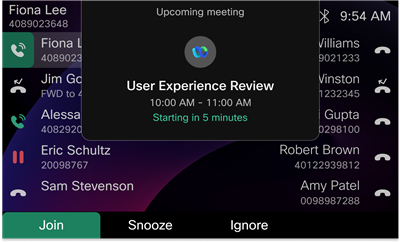
Якщо ви вирішите відкласти нагадування, вам знову з'явиться запит через 5 хвилин або під час початку зустрічі.
Якщо ви вирішите ігнорувати нагадування, вам більше не буде запропоновано. У цьому випадку ви можете знайти та приєднатися до ігнорованої зустрічі зі списку Календар, який показує заплановані зустрічі на решту дня.
Якщо ваш телефон розпізнає та підтримує URL-адресу SIP наради, елемент календаря може відображати нараду разом із програмною клаві шею Приєднатися або програмною кнопкою (залежно від моделі телефону). В іншому випадку зустріч не відображатиметься у списку календаря. Коли ви натискаєте програмну клавішу або натискаєте м'яку кнопку, телефон здійснює SIP-дзвінок на адресу SIP URI наради.
Телефон підтримує наступні типи нарад:
 Зустріч Webex
Адреса SIP URI - "<example>@webex .com».
 Зустріч команд Майкрософт
<tenant_name>Адреса IP-адреси «<example>@m .webex.com» або «<example>@ .m.webex.com».
Ліцензія Cisco Video Integration for Microsoft Teams (VIMT) потрібна для кожного пристрою, який приєднується до зустрічі.
Залежно від конфігурації наради організатором та мережевим середовищем, вам може бути запропоновано ввести PIN-код під час приєднання до наради. Зазвичай PIN-код включається в запрошення на зустріч. Якщо у вас немає PIN-коду наради, попросіть його у ведучого зустрічі.
Під час запису зустрічі у верхній частині екрану телефону відображається індикатор запису та повідомлення. Під назвою наради значок  вказує, що зустріч записується. Значок
  вказує на те, що запис призупинено.
Перш ніж використовувати телефон для нарад, пам'ятайте про наступні моменти:
- Одночасно можна приєднатися лише до однієї зустрічі. Щоб приєднатися до іншої зустрічі, спочатку залиште активну.
- Ви не можете одночасно бути на зустрічі та на дзвінку.
- Якщо ви хочете обробляти дзвінок під час наради, наприклад, відповідаючи на дзвінок або здійснивши дзвінок, використовуючи функцію паркування викликів або підказуючи виклик, відновлюючи або скасовуючи спільний дзвінок, керуючи вхідною сторінкою, вам буде запропоновано спочатку залишити зустріч.
- Якщо ви хочете приєднатися до зустрічі під час дзвінка, вам буде запропоновано спочатку завершити дзвінок.
- Якщо ви хочете перевірити голосову пошту під час зустрічі, вам буде запропоновано спочатку залишити зустріч.
- Під час наради такі жорсткі клавіші (включаючи відповідні програмні клавіші на екрані наради) вимкнені:
- Конференція

- Зберіга/резюме

- Трансфер

- Конференція
- Для спільного рядка на нараді програмна клавіша Barge/BargeSLNT вимкнена.
- Для Зустрічі Microsoft Teams, синхронізація стану вимкнення звуку, список учасників, індикація запису, закриті підписи не підтримуються.
Перш ніж почати
У вас є зустріч, готова до початку.
| 1 |
Коли з'явиться запит, натисніть «При єднатися» у сповіщенні про нараду, щоб приєднатися до наради. Коли з'явиться запит на декілька нарад одночасно, цифра в заголовку показує кількість майбутніх нарад. Перейдіть до потрібної зустрічі за допомогою кнопки Навігаційний кластер, а потім натисніть Приє днатися. Аудіонарада PSTN не підтримується для телефонів, на яких зареєстровані. Webex Calling Ви також можете приєднатися до наради зі списку Календар. |
| 2 |
Коли з'явиться запит, підтвердьте, чи є ви господарем, і введіть ключ господаря або пароль наради, щоб приєднатися до зустрічі.
|
| 3 |
(Необов'язково) Під час зустрічі можна виконати наступні дії:
|
Перш ніж почати
У вас є зустріч, готова до початку.
| 1 |
Коли з'явиться запит, натисніть «При єднатися» у сповіщенні про нараду, щоб приєднатися до наради. Коли з'явиться запит на декілька нарад одночасно, цифра в заголовку показує кількість майбутніх нарад. У списку майбутніх зустрічей натисніть Приє дн атися на бажаній зустрічі. Ви також можете відкласти або ігнорувати всі сповіщення про нараду одночасно, торкнувшись «Відкласти все» або «І гнорувати все». Аудіонарада PSTN не підтримується для телефонів, на яких зареєстровані. Webex Calling Ви також можете приєднатися до наради зі списку Календар. |
| 2 |
Коли з'явиться запит, підтвердьте, чи є ви господарем, і введіть ключ господаря або пароль наради, щоб приєднатися до зустрічі.
|
| 3 |
(Необов'язково) Під час зустрічі можна виконати наступні дії:
|
 або
або  .
. , і виберіть потрібний макет.
 , уві
, уві 
 .
.Налаштуйте особисту кімнатну зустріч за клавішею рядка
Ви можете натиснути клавішу простої лінії на телефоні, щоб налаштувати швидкий набір для зустрічі в особистому залі. При налаштуванні ви можете безпосередньо приєднатися до зазначеної зустрічі, натиснувши клавішу рядка.
Ця функція доступна лише для настільних телефонів Cisco 9841, 9851 та 9861.
Перш ніж почати
Ваш телефон підключений до Cisco Webex хмари.
| 1 |
Натисніть будь-яку клавішу холостого ходу на телефоні принаймні дві секунди. |
| 2 |
На екрані швид кого набору введіть ім'я та номер. Номер повинен бути дійсною URL-адресою SIP. Наприклад, |
| 3 |
Натисніть Збере гти. |


