
شكرًا على ملاحظاتك.
 هل لديك ملاحظات؟
بينما تربط الروابط الداخلية ميزة أو عنصرًا بآخر داخل تطبيق الأحداث الخاص بك، مثل جلسة جدول الأعمال بملف تعريف المتحدث، ترتبط الروابط الخارجية بمناطق خارج تطبيق الأحداث الخاص بك، مثل موقع الويب.
استخدم الروابط الخارجية لربط الملف الشخصي للمتحدث بمحفظته على الإنترنت أو صفحاته الاجتماعية، أو ربط ملف تعريف الراعي بموقعه على الويب، على سبيل المثال لا الحصر. إذا كان موقع الويب قابلاً للتضمين، يمكنك حتى عرض المحتوى مباشرةً داخل إصدار الويب من تطبيق الأحداث الخاص بك. خيارات الروابط الخارجية لا حصر لها مثل الإنترنت. 🌐
ضع في اعتبارك أن الرعاة والعارضين والمتحدثين يمكنهم إضافة روابط خارجية عند استخدام نماذج التعاون. يمكنك فقط إضافة روابط داخلية.
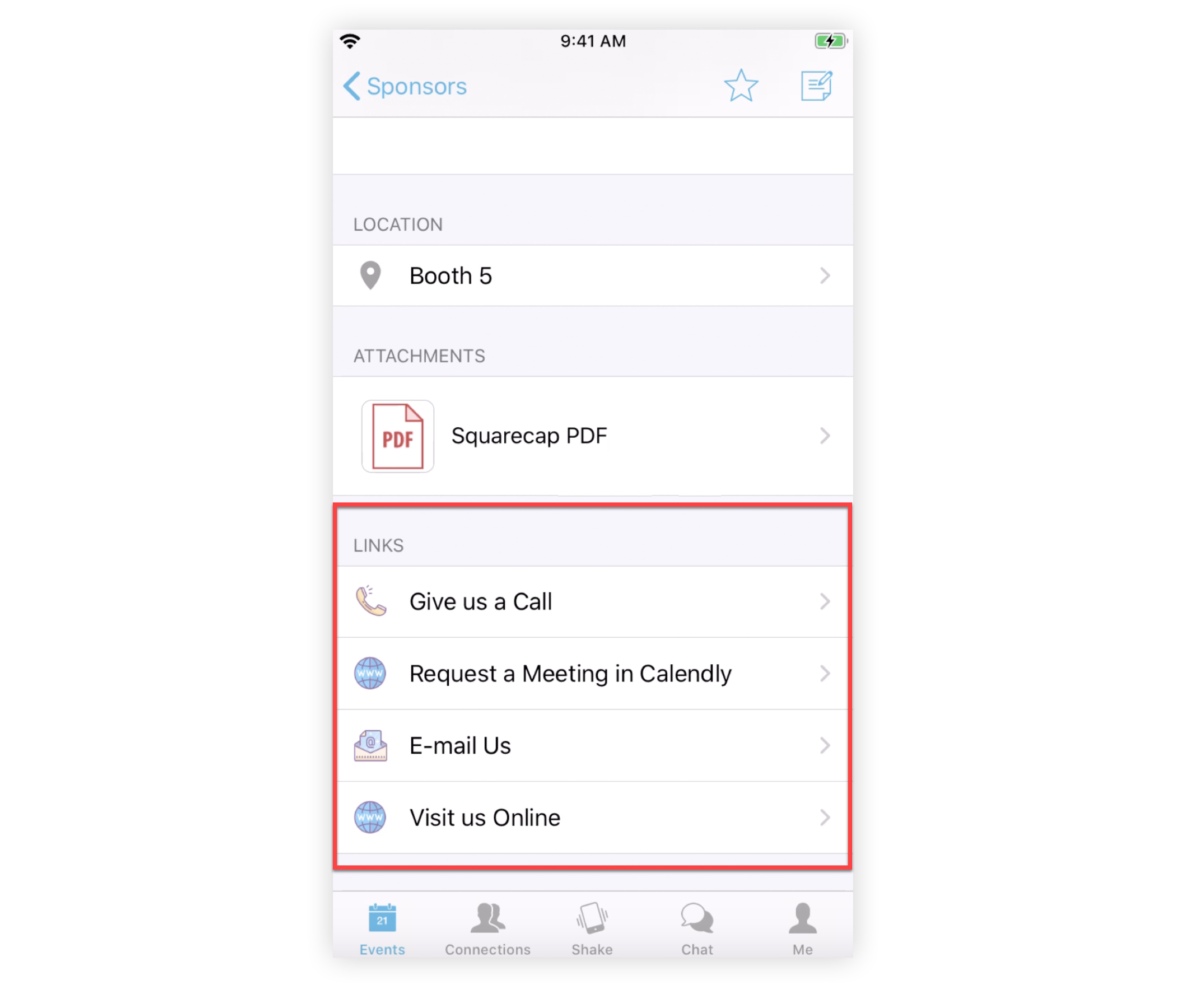
مكان إضافة روابط خارجية
-
ميزة البث المباشر (علامة تبويب مخصصة)
-
الجلسات (روابط خارجية، علامة تبويب مخصصة)
-
ملفات تعريف الرعاة والعارضين (دعوات الحضور للعمل، روابط خارجية)
-
ملفات تعريف المتحدثين (دعوات الحضور للعمل، الروابط الخارجية)
-
عناصر القائمة المخصصة (دعوات الحضور للعمل، الروابط الخارجية)
-
اللافتات (عند تحديد تخطيط البانر)
إضافة روابط خارجية
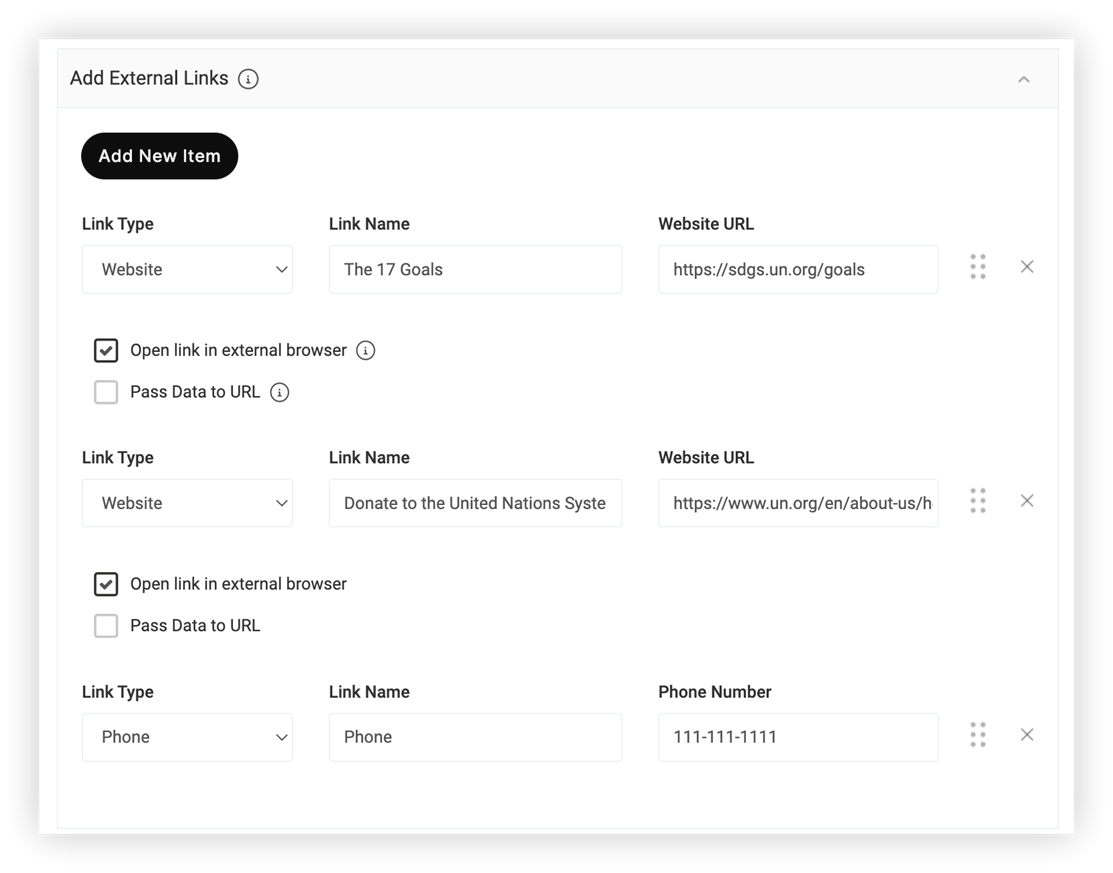
عند إضافة عنصر أو تحريره في إحدى الميزات المذكورة أعلاه، ما عليك سوى النقر فوق قسم إضافة روابط خارجية لتوسيعه، ثم توفير المعلومات التالية:
-
نوع الرابط - انقر على القائمة المنسدلة لتحديد نوع المحتوى الذي ترتبط به. يعرض كل نوع رابط روابط في الفئات المقابلة في تطبيق الأحداث.
-
اسم الرابط - أدخل اسمًا إعلاميًا وعمليًا للرابط. هذا الحقل مطلوب لأنه يظهر للحاضرين على تطبيق الأحداث.
-
عنوان URL لموقع الويب/رقم الهاتف/عنوان البريد الإلكتروني - اعتمادًا على نوع الرابط الذي اخترته، أدخل المعلومات المناسبة بدون مسافات أو شرطات في رقم الهاتف. تحقق جيدًا من الأخطاء المطبعية.
-
افتح الرابط في المتصفح الخارجي r - مربع الاختيار هذا متاح تقريبًا في أي مكان تدخل فيه رابطًا إلى موقع ويب خارجي، بما في ذلك ميزات رابط الويب وقائمة الويب. اختبر الروابط الخارجية جيدًا للتأكد من أن كل شيء يعمل على النحو المنشود.
-
إذا قمت بإلغاء تحديد هذا الخيار، فسيتم فتح موقع الويب أو المحتوى القابل للتضمين داخل إصدار الويب الخاص بتطبيق الأحداث. إذا لم يكن موقع الويب قابلاً للتضمين، فسيظهر رمز وجه حزين على إصدار الويب.
-
بالنسبة لمستخدمي تطبيق الهاتف المحمول، يتم فتح المحتوى دائمًا في متصفح الويب الافتراضي لجهازهم.
-
ضع في اعتبارك أن مربع الاختيار «فتح رابط في متصفح خارجي» غير متاح لعلامة التبويب المخصصة في ميزة البث المباشر أو الجلسات. سيتم دائمًا فتح الروابط في علامة التبويب المخصصة داخل إصدار الويب الخاص بتطبيق الأحداث.
-
تمرير البيانات إلى URL - مربع الاختيار هذا متاح أيضًا في أي مكان تدخل فيه رابطًا إلى موقع ويب خارجي. حدد هذا الخيار للسماح لمعلومات الحضور بالمرور من Webex Events إلى موقع ويب خارجي. قبل الحدث الخاص بك، اختبر للتحقق من مرور المعلومات بالشكل المتوقع. راجع مقالة تمرير البيانات إلى عنوان URL للحصول على مزيد من المعلومات.
بعد إضافة روابط خارجية، انقر واسحب الكتلة المكونة من ست نقاط بجوار عنصر لإعادة ترتيبها. انقر فوق رمز X لإزالة عنصر.
نصائح احترافية! 😎
-
تأكد من حصولك على إذن لمشاركة أرقام الهواتف أو عناوين البريد الإلكتروني.
-
لا يوجد حد لعدد الروابط الخارجية التي يمكنك إضافتها! قم بتضمين أي روابط ذات صلة تساعد في بناء تجربة رائعة للحاضرين.
-
فكّر في استخدام رموز UTM أو برامج تتبع النقرات (على سبيل المثال، bit.ly) لتتبع عناوين URL الخاصة بك ومعرفة من سيذهب إلى مواقع الويب المرتبطة من تطبيق الأحداث الخاص بك. هذا مقياس رائع لإظهار الرعاة!
-
إذا كنت تستخدم مستويات الرعاية، ففكر في المزيد من الروابط للمستويات الأعلى - يمكن أن يكون لدى الرعاة الذهبيين روابط غير محدودة، بينما يمكن أن يكون لدى الرعاة البرونزيين رابط إلى موقع الويب الخاص بهم فقط.


