
Děkujeme za vaši zpětnou vazbu.
 Zpětná vazba?
Zatímco interní odkazy propojují jednu funkci nebo položku s jinou v aplikaci Event, jako je relace programu s profilem řečníka, externí odkazy odkazují na oblasti mimo vaši aplikaci Event, například webové stránky.
Pomocí externích odkazů propojíte profil řečníka s jeho online portfoliem nebo sociálními stránkami, nebo propojte profil sponzora s jejich webovou stránkou, abychom jmenovali pouze několik příkladů. Pokud je web vložitel ný, můžete dokonce zobrazit obsah přímo ve webové verzi aplikace Event App. Možnosti externích odkazů jsou stejně nekonečné jako internet. 🌐
Mějte na paměti, že sponzoři, vystavovatelé a řečníci mohou přidávat externí odkazy, když používají formuláře pro spolupráci. Pouze vy můžete přidat interní odkazy.
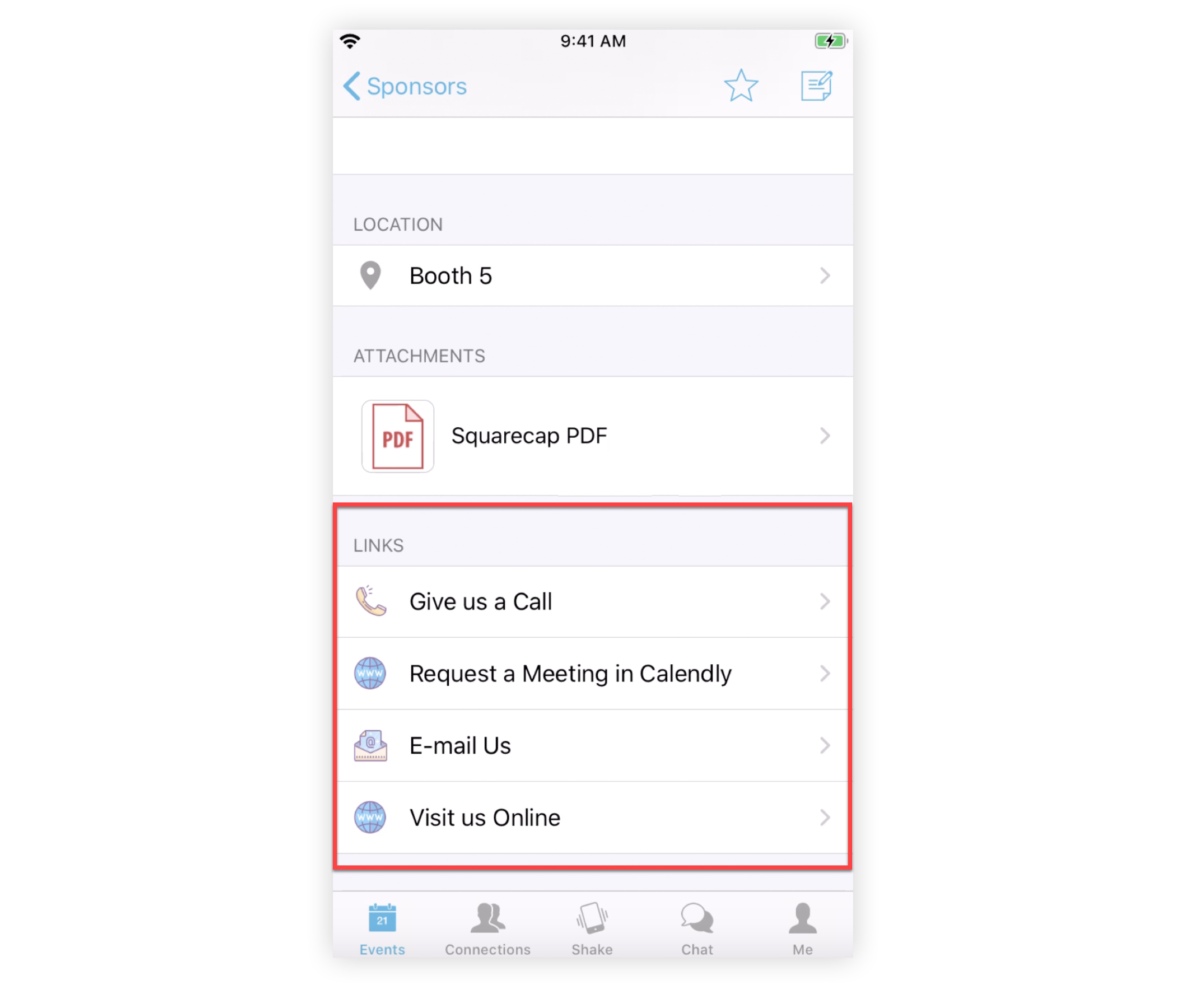
Kam přidat externí odkazy
-
Funkce Live Stream (Vlastní karta)
-
Relace (externí odkazy, záložka Vlastní)
-
Profily sponzorů a vystavovatelů (výzvy účastníků k akci, externí odkazy)
-
Profily řeč níků (výzvy účastníků k akci, externí odkazy)
-
Vlastní položky seznamu (výzvy účastníků k akci, externí odkazy)
-
Bannery (pokud je vybráno rozložení banneru)
Přidání externích odkazů
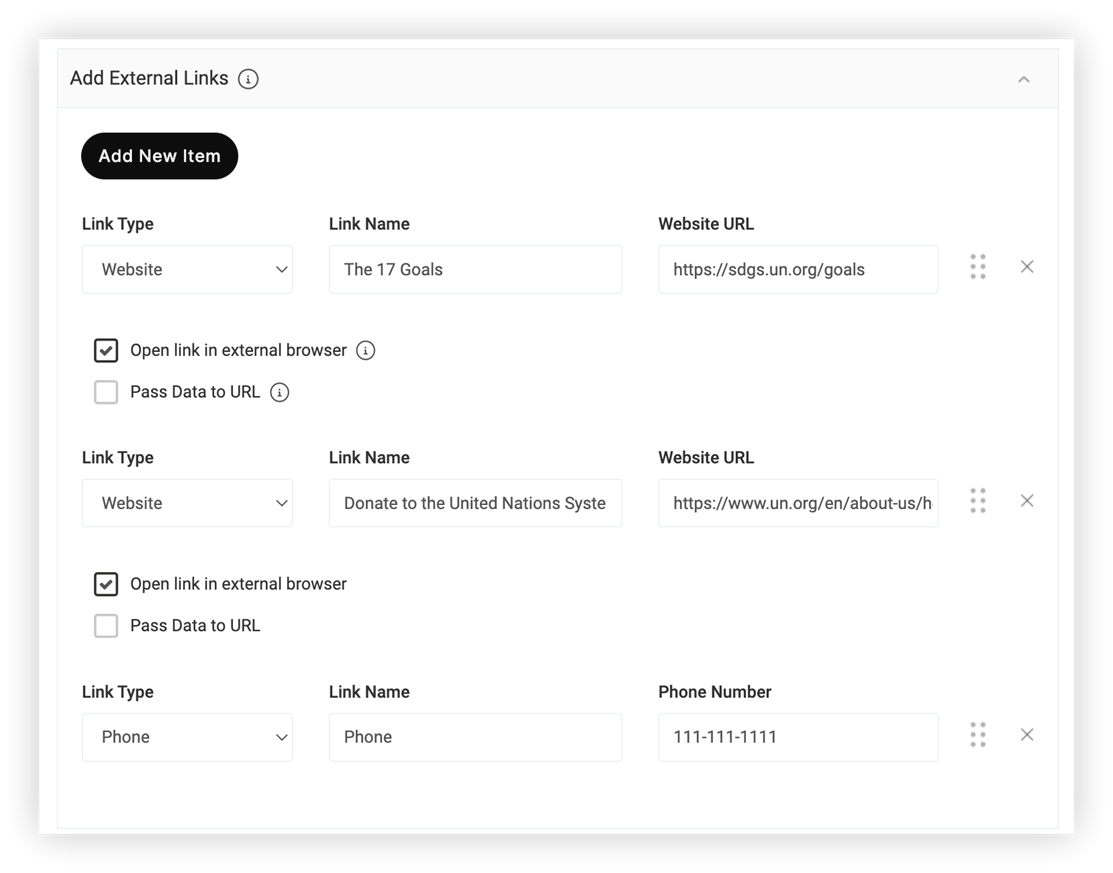
Když přidáváte nebo upravujete položku v jedné z výše uvedených funkcí, jednoduše ji rozbalte kliknutím na Přidat externí odkazy a zadejte následující informace:
-
Typ odkaz u — Kliknutím na rozevírací seznam vyberte typ obsahu, na který odkazujete. Každý typ odkazu zobrazuje odkazy v odpovídajících kategoriích v aplikaci Event.
-
Název odkazu — Zadejte informativní název odkazu orientovaný na akce. Toto pole je povinné, protože se zobrazuje účastníkům v aplikaci Event.
-
Adresa URL webu/telefonní číslo/e-mailová adresa - V závislosti na zvoleném typu odkazu zadejte do telefonního čísla příslušné informace bez mezer nebo pomlček. Dvakrát zkontrolujte překlepy.
-
Otevřít odkaz v externím procházení r - Toto zaškrtávací políčko je k dispozici téměř kdekoli, kde zadáte odkaz na externí web, včetně funkcí Webový odkaz a Seznam webových stránek. Důkladně otestujte externí odkazy, abyste se ujistili, že vše funguje tak, jak bylo zamýšleno.
-
Pokud zrušíte zaškrtnutí této možnosti, vložitelný web nebo obsah se otevře ve webové verzi aplikace pro události. Pokud web nelze vložit, zobrazí se ve webové verzi ikona smutné tváře.
-
Pro uživatele mobilních aplikací se obsah vždy otevře ve výchozím webovém prohlížeči jejich zařízení.
-
Mějte na paměti, že zaškrtávací políčko Otevřít odkaz v externím prohlížeči není k dispozici pro kartu Vlastní ve funkci Živý přenos nebo relace. Odkazy na kartě Vlastní se vždy otevřou uvnitř webové verze aplikace Event App.
-
Předat data na adresu URL - Toto zaškrtávací políčko je k dispozici také kdekoli, kde zadáte odkaz na externí web. Zaškrtněte tuto možnost, chcete-li umožnit předávání informací o účastnících z Webex Events na externí web. Před vaší událostí otestujte, zda informace procházejí podle očekávání. Další informace najdete v našem článku Přenos dat na adresu URL.
Po přidání externích odkazů klikněte a přetáhněte shluk se šesti te čkami vedle položky, abyste jej změnili. Kliknutím na ikonu X odeberete položku.
Profesionální tipy! 😎
-
Ujistěte se, že máte oprávnění ke sdílení telefonních čísel nebo e-mailových adres.
-
Počet externích odkazů, které můžete přidat, není nijak omezen! Zahrňte všechny související odkazy, které vám pomohou vytvořit skvělý zážitek pro vaše účastníky.
-
Zvažte použití kódů UTM nebo softwaru pro sledování kliknutí (např. bit.ly) ke sledování vašich adres URL a zjištění, kdo z vaší aplikace Event navštěvuje propojené webové stránky. To je skvělá metrika pro zobrazení sponzorů!
-
Pokud používáte úrovně sponzorství, zvaž te více odkazů pro vyšší úrovně - zlatí sponzoři mohou mít neomezený počet odkazů, zatímco bronzoví sponzoři mohou mít odkaz pouze na své webové stránky.


