
Tack för din feedback.
 Har du feedback?
Medan interna länkar länkar en funktion eller ett objekt till en annan i din evenemangsapp, till exempel en Agendasession till en talarprofil, länkar externa länkar till områden utanför din evenemangsapp, till exempel en webbplats.
Använd externa länkar för att länka en talares profil till deras onlineportfölj eller sociala sidor, eller länka en sponsorprofil till deras webbplats, för att bara nämna ett par exempel. Om en webbplats är inbäddad kan du till och med visa innehållet direkt i webbversionen av din Event App. Alternativen för externa länkar är lika oändliga som internet. 🌐
Tänk på att sponsorer, utställare och talare kan lägga till externa länkar när de använder samarbetsformulär. Endast du kan lägga till interna länkar.
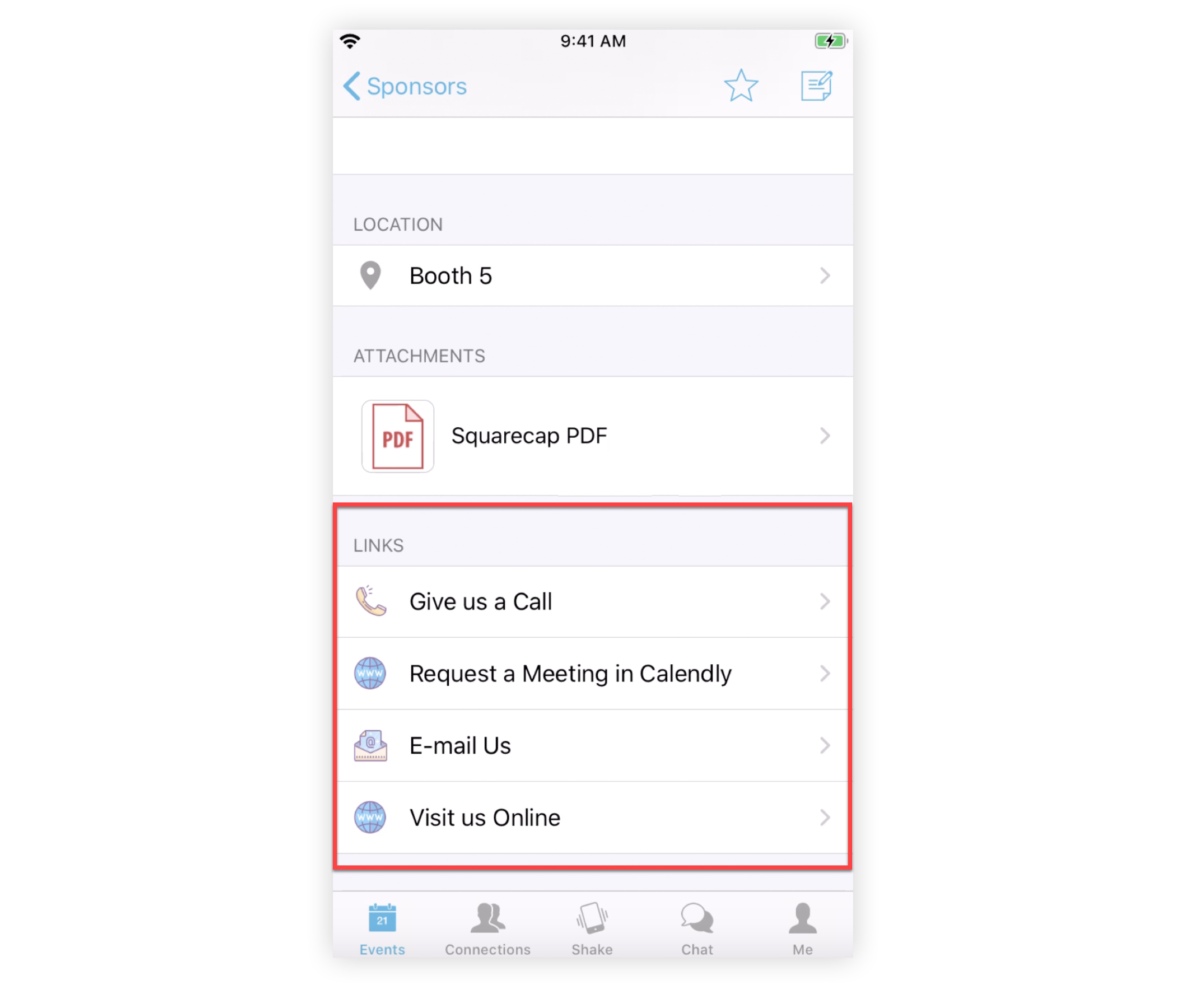
Var du kan lägga till externa länkar
-
Live Stream-funktionen (anpassad flik)
-
Sessioner (externa länkar, anpassad flik)
-
Sponsor- och utställarprofiler (Deltagarens uppmaningar till handling, externa länkar)
-
Högtalarprofiler (Deltagarens uppmaningar till handling, externa länkar)
-
Anpassade listobjekt (deltagare uppmaningar till handling, externa länkar)
-
Banners (när Bannerlayout är vald)
Lägg till externa länkar
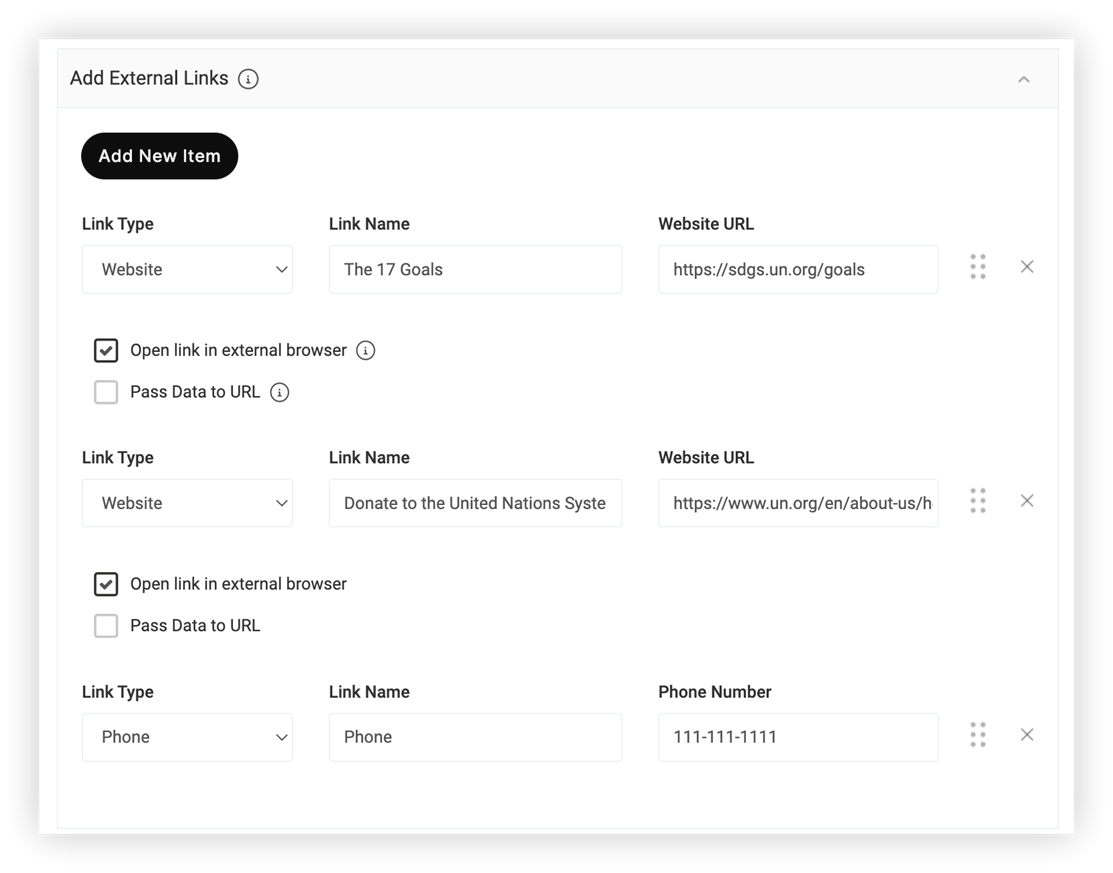
När du lägger till eller redigerar ett objekt i någon av funktionerna som nämns ovan klickar du bara på avsnittet Lägg till externa länkar för att expandera det och ange sedan följande information:
-
Länktyp — Klicka på rullgardinsmenyn för att välja vilken typ av innehåll du länkar till. Varje länktyp visar länkar i motsvarande kategorier i Event-appen.
-
Länknamn - Ange ett informativt, åtgärdsorienterat namn för länken. Det här fältet är obligatoriskt eftersom det visas för deltagare i Event-appen.
-
Webbplats-URL/Telefonnummer/E-postadress - Beroende på vilken länktyp du valde anger du lämplig information utan mellanslag eller streck i telefonnumret. Dubbelkontrollera om det finns skrivfel.
-
Öppna länk i extern bläddring r - Den här kryssrutan är tillgänglig nästan var som helst du anger en länk till en extern webbplats, inklusive funktionerna Webblänk och Webblista. Testa externa länkar noggrant för att se till att allt fungerar som avsett.
-
Om du avmarkerar det här alternativet öppnas den inbäddbara webbplatsen eller innehållet i evenemangsappens webbversion. Om webbplatsen inte är inbäddad visas en sorglig ansiktsikon på webbversionen.
-
För användare av mobilappar öppnas innehållet alltid i enhetens standardwebbläsare.
-
Tänk på att kryssrutan Öppna länk i extern webbläsare inte är tillgänglig för fliken Anpassad i funktionen Live Stream eller Sessioner. Länkar i fliken Anpassad öppnas alltid i din Event Apps webbversion.
-
Skicka data till URL - Den här kryssrutan är också tillgänglig var du än anger en länk till en extern webbplats. Markera det här alternativet om du vill låta deltagarinformation skickas från Webex Events till en extern webbplats. Innan ditt evenemang, testa för att verifiera att informationen passerar som förväntat. Se vår Pas sera data till URL- artikel för mer information.
När du har lagt till externa länkar klickar du på och drar klustret med sex punkter bredvid ett objekt för att ordna om det. Klicka på X- ikonen för att ta bort ett objekt.
Proffstips! 😎
-
Se till att du har behörighet att dela telefonnummer eller e-postadresser.
-
Det finns ingen gräns för antalet externa länkar du kan lägga till! Inkludera alla relaterade länkar som hjälper till att skapa en fantastisk upplevelse för dina deltagare.
-
Överväg att använda UTM-koder eller klickspårningsprogram (t.ex. bit.ly) för att spåra dina webbadresser och ta reda på vem som går till de länkade webbplatserna från din evenemangsapp. Detta är ett bra mått att visa sponsorer!
-
Om du använder sponsringsnivåer kan du överväga fler länkar för högre nivåer - guldsponsorer kan ha obegränsade länkar, medan bronssponsorer bara kan ha en länk till sin webbplats.


