
Kiitos palautteestasi.
 Onko sinulla palautetta?
Vaikka sisäiset lin kit linkittävät yhden ominaisuuden tai kohteen toiseen tapahtumasovelluksessa, kuten Agenda-istunnon puhujaprofiiliin, ulko iset linkit linkittävät Tapahtumasovelluksen ulkopuolisiin alueisiin, kuten verkkosivustoon.
Käytä ulkoisia linkkejä linkittääksesi puhujan profiilin heidän online-portfolioonsa tai sosiaalisiin sivuihinsa, tai linkitä sponsorin profiili heidän verkkosivustolleen, mainitakseni vain pari esimerkkiä. Jos verkkosivusto on upot ettavissa, voit jopa näyttää sisällön suoraan tapahtumasovelluksesi verkkoversiossa. Ulkoisten linkkien vaihtoehdot ovat yhtä loputtomia kuin Internet. 🌐
Muista, että sponsorit, näytteilleasettajat ja puhujat voivat lisätä ulkoisia linkkejä käyttäessään yhteistyölomakkeita. Vain sinä voit lisätä sisäisiä linkkejä.
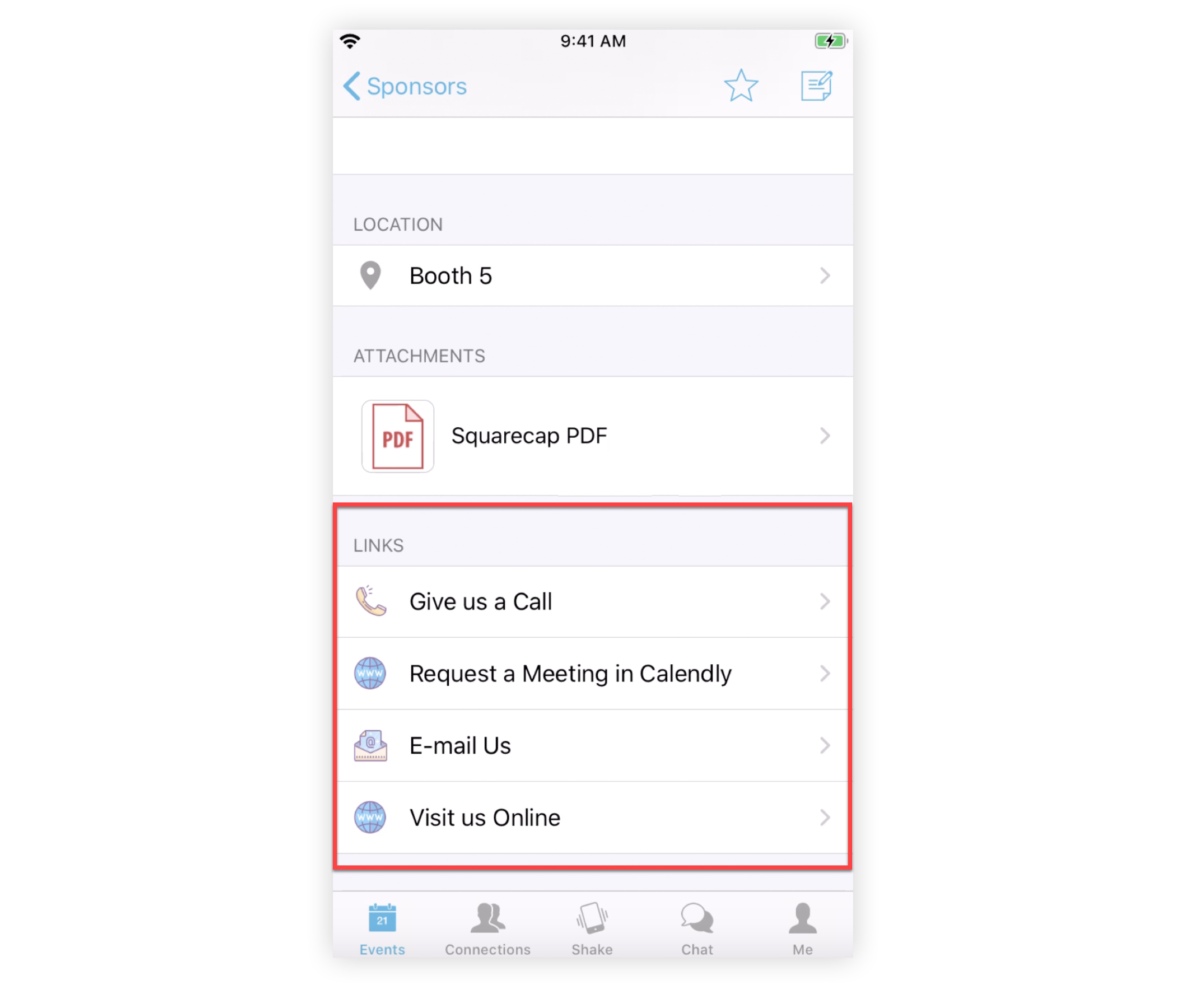
Mihin lisätä ulkoisia linkkejä
-
Live Stream -ominaisuus (Mukautettu välilehti)
-
Istunnot (Ulkoiset linkit, Mukautettu välilehti)
-
Sponsori- ja näytteilleasettajaprofiilit (osallistujien toimintakehotukset, ulkoiset linkit)
-
Puhujaprofiilit (osallistujien toimintakehotukset, ulkoiset linkit)
-
Mukautetut luettelokoh teet (osallistujien toimintakehotukset, ulkoiset linkit)
-
Banner it (kun Bannerin asettelu on valittu)
Lisää ulkoisia linkkejä
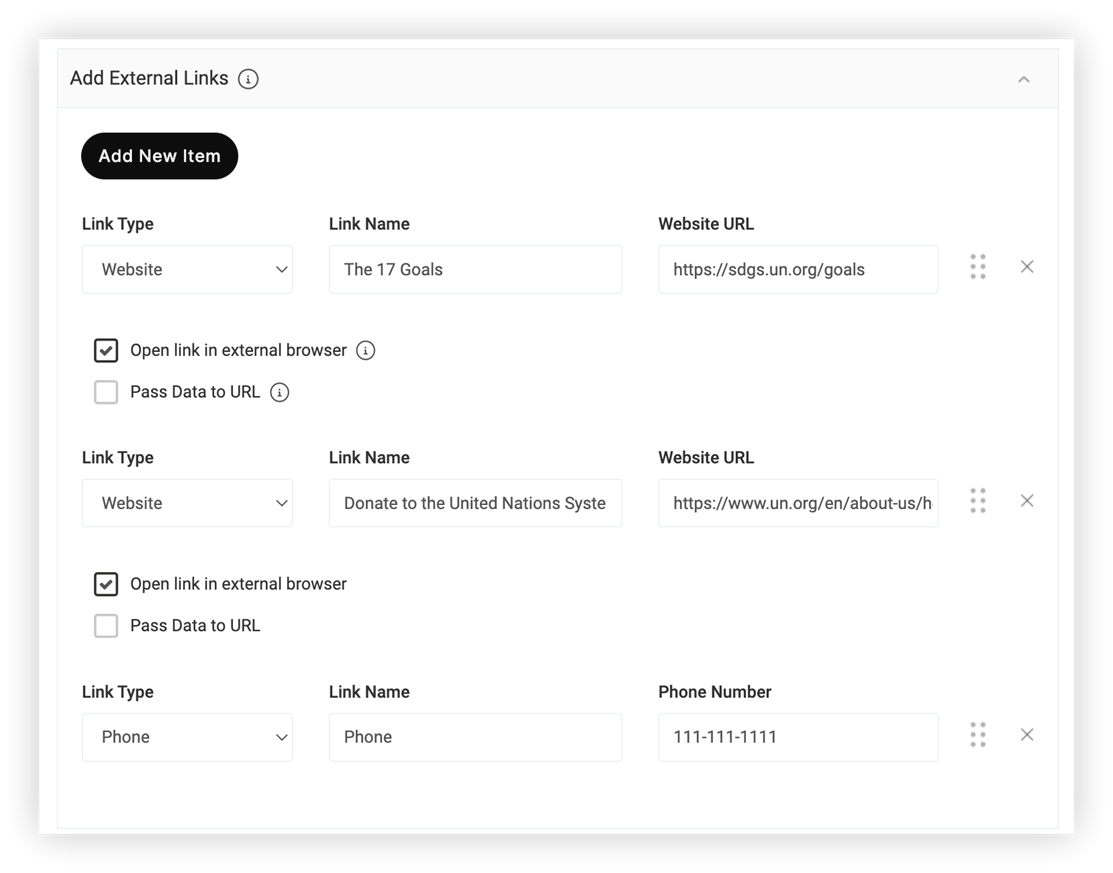
Kun lisäät tai muokkaat kohdetta jollakin yllä mainituista ominaisuuksista, laajenna se napsa uttamalla Lisää ulkoisia linkkejä -osiota ja anna sitten seuraavat tiedot:
-
Linkkityyppi — Valitse linkitettävän sisällön tyyppi napsauttamalla avattavaa valikkoa. Jokainen linkkityyppi näyttää linkit vastaavissa luokissa Tapahtumasovelluksessa.
-
Linkin nimi - Kirjoita linkille informatiivinen, toimintalähtöinen nimi. Tämä kenttä on pakollinen, koska se näkyy osallistujille Tapahtumasovelluksessa.
-
Verkkosivuston URL/puhelinnumero/sähköpostiosoite - Riippuen valitsemastasi linkkityypistä, kirjoita asianmukaiset tiedot ilman välilyöntejä tai viivoja puhelinnumeroon. Tarkista kirjoitusvirheet uudelleen.
-
Avaa linkki ulkoisessa selauksessa r - Tämä valintaruutu on käytettävissä melkein missä tahansa, kun kirjoitat linkin ulkoiselle verkkosivustolle, mukaan lukien Web-linkki- ja Verkkoluettelo-ominaisuudet. Testaa ulkoiset linkit huolellisesti varmistaaksesi, että kaikki toimii tarkoitetulla tavalla.
-
Jos poistat tämän vaihtoehdon valinnan, upotettava verkkosivusto tai sisältö avautuu Tapahtumasovelluksesi verkkoversiossa. Jos verkkosivustoa ei voida upottaa, verkkoversiossa näkyy surullinen kasvokuvake.
-
Mobiilisovelluksen käyttäjille sisältö avautuu aina laitteen oletusverkkoselaimessa.
-
Muista, että Avaa linkki ulkoisessa selaimessa -valintaruutu ei ole käytettävissä Live Stream -ominaisuuden tai istuntojen Mukautettu välilehti -välilehdessä. Mukautetun välilehden linkit avautuvat aina Tapahtumasovelluksesi verkkoversiossa.
-
Siirrä tiedot URL-osoitteeseen - Tämä valintaruutu on käytettävissä myös missä tahansa, kun kirjoitat linkin ulkoiselle verkkosivustolle. Valitse tämä asetus, jos haluat antaa osallistujatietojen siirtyä Webex Events -tapahtumista ulkoiselle verkkosivustolle. Ennen tapahtumaasi, testaa varmistaaksesi, että tiedot kulkevat odotetusti. Katso lisätietoja Siir rä tiedot URL-osoitteeseen - artikkelistamme.
Kun olet lisännyt ulkoisia linkkejä, järjestä se uudelleen napsauttamalla ja vet ämällä kohteen vieressä olevaa kuuden pisteen kluster ia. Poista kohde napsauttamalla X- kuvaketta.
Pro-vinkkejä! 😎
-
Varmista, että sinulla on lupa jakaa puhelinnumeroita tai sähköpostiosoitteita.
-
Lisättävien ulkoisten linkkien määrää ei ole rajoitettu! Sisällytä kaikki aiheeseen liittyvät linkit, jotka auttavat luomaan loistavan kokemuksen osallistujille.
-
Harkitse UTM-koodien tai napsautusseurantaohjelmiston (esim. bit.ly) käyttöä URL-osoitteiden seuraamiseen ja sen selvittämiseen, ketkä menevät linkitetyille verkkosivustoille tapahtumasovelluksestasi. Tämä on loistava mittari sponsoreille!
-
Jos käytät sponsoritasoja, harkitse lisää linkkejä korkeammille tasoille — kultasponsoreilla voi olla rajoittamattomia linkkejä, kun taas pronssisponsoreilla voi olla linkki vain verkkosivuilleen.


