
コメントありがとうございます。
 フィードバックがある場合
内部リンクはイベントアプリ内の機能や項目をリンクします。たとえば、アジェンダセッションをスピーカープロフィールにリンクしますが、外部リンクはウェブサイトなど、イベントアプリ外のエリアにリンクします。
ほんの数例を挙げると、外部リンクを使ってスピーカーのプロフィールをオンラインポートフォリオやソーシャルページにリンクしたり、スポンサーのプロフィールをウェブサイトにリンクしたりできます。 ウェブサイトが埋め込み可能な場合は、ウェブバージョンのイベントアプリ内にコンテンツを直接表示することもできます。 外部リンクの選択肢はインターネットと同じくらい無限です。🌐
スポンサー、出展者、講演者は、コラボレーションフォームを使用するときに外部リンクを追加できることを覚えておいてください。 内部リンクを追加できるのはあなただけです。
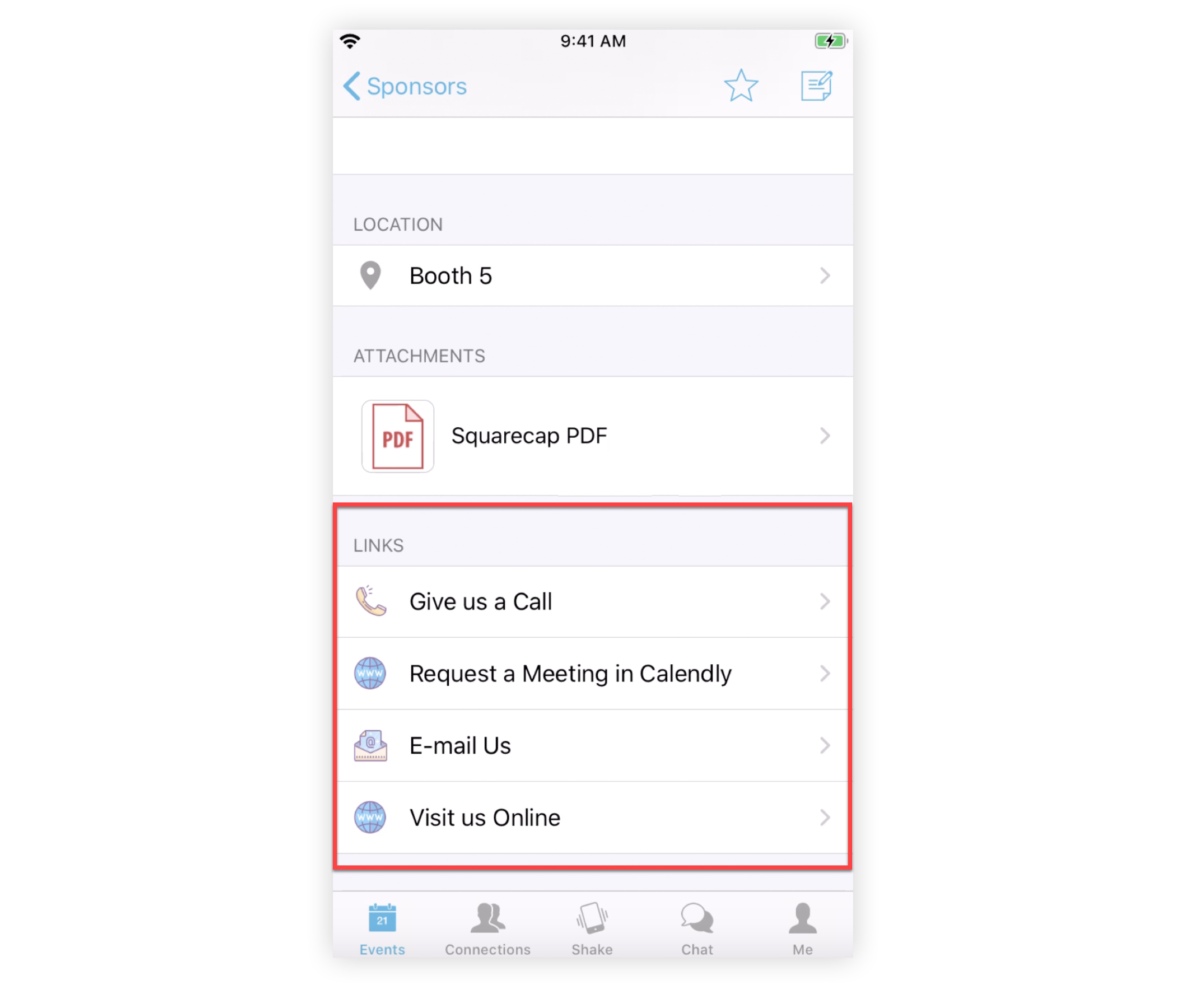
外部リンクを追加する場所
-
ライブストリーム機能(カスタムタブ)
-
セッション(外部リンク、カスタムタブ)
-
スポンサーと出展者のプロフィール(参加者の行動を促すフレーズ、外部リンク)
-
スピーカープロフィール(出席者の行動を促すフレーズ、外部リンク)
-
カスタムリスト項目(参加者の行動を促すフレーズ、外部リンク)
-
バナー(バナーのレイアウトを選択した場合)
外部リンクを追加してください
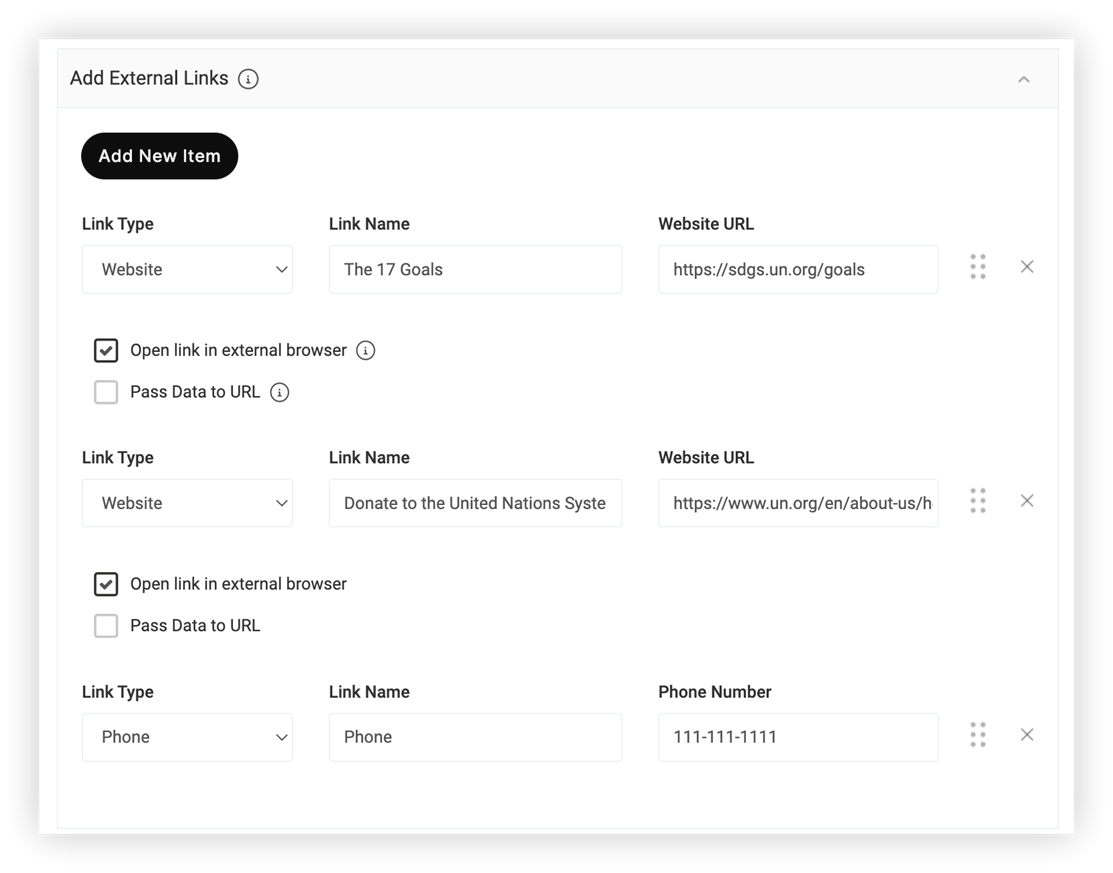
上記の機能のいずれかでアイテムを追加または編集するときは、「外部リンクを追加」セクションをクリックして展開し、次の情報を入力してください。
-
リンクタイプ-ドロップダウンをクリックして、リンクするコンテンツの種類を選択します。 各リンクタイプには、イベントアプリの対応するカテゴリのリンクが表示されます。
-
リンク名-リンクの、わかりやすい、アクション指向の名前を入力してください。 このフィールドは、イベントアプリで出席者に表示されるので必須です。
-
ウェブサイトのURL/電話番号/メールアドレス-選択したリンクタイプに応じて、電話番号にスペースやダッシュを入れずに適切な情報を入力してください。 タイプミスを再確認してください。
-
外部ブラウザでリンクを開く-このチェックボックスは、WebリンクやWebリスト機能を含め、外部Webサイトへのリンクを入力するほとんどの場所で使用できます。 外部リンクを徹底的にテストして、すべてが意図したとおりに機能することを確認してください。
-
このオプションのチェックを外すと、埋め込み可能なウェブサイトまたはコンテンツがイベントアプリのウェブバージョン内に開きます。 ウェブサイトが埋め込み不可の場合、ウェブ版には悲しそうな顔のアイコンが表示されます。
-
モバイルアプリユーザーの場合、コンテンツは常にデバイスのデフォルトのWebブラウザーで開きます。
-
ライブストリーム機能やセッションのカスタムタブでは、「外部ブラウザでリンクを開く」チェックボックスは使用できないことに注意してください。 カスタムタブのリンクは、イベントアプリのウェブバージョン内で常に開きます。
-
URLにデータを渡す-このチェックボックスは、外部ウェブサイトへのリンクを入力する場所ならどこでも使用できます。 このオプションをチェックすると、出席者情報が Webex Events から外部ウェブサイトに渡されます。 イベントの前に、情報が期待どおりに渡っているかどうかをテストしてください。 詳細については、「データをURLに渡す」の記事を参照してください。
外部リンクを追加したら、アイテムの横にある6ドットのクラスターをクリックしてドラッグし、並べ替えます。 アイテムを削除するには、Xアイコンをクリックします。
プロのヒント!😎
-
電話番号やメールアドレスを共有する権限があることを確認してください。
-
追加できる外部リンクの数に制限はありません! 出席者に素晴らしい体験を提供するのに役立つ関連リンクをすべて含めてください。
-
UTMコードまたはクリック追跡ソフトウェア(bit.lyなど)を使ってURLを追跡し、イベントアプリからリンク先のウェブサイトに誰がアクセスしているかを調べることを検討してください。 これはスポンサーを示すのに最適な指標です!
-
スポンサーシップ階層を使用している場合は、上位層のリンクを増やすことを検討してください。ゴールドスポンサーは無制限にリンクできますが、ブロンズスポンサーは自分のウェブサイトへのリンクのみを使用できます。


