
Takk for tilbakemeldingen.
 Tilbakemelding?
Mens interne koblinger knytter en funksjon eller et element til en annen i hendelsesappen din, for eksempel en Agenda-økt til en høyttalerprofil, lenker eksterne lenker til områder utenfor arrangement-appen, for eksempel et nettsted.
Bruk eksterne lenker for å koble en foredragsholders profil til deres online portefølje eller sosiale sider, eller koble en sponsorprofil til nettstedet deres, for bare å nevne et par eksempler. Hvis et nettsted kan bygg es inn, kan du til og med vise innholdet direkte i nettversjonen av Event-appen din. Alternativene for eksterne lenker er like uendelige som internett. 🌐
Husk at sponsorer, utstillere og foredragsholdere kan legge til eksterne lenker når de bruker samarbeidsskjemaer. Bare du kan legge til interne lenker.
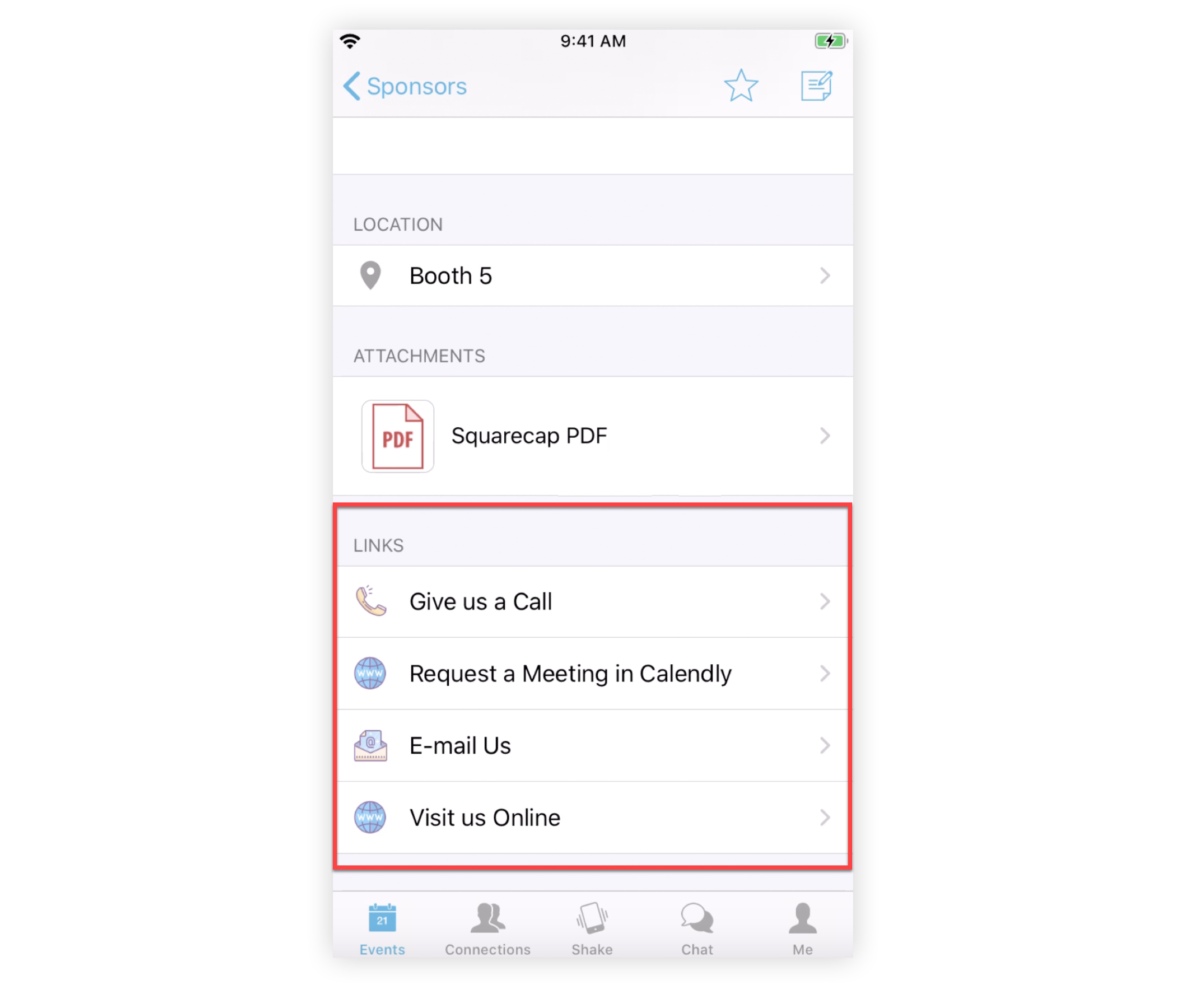
Hvor å legge til eksterne lenker
-
Live Stream-funksjonen (Egendefinert fane)
-
Økter (eksterne lenker, egendefinert fane)
-
Sponsor- og utstillerprofiler (Deltakeres oppfordringer til handling, eksterne lenker)
-
Høyttalerprofiler (deltakeroppfordringer, eksterne lenker)
-
Egendefinerte listeelementer (deltakeroppfordringer, eksterne lenker)
-
Bannere (når Bannerlayout er valgt)
Legg til eksterne lenker
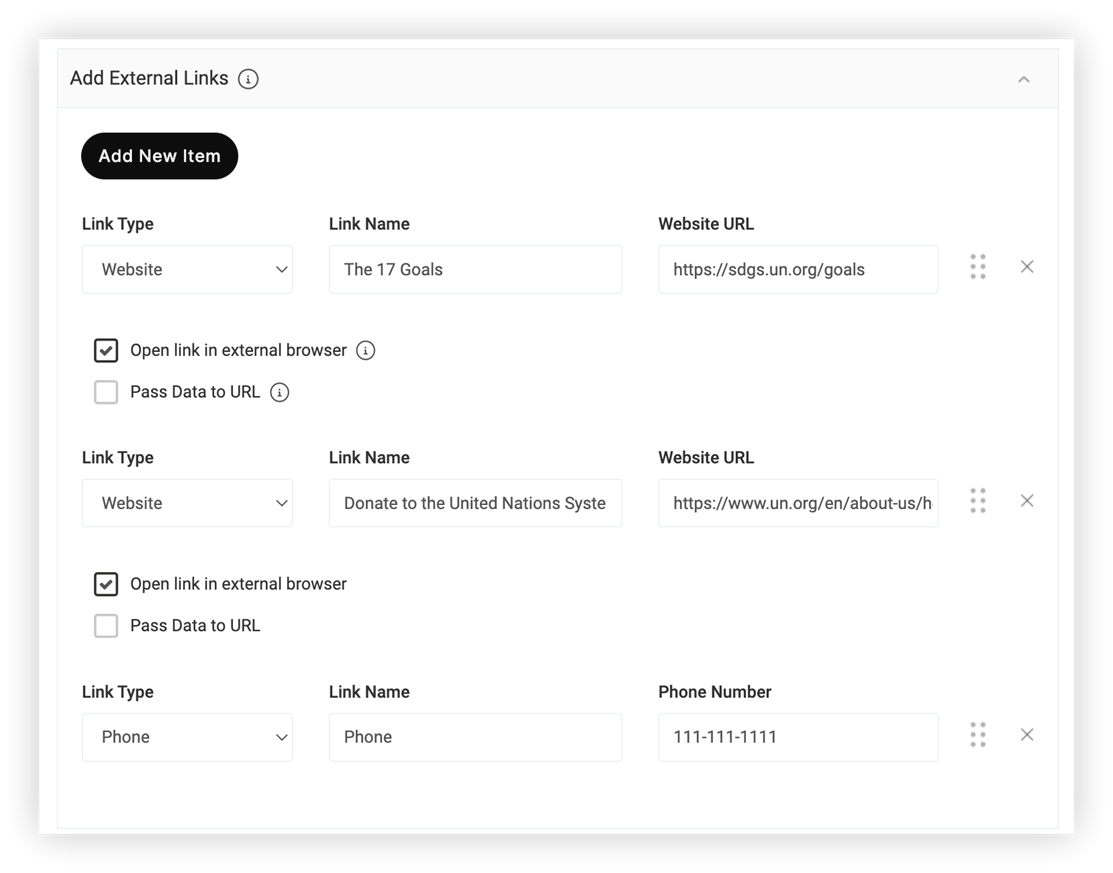
Når du legger til eller redigerer et element i en av funksjonene nevnt ovenfor, klikker du bare på Legg til eksterne koblinger delen for å utvide den, og oppgi deretter følgende informasjon:
-
Koblingstype — Klikk på rullegardinmenyen for å velge innholdstypen du len ker til. Hver koblingstype viser koblinger i tilsvarende kategorier i Event-appen.
-
Lenkenavn - Skriv inn et informativt, handlingsorientert navn for lenken. Dette feltet er obligatorisk fordi det vises for deltakere i hendelsesappen.
-
Nettsteds-URL/Telefonnummer/e-postadresse - Avhengig av hvilken koblingstype du valgte, skriv inn riktig informasjon uten mellomrom eller bindestreker i telefonnummeret. Dobbeltsjekk for skrivefeil.
-
Åpne lenke i ekstern surfing r - Denne avmerkingsboksen er tilgjengelig nesten hvor som helst du skriver inn en lenke til et eksternt nettsted, inkludert funksjonene Web Link og Web List. Test eksterne lenker grundig for å sikre at alt fungerer som beregnet.
-
Hvis du fjerner merket for dette alternativet, åpnes det innebygde nettstedet eller innholdet i webversjonen til Event-appen. Hvis nettstedet ikke kan bygges inn, vises et trist ansiktsikon på nettversjonen.
-
For brukere av mobilapper åpnes innholdet alltid i enhetens standard nettleser.
-
Husk at avmerkingsboksen «Åpne lenke i ekstern nettleser» ikke er tilgjengelig for kategorien Egendefinert i Live Stream-funksjonen eller økter. Koblinger i kategorien Egendefinert åpnes alltid inne i webversjonen til hendelsesappen din.
-
Send data til URL - Denne avmerkingsboksen er også tilgjengelig hvor som helst du skriver inn en lenke til et eksternt nettsted. Merk av for dette alternativet for å la deltakerinformasjon passere fra Webex Events til et eksternt nettsted. Før arrangementet ditt, test for å bekrefte at informasjonen passerer som forventet. Se vår Pass Data to URL- artikkel for mer informasjon.
Når du har lagt til eksterne koblinger, klikker du og drar klyngen med seks prikker ved siden av et element for å omorganisere det. Klikk på X- ikonet for å fjerne et element.
Profftips! 😎
-
Forsikre deg om at du har tillatelse til å dele telefonnumre eller e-postadresser.
-
Det er ingen grense for antall eksterne lenker du kan legge til! Inkluder eventuelle relaterte lenker som hjelper deg med å bygge en flott opplevelse for deltakerne dine.
-
Vurder å bruke UTM-koder eller programvare for klikksporing (f.eks. bit.ly) for å spore nettadressene dine og finne ut hvem som går til de koblede nettstedene fra hendelsesappen din. Dette er en flott beregning å vise sponsorer!
-
Hvis du bruker sponsornivåer, bør du vurdere flere lenker for høyere nivåer - gullsponsorer kan ha ubegrensede lenker, mens bronsesponsorer bare kan ha en lenke til nettstedet deres.


