
Tak for din feedback.
 Har du feedback?
Mens interne links linker en funktion eller et element til et andet i din begivenhedsapp, f.eks. en dagsordensession til en højttalerprofil, linker eksterne links til områder uden for din begivenhedsapp, f.eks. et websted.
Brug eksterne links til at linke en talers profil til deres online portefølje eller sociale sider, eller link en sponsorprofil til deres websted, for kun at nævne et par eksempler. Hvis et websted kan integreres, kan du endda vise indholdet direkte i webversionen af din Event App. Mulighederne for eksterne links er lige så uendelige som internettet. 🌐
Husk, sponsorer, udstillere og talere kan tilføje eksterne links, når de bruger samarbejdsformul arer. Kun du kan tilføje interne links.
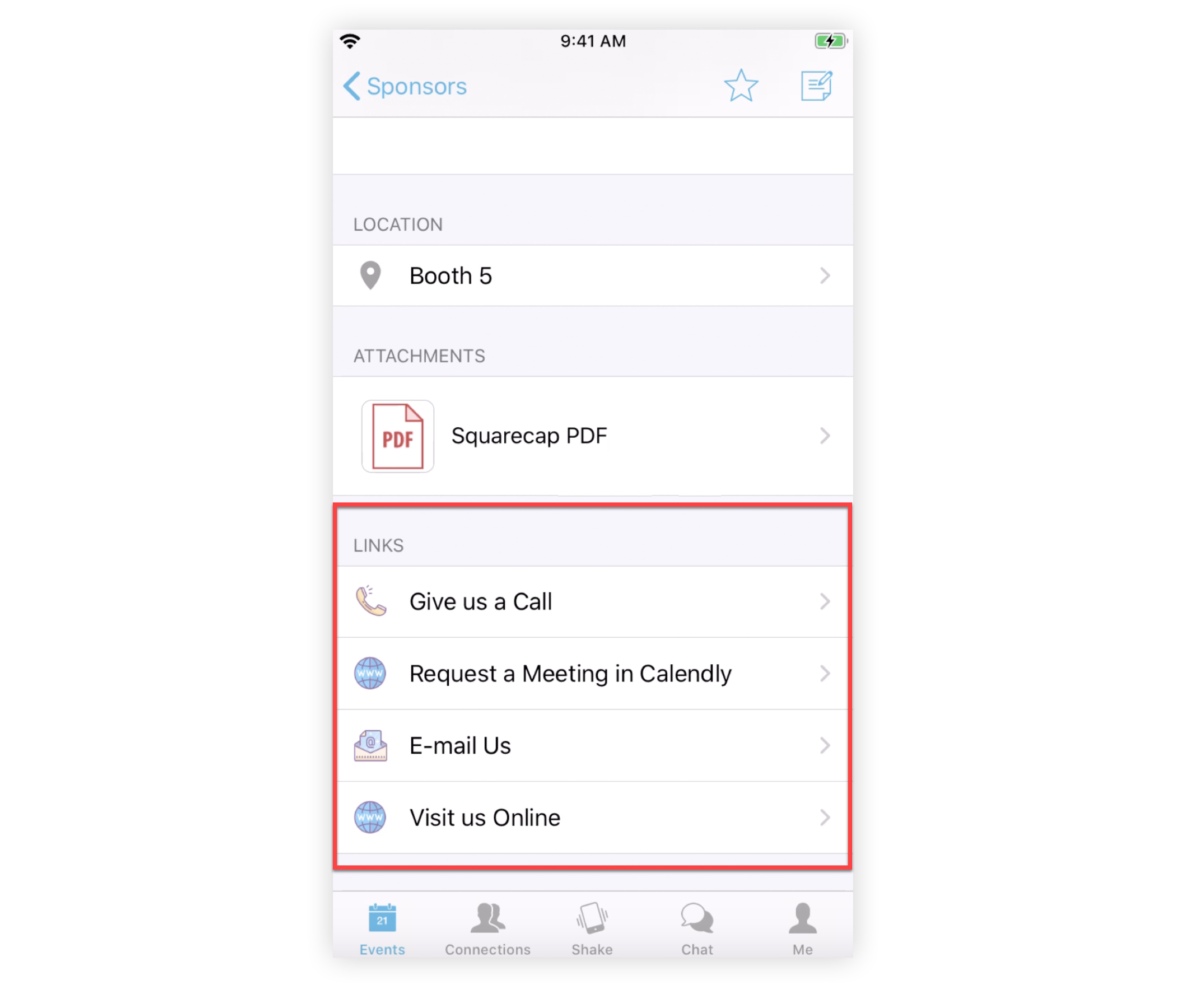
Hvor kan man tilføje eksterne links
-
Live Stream funktion (Brugerdefineret fane)
-
Sessioner (Eksterne links, Brugerdefineret fane)
-
Sponsor- og udstillerprofiler (Deltageropfordringer til handling, eksterne links)
-
Højttalerprofiler (Deltagernes opfordringer til handling, eksterne links)
-
Brugerdefinerede listeelementer (deltagerens opfordringer til handling, eksterne links)
-
Bannere (når Bannerlayout er valgt)
Tilføj eksterne links
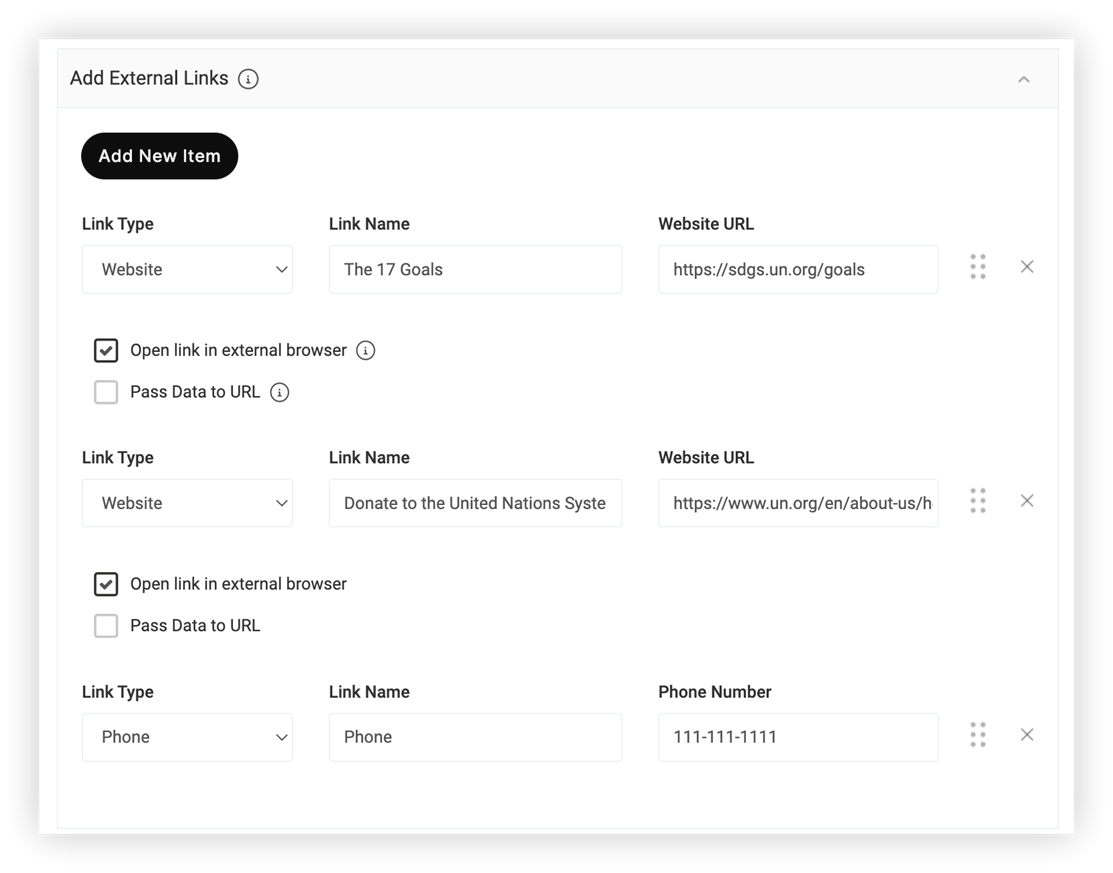
Når du tilføjer eller redigerer et element i en af funktionerne nævnt ovenfor, skal du blot klikke på afsnittet Tilføj eksterne links for at udvide det og derefter angive følgende oplysninger:
-
Linktype — Klik på rullemenuen for at vælge den type indhold, du linker til. Hver linktype viser links i tilsvarende kategorier i Event-appen.
-
Linknavn - Indtast et informativt, handlingsorienteret navn til linket. Dette felt er påkrævet, fordi det vises for deltagere i begivenhedsappen.
-
Websteds-URL/Telefonnummer/e-mail-adresse - Afhængigt af hvilken linktype du valgte, skal du indtaste de relevante oplysninger uden mellemrum eller bindestreger i telefonnummeret. Dobbelttjek for skrivefejl.
-
Åbn link i ekstern browsing r - Dette afkrydsningsfelt er tilgængeligt næsten overalt, hvor du indtaster et link til et eksternt websted, herunder funktionerne Weblink og Webliste. Test eksterne links grundigt for at sikre, at alt fungerer som beregnet.
-
Hvis du fjerner markeringen af denne indstilling, åbnes websitet eller indhold, der kan integreres, i din Event Apps webversion. Hvis webstedet ikke kan integreres, vises et trist ansigtsikon på webversionen.
-
For brugere af mobilapps åbnes indhold altid i enhedens standardwebbrowser.
-
Husk, at afkrydsningsfeltet Åbn link i ekstern browser ikke er tilgængeligt for fanen Brugerdefineret i funktionen Live Stream eller Sessioner. Links i fanen Brugerdefineret åbnes altid inde i din Event Apps webversion.
-
Send data til URL - Dette afkrydsningsfelt er også tilgængeligt overalt, hvor du indtaster et link til et eksternt websted. Marker denne indstilling for at lade deltageroplysninger passere fra Webex Events til et eksternt websted. Før din begivenhed skal du teste for at kontrollere, at oplysningerne passerer som forventet. Se vores artikel om videregivelse af data til URL-adresse for mere information.
Når du har tilføjet eksterne links, skal du klikke og trække klyngen med seks prikker ud for et element for at omarrangere det. Klik på X- ikonet for at fjerne et element.
Pro-tip! 😎
-
Sørg for, at du har tilladelse til at dele telefonnumre eller e-mail-adresser.
-
Der er ingen grænse for antallet af eksterne links, du kan tilføje! Medtag eventuelle relaterede links, der hjælper med at opbygge en god oplevelse for dine deltagere.
-
Overvej at bruge UTM-koder eller kliksporingssoftware (f.eks. bit.ly) til at spore dine webadresser og finde ud af, hvem der går til de linkede websteder fra din Event App. Dette er en fantastisk måling at vise sponsorer!
-
Hvis du bruger sponsorniveauer, skal du overveje flere links til højere niveauer - guldsponsorer kan have ubegrænsede links, mens bronzesponsorer kun kan have et link til deres websted.


