
Ďakujeme za vašu spätnú väzbu.
 Spätná väzba?
Zatiaľ čo inter né odkazy spájajú jednu funkciu alebo položku s inou v aplikácii udalostí, napríklad reláciu programu s profilom rečníka, exter né prepojenia sa odkazujú na oblasti mimo vašej aplikácie Udalosti, napríklad na webovú stránku.
Pomocou externých odkazov môžete prepojiť profil rečníka s jeho online portfóliom alebo sociálnymi stránkami alebo prepojiť profil sponzora s jeho webovou stránkou, aby ste uviedli iba niekoľko príkladov. Ak je webová stránka vložená, môžete dokonca zobraziť obsah priamo vo webovej verzii aplikácie E vent App. Možnosti externých odkazov sú rovnako nekonečné ako internet. 🌐
Majte na pamäti, že sponzori, vystavovatelia a rečníci môžu pridávať externé odkazy, keď používajú formuláre spolupráce. Iba vy môžete pridať interné odkazy.
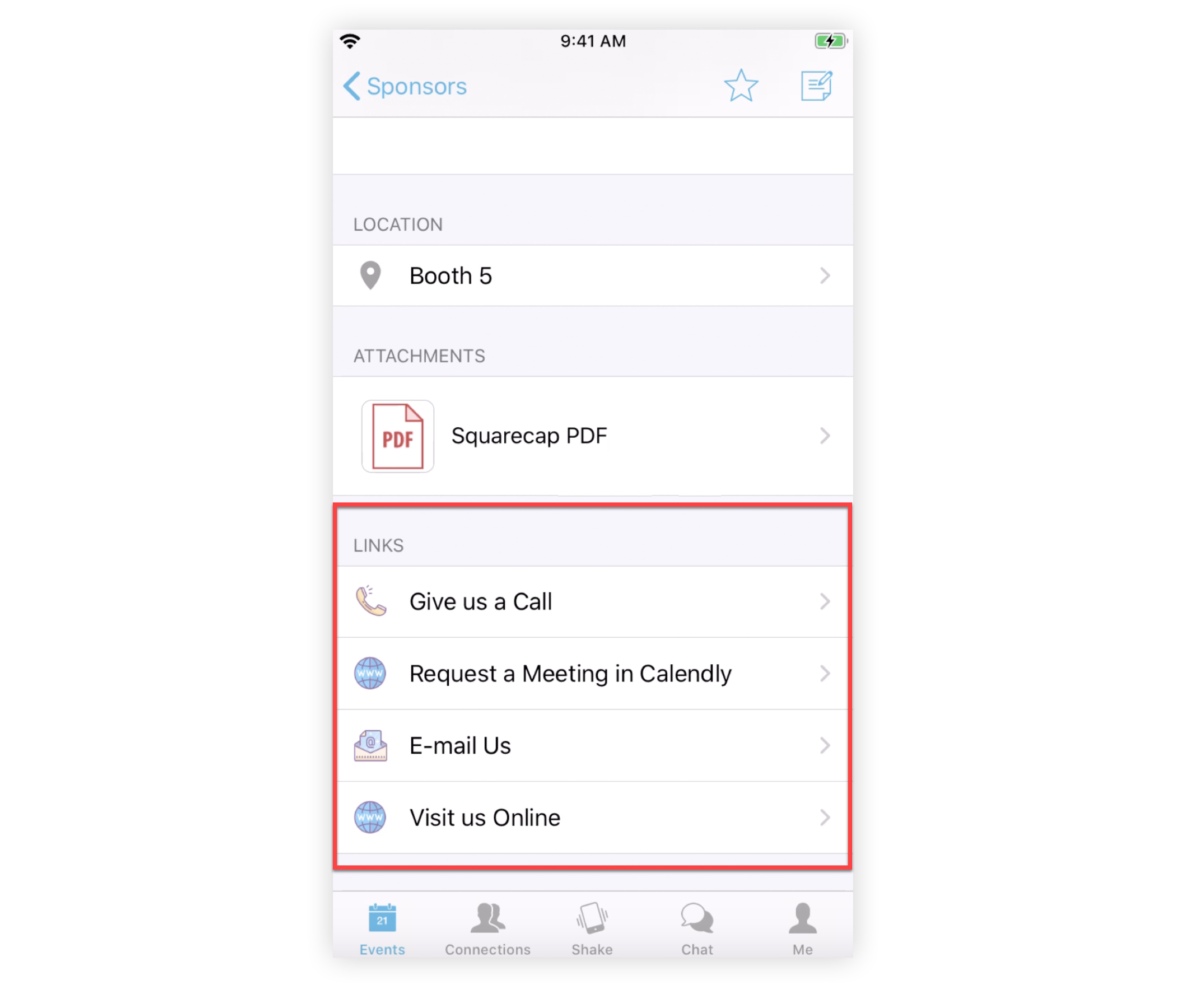
Kde pridať externé odkazy
-
Funkcia živého prenosu (vlastná karta)
-
Relácie (externé odkazy, vlastná karta)
-
Profily sponzorov a vystavovateľov (výzvy účastníkov na akciu, externé odkazy)
-
Profily reproduktorov (výzvy účastníkov na akciu, externé odkazy)
-
Vlastné položky zoznamu (Výzvy účastníka na akciu, Externé odkazy)
-
Bannery (ak je vybraté rozloženie bannerov)
Pridanie externých odkazov
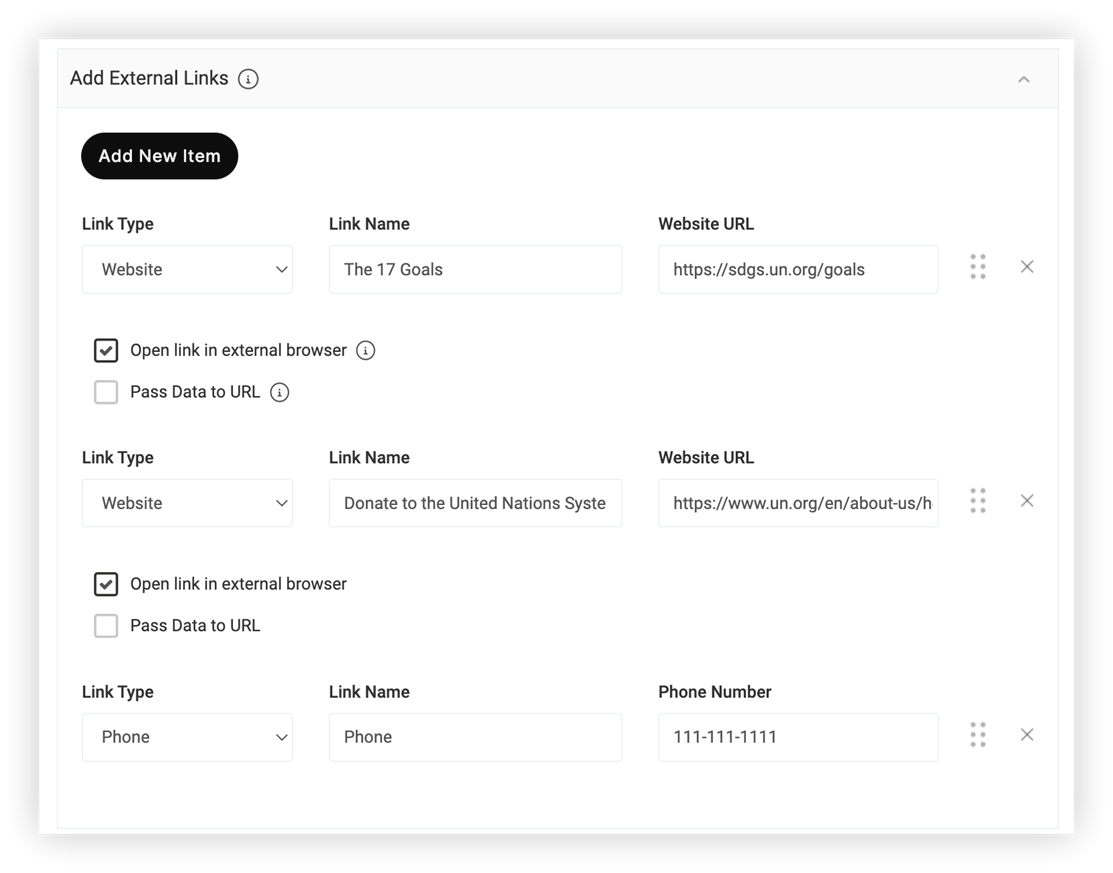
Pri pridávaní alebo úprave položky v jednej z vyššie uvedených funkcií jednoducho kliknite na časť Pridať externé prepojen ia, aby ste ju rozšírili a potom zadajte nasledujúce informácie:
-
Typ pre pojenia — Kliknutím na rozbaľovaciu plochu vyberte typ obsahu, na ktorý odkazujete. Každý typ odkazu zobrazuje odkazy v príslušných kategóriách v aplikácii Udalosti.
-
Názov prepojen ia - Zadajte informatívny názov odkazu orientovaný na akciu. Toto pole je povinné, pretože sa zobrazuje účastníkom v aplikácii Udalosti.
-
URL webovej stránky/telefónne číslo/e-mailová adresa - V závislosti od typu odkazu, ktorý ste si vybrali, zadajte príslušné informácie bez medzier alebo pomlčiek do telefónneho čísla. Dvakrát skontrolujte preklepy.
-
Otvoriť odkaz v externom prehliad aní r — Toto začiarkavacie políčko je k dispozícii takmer všade, kde zadáte odkaz na externú webovú stránku vrátane funkcií webového prepojenia a webového zoznamu. Dôkladne otestujte externé odkazy, aby ste sa uistili, že všetko funguje podľa zamýšľania.
-
Ak zrušíte začiarknutie tejto možnosti, do webovej verzie aplikácie Event sa otvorí vložená webová stránka alebo obsah. Ak webová stránka nie je vložená, vo webovej verzii sa zobrazí ikona smutnej tváre.
-
Pre používateľov mobilných aplikácií sa obsah vždy otvorí v predvolenom webovom prehliadači ich zariadenia.
-
Majte na pamäti, že začiarkavacie políčko „Otvoriť odkaz v externom prehliadači“ nie je k dispozícii pre Vlastnú kartu vo funkcii Live Stream alebo Reláciách. Odkazy na karte Vlastná karta sa vždy otvoria vo webovej verzii aplikácie Event.
-
Odovzdávanie údajov na adresu URL - Toto začiarkavacie políčko je k dispozícii aj všade, kde zadáte odkaz na externú webovú stránku. Začiarknite túto možnosť, aby informácie účastníkov mohli preniesť z Webex Events na externú webovú stránku. Pred vašou udalosťou otestujte, či informácie prechádzajú podľa očakávania. Ďalšie informácie nájdete v našom článku o odosielaní údajov na adresu URL.
Po pridaní externých odkazov kliknutím a potiahnutím zo skupenia so šiestimi bod kami vedľa položky ho preložíte. Kliknutím na ikonu X odstránite položku.
Tipy pre profesionálov! 😎
-
Uistite sa, že máte povolenie na zdieľanie telefónnych čísel alebo e-mailových adries.
-
Počet externých odkazov, ktoré môžete pridať, nie je obmedzený! Zahrňte všetky súvisiace odkazy, ktoré pomôžu vybudovať skvelý zážitok pre vašich účastníkov.
-
Zvážte použitie kódov UTM alebo softvéru na sledovanie kliknutí (napr. bit.ly) na sledovanie vašich adries URL a zistenie, kto prechádza na prepojené webové stránky z vašej aplikácie Event. Toto je skvelá metrika na ukážku sponzorov!
-
Ak používate sponzorské úrov ne, zvážte viac odkazov pre vyššie úrovne - zlatí sponzori môžu mať neobmedzené odkazy, zatiaľ čo bronzoví sponzori môžu mať odkaz iba na svoju webovú stránku.


