
Hvala za povratne informacije.
 Povratne informacije?
Medtem ko notran je povezave povezujejo eno funkcijo ali element z drugo v aplikaciji za dogodke, na primer sejo dnevnega reda, s profilom zvočnika, se zun anje povezave povezujejo na področja zunaj aplikacije za dogodke, na primer spletno mesto.
Uporabite zunanje povezave, da profil govorca povežete z njihovim spletnim portfeljem ali družabnimi stranmi ali povežite profil sponzorja z njihovim spletnim mestom, če navedete le nekaj primerov. Če je spletno mesto vgrajeno, lahko vsebino celo prikažete neposredno znotraj spletne različice aplikacije za dogodke. Možnosti zunanjih povezav so tako neskončne kot internet. 🌐
Upoštevajte, da lahko sponzorji, razstavljavci in govorci dodajo zunanje povezave, ko uporabljajo obrazce za sodelovanje. Samo vi lahko dodate notranje povezave.
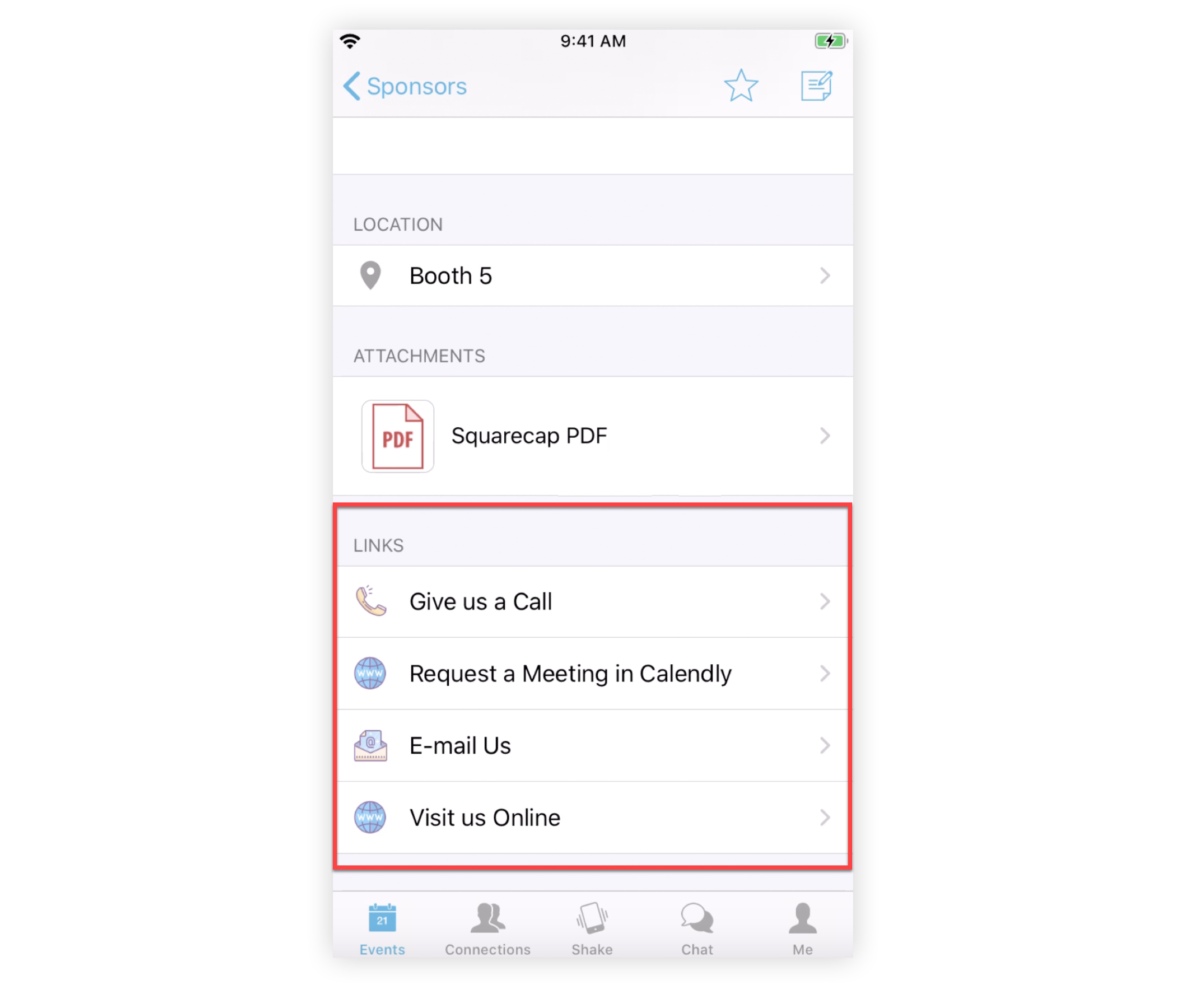
Kje dodati zunanje povezave
-
Funkcija prenosa v živo (zavihek po meri)
-
Seje (zunanje povezave, zavihek po meri)
-
Profili sponzorjev in razstavljavcev (pozivi udeležencev k akciji, zunanje povezave)
-
Profili zvoč nikov (pozivi udeležencev k dejanju, zunanje povezave)
-
Elementi seznama po meri (pozivi udeležencev k dejanju, zunanje povezave)
-
Transp arence (če je izbrana postavitev pasice)
Dodajte zunanje povezave
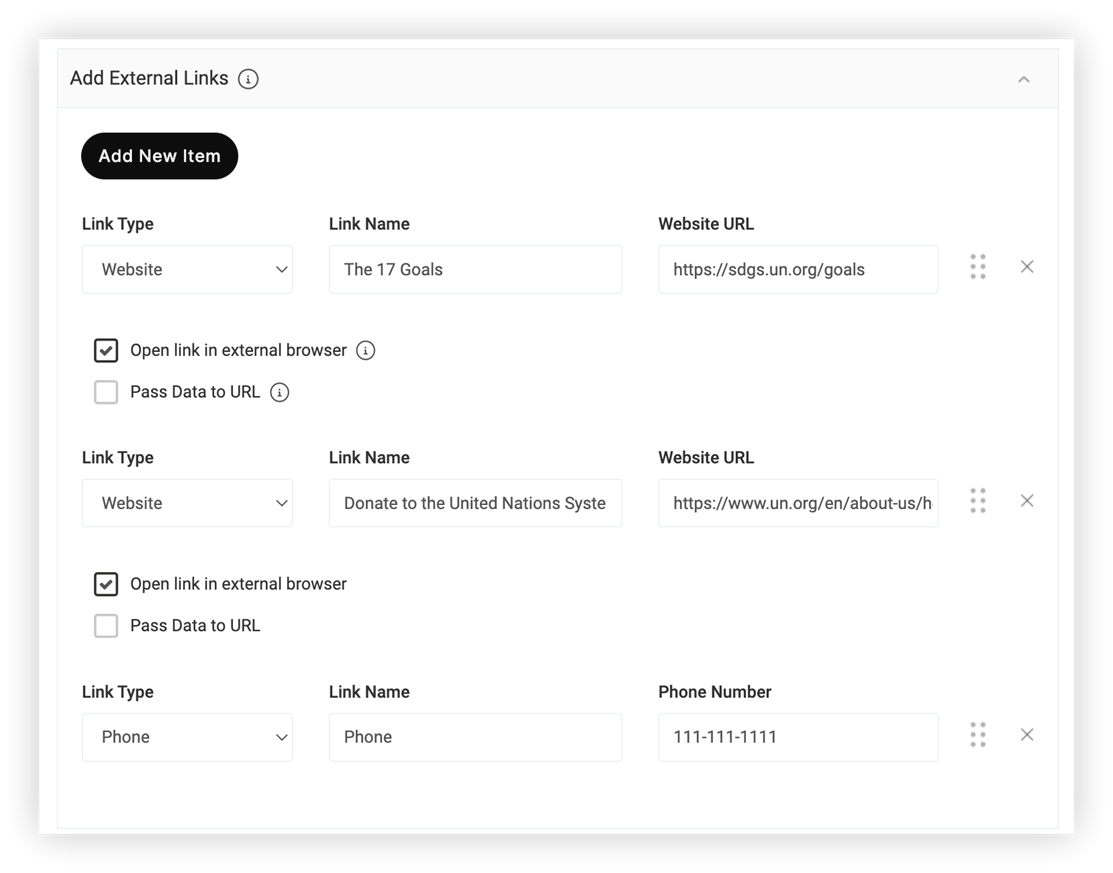
Ko dodajate ali urejate element v eno od zgoraj omenjenih funkcij, preprosto kliknite razdelek Dodaj zunanje povezave, da ga razširite, nato pa navedite naslednje informacije:
-
Vrsta povez ave - kliknite spustni meni, da izberete vrsto vsebine, s katero se povezujete. Vsaka vrsta povezave prikazuje povezave v ustreznih kategorijah v aplikaciji Dogodek.
-
Ime povezave - vnesite informativno, dejansko usmerjeno ime za povezavo. To polje je obvezno, ker se prikaže udeležencem v aplikaciji Dogodek.
-
URL spletnega mesta/telefonska številka/e-poštni naslov - Glede na to, katero vrsto povezave ste izbrali, vnesite ustrezne podatke brez presledkov ali črtic v telefonski številki. Dvakrat preverite napake.
-
Odpri povezavo v zunanjem brsk anju r — to potrditveno polje je na voljo skoraj povsod, kjer vnesete povezavo do zunanjega spletnega mesta, vključno s funkcijami Spletne povezave in Spletni seznam. Temeljito preizkusite zunanje povezave, da se prepričate, da vse deluje po načrtih.
-
Če počistite to možnost, se spletno mesto ali vsebina, ki jo je mogoče vgraditi, odpre v spletno različico aplikacije za dogodke. Če spletnega mesta ni mogoče vgraditi, se v spletni različici prikaže žalostna ikona obraza.
-
Za uporabnike mobilnih aplikacij se vsebina vedno odpre v privzetem spletnem brskalniku njihove naprave.
-
Upoštevajte, da potrditveno polje« Odpri povezavo v zunanjem brskalniku »ni na voljo za zavihek po meri v funkciji prenosa v živo ali v sejah. Povezave na zavihku po meri se bodo vedno odprle znotraj spletne različice aplikacije za dogodke.
-
Posredovanje podatkov na URL - To potrditveno polje je na voljo tudi kjer koli vnesete povezavo do zunanjega spletnega mesta. Potrdite to možnost, da informacije udeležencev prenesejo z Webex Events na zunanje spletno mesto. Pred dogodkom preizkusite, da preverite, ali informacije prehajajo po pričakovanjih. Za več informacij gle jte naš članek Prenos podatkov v URL.
Ko dodate zunanje povezave, kliknite in povlecite grozd s šestimi pik ami poleg elementa, da jo preuredite. Kliknite ikono X, da odstranite element.
Profesionalni nasveti! 😎
-
Prepričajte se, da imate dovoljenje za skupno rabo telefonskih številk ali e-poštnih naslovov.
-
Število zunanjih povezav, ki jih lahko dodate, ni omejeno! Vključite vse povezane povezave, ki pomagajo ustvariti odlično izkušnjo za vaše udeležence.
-
Razmislite o uporabi kod UTM ali programske opreme za sledenje klikom (npr. bit.ly) za sledenje vašim URL-jem in ugotovite, kdo gre na povezana spletna mesta iz vaše aplikacije za dogodke. To je odlična metrika za prikaz sponzorjev!
-
Če uporabljate sponzorske stopnje, razmislite o več povezav za višje stopnje - zlati sponzorji bi lahko imeli neomejene povezave, bronasti sponzorji pa lahko samo povezavo do svoje spletne strani.


