
Geri bildiriminiz için teşekkürler.
 Geri Bildirim?
Dahili bağlantılar, Etkinlik Uygulamanızdaki Ajanda Oturumu gibi bir özelliği veya öğeyi konuşmacı profiline bağlarken, harici bağlantılar Etkinlik Uygulamanızın dışındaki alanlara (örneğin web sitesi) bağlanır.
Bir konuşmacının profilini çevrimiçi portföyüne veya sosyal sayfalarına bağlamak için harici bağlantılar kullanın veya bir sponsorun profilini web sitesine bağlayın, yalnızca birkaç örnek vermek için. Bir web sitesi gö müle bilirse, içeriği doğrudan Etkinlik Uygulamanızın web sürümünde bile gösterebilirsiniz. Harici bağlantılar için seçenekler internet kadar sonsuzdur. 🌐
Sponsorların, katılımcıların ve konuşmacıların işbirliği formlarını kullandıklarında harici bağlantılar ekleyebileceğini unutmayın. Yalnızca dahili bağlantılar ekleyebilirsiniz.
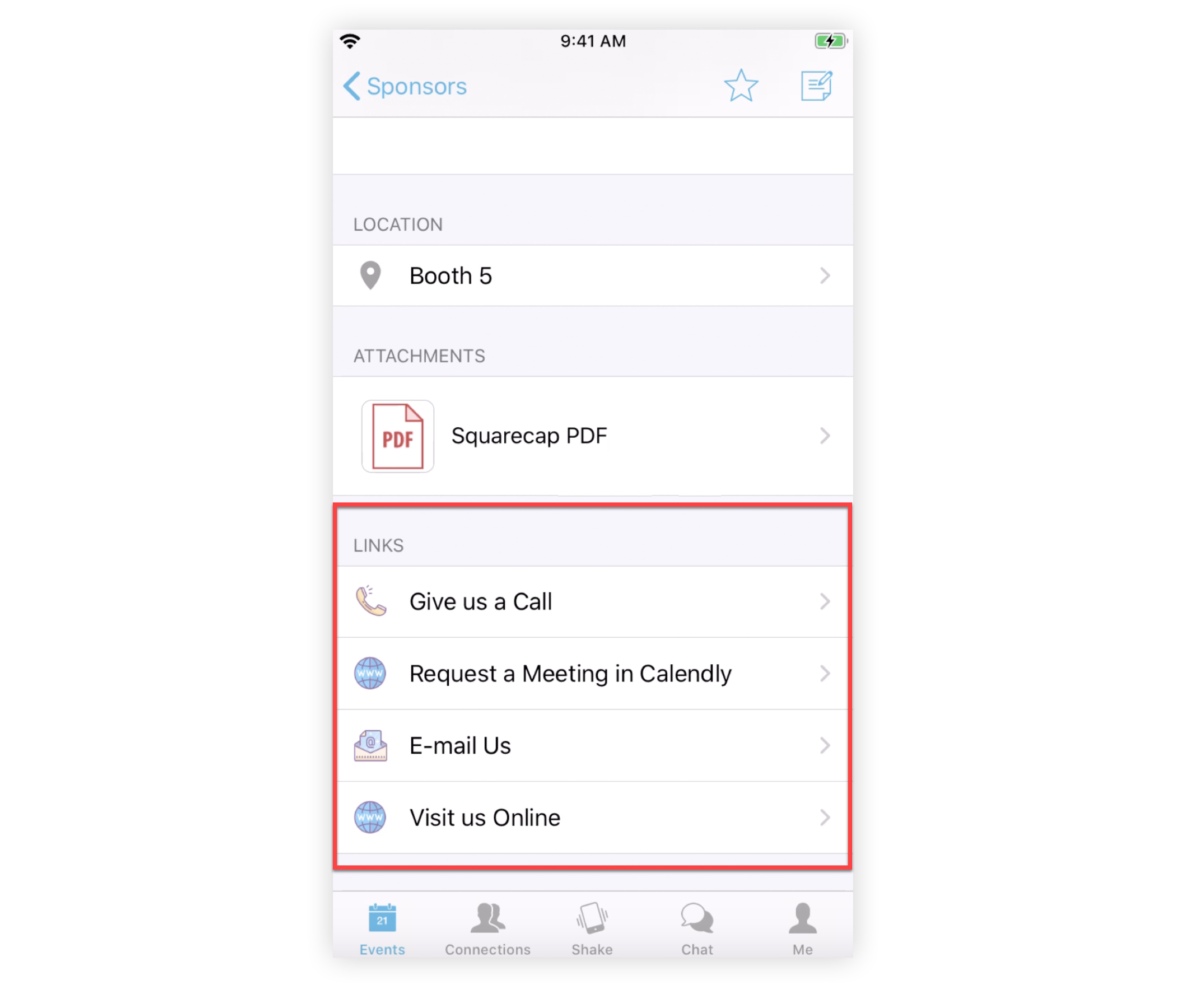
Harici bağlantılar nereye eklenir
-
Canlı Akış özelliği (Özel Sekme)
-
Oturum lar (Dış Bağlantılar, Özel Sekme)
-
Sponsor ve katılımcı profilleri (Kat ılımcı Eylem Çağrıları, Dış Bağlantılar)
-
Konuşmacı profilleri (Katılımcı Harekete Geçirme Çağrıları, Dış Bağlantılar)
-
Özel Liste öğeleri (Katılımcı Eylem Çağrıları, Dış Bağlantılar)
-
Afişler (Banner düzeni seçildiğinde)
Harici bağlantılar ekle
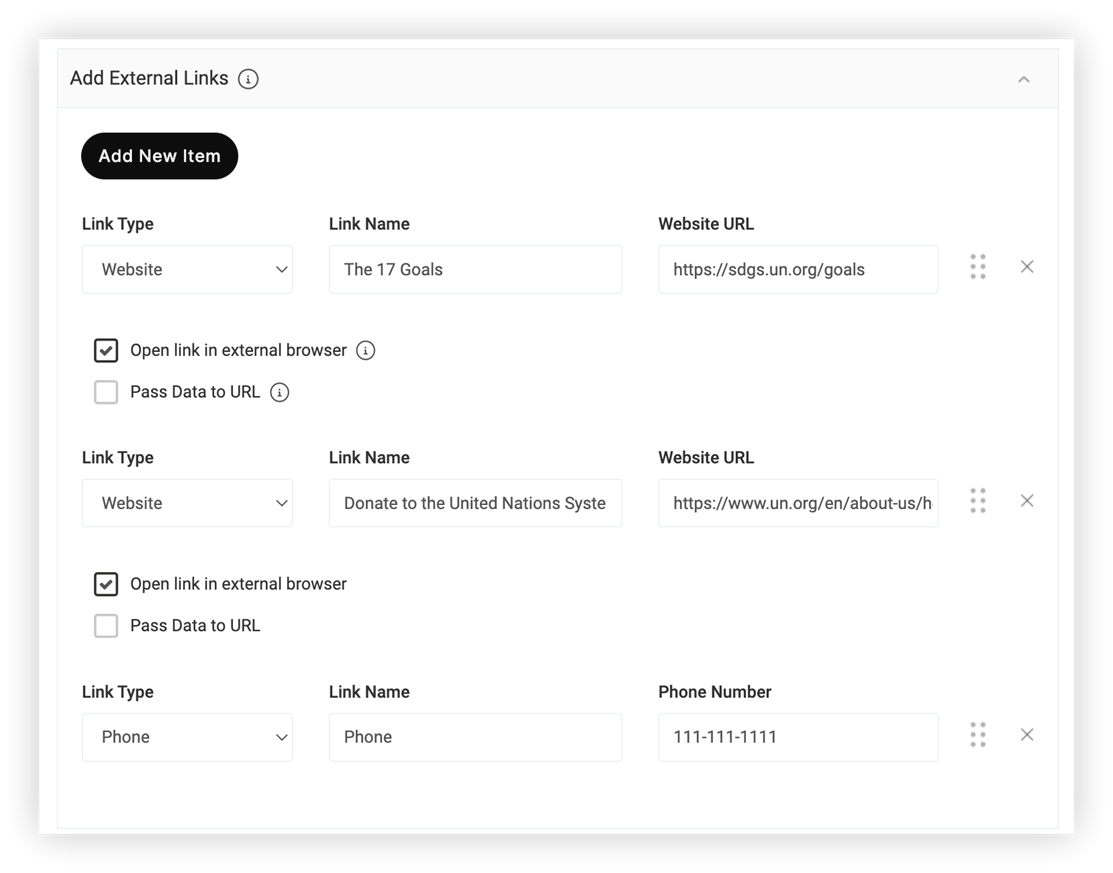
Yukarıda belirtilen özelliklerden birinde bir öğe eklerken veya düzenlerken, genişletmek için Har ici Bağlantı E kle bölümünü tıklamanız yeterlidir, ardından aşağıdaki bilgileri sağlayın:
-
Bağlantı Tür ü - Bağlandığınız içeriğin türünü seçmek için açılır menüyü tıklayın. Her bağlantı türü, Etkinlik Uygulamasında ilgili kategorilerdeki bağlantıları gösterir.
-
Bağlantı Adı - Bağlantı için bilgilendirici, eylem odaklı bir ad girin. Etkinlik Uygulamasında katılımcılara görüntülendiği için bu alan zorunludur.
-
Web Sitesi URL'si/Telefon Numarası/E-posta Ad resi - Seçtiğiniz Bağlantı Türüne bağlı olarak, uygun bilgileri telefon numarasına boşluk veya çizgi olmadan girin. Yazım hataları için iki kez kontrol edin.
-
Harici taramada bağlant ıyı aç - Bu onay kutusu, Web Bağlantısı ve Web Listesi özellikleri de dahil olmak üzere harici bir web sitesine bağlantı girdiğiniz hemen hemen her yerde kullanılabilir. Her şeyin amaçlandığı gibi çalıştığından emin olmak için harici bağlantıları iyice test edin.
-
Bu seçeneğin işaretini kaldırırsanız, katıştırılabilir web sitesi veya içerik Etkinlik Uygulamanızın web sürümünde açılır. Web sitesi gömülebilir değilse, web sürümünde üzgün bir yüz simgesi görüntülenir.
-
Mobil Uygulama kullanıcıları için içerik her zaman cihazlarının varsayılan web tarayıcısında açılır.
-
'Harici tarayıcıda bağlantıyı aç' onay kutusunun Canlı Akış özelliğindeki veya Oturumlardaki Özel Sekme için kullanılamayacağını unutmayın. Özel Sekmedeki bağlantılar her zaman Etkinlik Uygulamanızın web sürümünde açılır.
-
Verileri URL'ye Ak tar - Bu onay kutusu, harici bir web sitesine bağlantı girdiğiniz her yerde de kullanılabilir. Katılımcı bilgilerinin Webex Etkinliklerinden harici bir web sitesine geçmesine izin vermek için bu seçeneği işaretleyin. Etkinliğinizden önce, bilgilerin beklendiği gibi geçtiğini doğrulamak için test edin. Daha fazla bilgi için Verileri URL'ye Geç iş makalemize bakın.
Harici bağlantılar ekledikten sonra yeniden düzenlemek için öğenin yan ındaki altı noktalı kü meyi tıklayıp sürükleyin. Bir öğeyi kaldırmak için X simgesine tıklayın.
Profesyonel İpuçları! 😎
-
Telefon numaralarını veya e-posta adreslerini paylaşma izniniz olduğundan emin olun.
-
Ekleyebileceğiniz harici bağlantı sayısında bir sınır yoktur! Katılımcılarınız için harika bir deneyim oluşturmanıza yardımcı olacak ilgili bağlantıları ekleyin.
-
URL'lerinizi izlemek ve Etkinlik Uygulamanızdan bağlantılı web sitelerine kimlerin gideceğini öğrenmek için UTM kod larını veya tıklama izleme yazılımını (örn. bit.ly) kullanmayı düşünün. Bu sponsorlara göstermek için harika bir metrik!
-
Sponsorluk katmanları kullanıyorsanız, daha yüksek katmanlar için daha fazla bağlantı düşünün - altın sponsorların sınırsız bağlantısı olabilir, bronz sponsorların yalnızca kendi web sitelerine bağlantısı olabilir.


