
Hvala na povratnim informacijama.
 Želite li poslati povratne informacije?
Dok interne veze povezuju jednu značajku ili stavku s drugom unutar aplikacije za događaje, poput sesije dnevnog reda s profilom govornika, vanjske veze povezuju se na područja izvan aplikacije za događaje, poput web stranice.
Koristite vanjske poveznice za povezivanje profila govornika s njihovim mrežnim portfeljem ili društvenim stranicama ili povežite profil sponzora s njihovom web stranicom kako biste naveli samo nekoliko primjera. Ako je web mjesto ugrađeno, možete čak prikazati sadržaj izravno unutar web verzije aplikacije za događaje. Opcije za vanjske veze beskrajne su kao i internet. 🌐
Imajte na umu da sponzori, izlagači i govornici mogu dodati vanjske veze kada koriste obrasce za suradnju. Samo vi možete dodati interne veze.
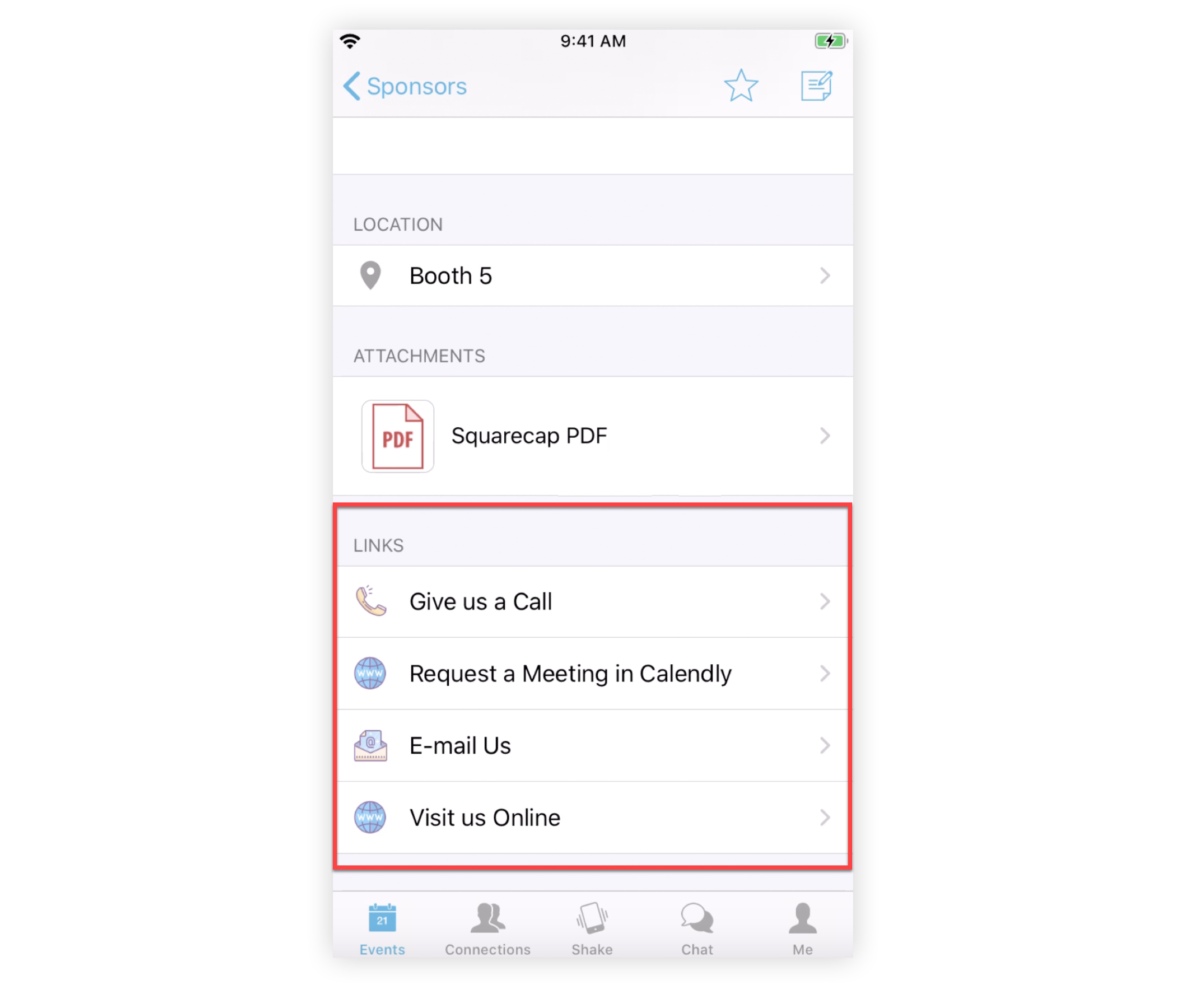
Gdje dodati vanjske veze
-
Značaj@@ ka prijenosa uživo (prilagođena kartica)
-
Sesije (vanjske veze, prilagođena kartica)
-
Profili sponzora i izlagača (pozivi sudionika na akciju, vanjske veze)
-
Profili zvučnika (pozivi sudionika na akciju, vanjske veze)
-
Prilagođene stavke popisa (pozivi sudionika na akciju, vanjske veze)
-
Ban@@ eri (kada je odabran izgled bannera)
Dodajte vanjske veze
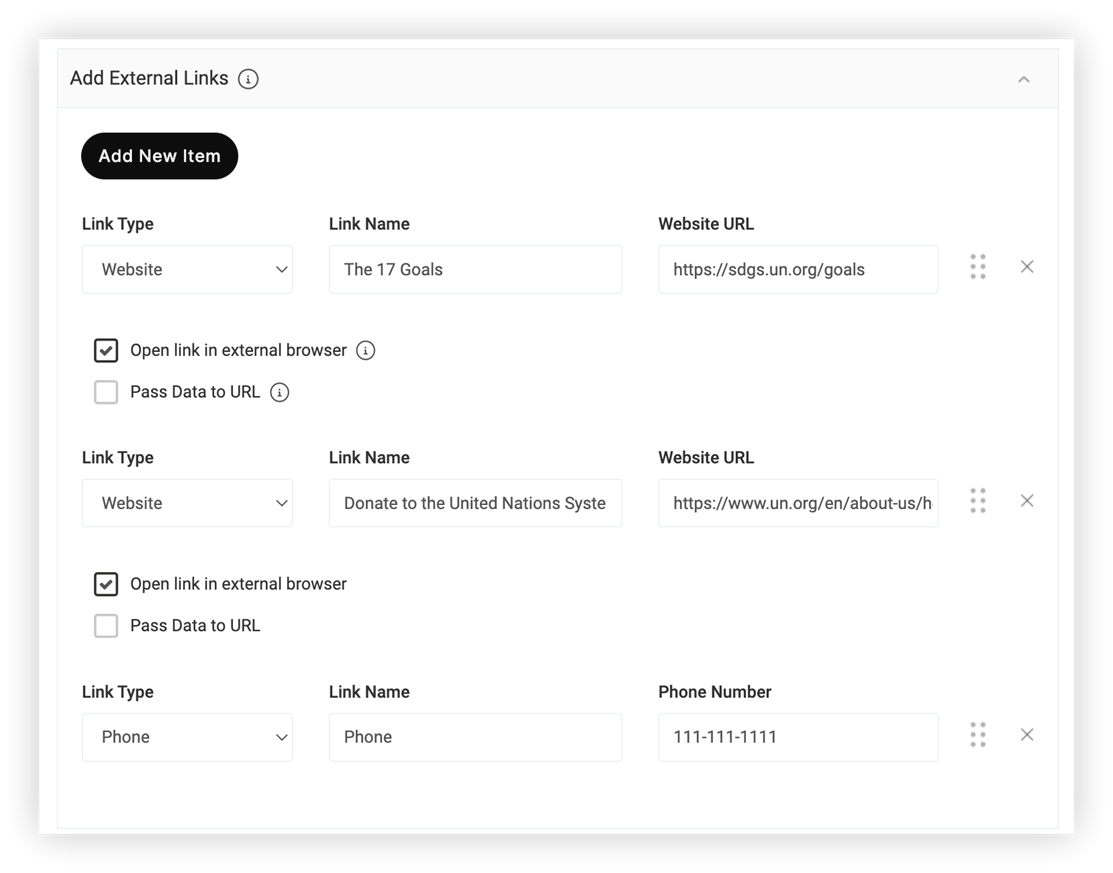
Kada dodajete ili uređujete stavku u nekoj od gore spomenutih značajki, jednostavno kliknite odjeljak Dodaj vanjske veze da biste je proširili, a zatim navedite sljedeće informacije:
-
Vrsta veze - Kliknite padajući izbornik da biste odabrali vrstu sadržaja na koji se povezujete. Svaka vrsta veze prikazuje veze u odgovarajućim kategorijama u aplikaciji Event.
-
Naziv veze - Unesite informativni naziv za vezu orijentiran na akciju. Ovo polje je obavezno jer se prikazuje sudionicima u aplikaciji Event.
-
URL web stranice/broj telefona/adresa e-poš te - Ovisno o vrsti veze koju ste odabrali, unesite odgovarajuće podatke bez razmaka ili crtica u telefonskom broju. Dvaput provjerite ima li pogrešnih pogrešaka.
-
Otvori vezu u vanjskom pregle davanju r - Ovaj potvrdni okvir dostupan je gotovo bilo gdje gdje unesete vezu do vanjske web stranice, uključujući značajke Web Link i Web List. Temeljito testirajte vanjske veze kako biste bili sigurni da sve radi kako je predviđeno.
-
Ako poništite ovu opciju, web stranica ili sadržaj koji se može ugraditi otvorit će se unutar web verzije aplikacije za događaje. Ako se web stranica ne može ugraditi, na web verziji prikazuje se ikona tužnog lica.
-
Za korisnike mobilnih aplikacija sadržaj se uvijek otvara u zadanom web pregledniku njihovog uređaja.
-
Imajte na umu da potvrdni okvir "Otvori vezu u vanjskom pregledniku" nije dostupan za Prilagođenu karticu u značajci Live Stream ili Sesijama. Veze na kartici Prilagođena uvijek će se otvoriti unutar web verzije aplikacije za događaje.
-
Prosljeđivanje podataka na URL - Ovaj potvrdni okvir dostupan je i bilo gdje gdje unesete vezu do vanjske web stranice. Označite ovu opciju kako biste omogućili da informacije sudionika prođu s Webex Events na vanjsku web stranicu. Prije događaja testirajte kako biste provjerili prolaze li informacije kako se očekivalo. Za više informacija pogledajte naš članak o prosljeđivanju podataka na URL.
Nakon što dodate vanjske veze, kliknite i povucite klaster sa šest točaka pored stavke da biste je preuredili. Kliknite ikonu X da biste uklonili stavku.
Profesionalni savjeti! 😎
-
Provjerite imate li dopuštenje za dijeljenje telefonskih brojeva ili adresa e-pošte.
-
Nema ograničenja u broju vanjskih veza koje možete dodati! Uključite sve povezane veze koje pomažu u izgradnji sjajnog iskustva za vaše sudionike.
-
Razmislite o korištenju UTM kodova ili softvera za praćenje klikova (npr. bit.ly) da biste pratili svoje URL-ove i saznali tko ide na povezane web stranice iz vaše aplikacije Event. Ovo je sjajna metrika za pokazivanje sponzora!
-
Ako koristite sponzorske razine, razmislite o više veza za više razine - zlatni sponzori mogli bi imati neograničene veze, dok brončani sponzori mogu imati vezu samo na svoju web stranicu.


