
Hartelijk dank voor uw feedback
 Feedback?
Terwijl interne links een functie of item koppelen aan een andere functie in uw Event-app, zoals een agendasessie naar een sprekersprofiel, linken externe links naar gebieden buiten uw Event-app, zoals een website.
Gebruik externe links om het profiel van een spreker te koppelen aan zijn online portfolio of sociale pagina's, of koppel het profiel van een sponsor aan zijn website, om maar een paar voorbeelden te noemen. Als een website kan worden geïntegreerd, kunt u de inhoud zelfs rechtstreeks in de webversie van uw Event-app weergeven. De opties voor externe links zijn net zo eindeloos als op het internet. 🌐
Houd er rekening mee dat sponsors, exposanten en sprekers externe links kunnen toevoegen wanneer ze samenwerkingsformulieren gebruiken. Alleen u kunt interne links toevoegen.
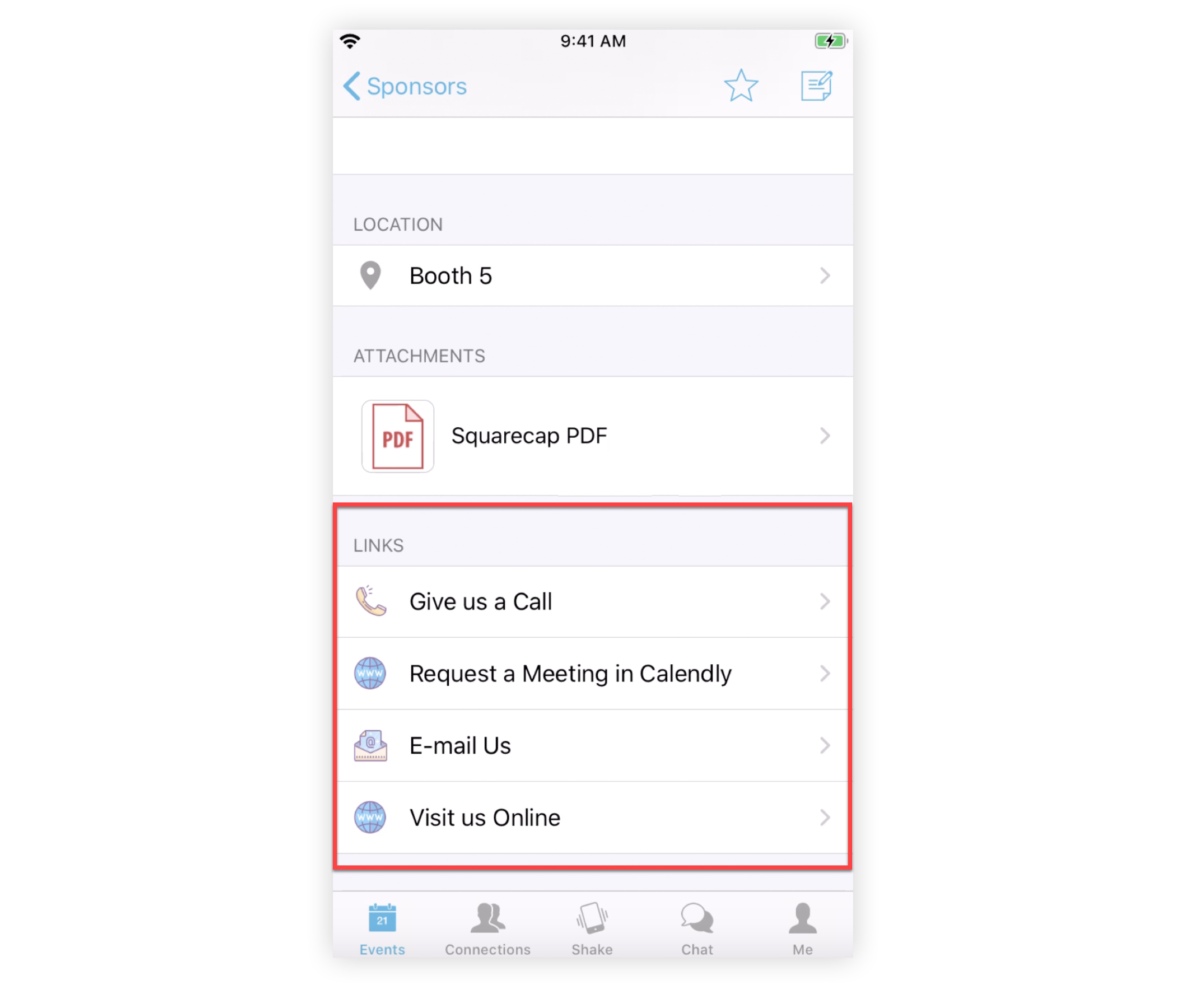
Waar kunt u externe links toevoegen
-
Live Stream-functie (tabblad Aangepast)
-
Sessies (externe links, aangepast tabblad)
-
Sponsor- en exposantenprofielen (oproepen van deelnemers tot actie, externe links)
-
Luidsprekerprofielen (oproepen tot actie van deelnemers, externe links)
-
Aangepaste lijstitems (oproepen van deelnemers tot actie, externe links)
-
Banners (wanneer Bannerindeling is geselecteerd)
Externe links toevoegen
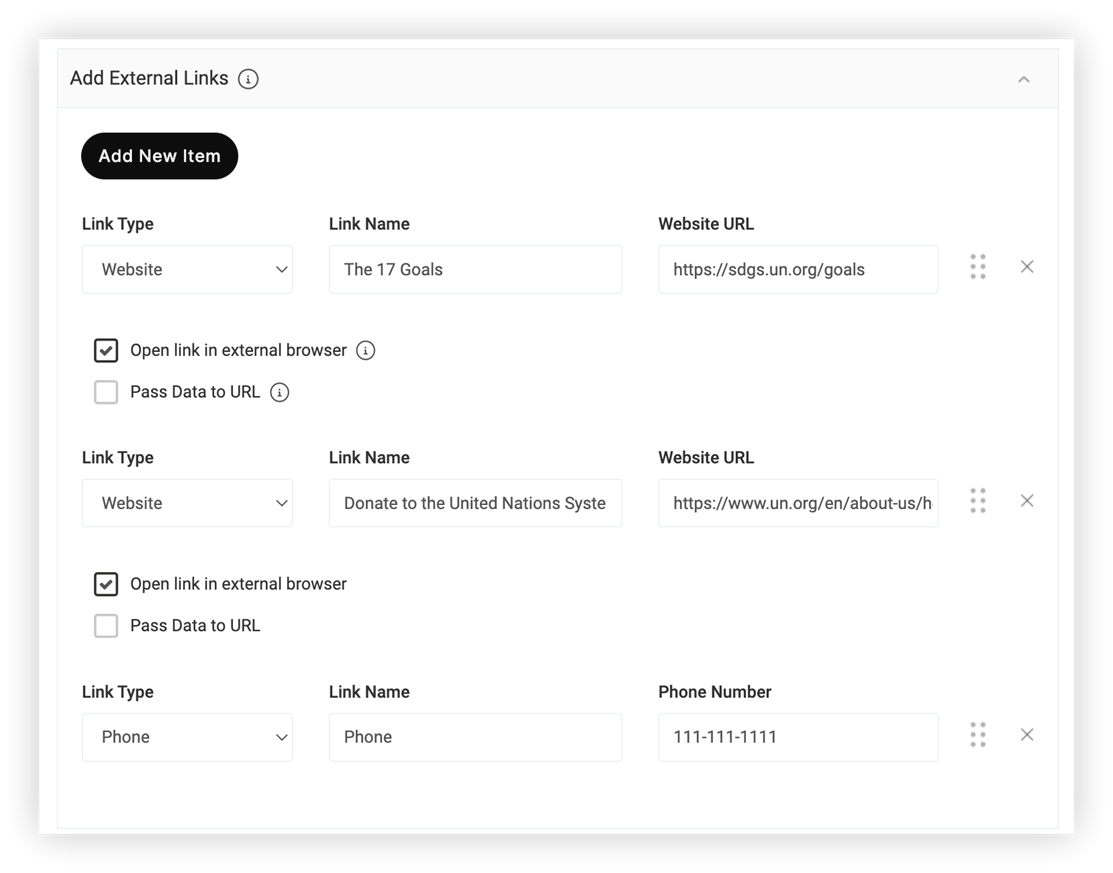
Wanneer u een item toevoegt of bewerkt in een van de hierboven genoemde functies, klikt u gewoon op de sectie Externe links toevoegen om het item uit te vouwen en geeft u vervolgens de volgende informatie op:
-
Linktype - Klik op de keuzelijst om het type inhoud te selecteren waarnaar u linkt. Elk linktype toont links in overeenkomstige categorieën in de Event-app.
-
Linknaam - Voer een informatieve, actiegerichte naam in voor de link. Dit veld is verplicht omdat het aan de deelnemers wordt weergegeven in de Event App.
-
Website-URL/telefoonnummer/e-mailadres - Voer, afhankelijk van het linktype dat u hebt gekozen, de juiste informatie in zonder spaties of streepjes in het telefoonnummer. Controleer nogmaals of er typefouten zijn.
-
Link openen in externe browser r - Dit selectievakje is bijna overal beschikbaar waar u een link naar een externe website invoert, inclusief de functies Weblink en Web List. Test externe links grondig om er zeker van te zijn dat alles werkt zoals bedoeld.
-
Als u deze optie uitschakelt, wordt de invoegbare website of inhoud geopend in de webversie van uw Event-app. Als de website niet kan worden geïntegreerd, verschijnt er een pictogram met een droevig gezicht op de webversie.
-
Voor gebruikers van de mobiele app wordt de inhoud altijd geopend in de standaardwebbrowser van hun apparaat.
-
Houd er rekening mee dat het selectievakje 'Link openen in externe browser' niet beschikbaar is voor het tabblad Aangepast in de Live Stream-functie of Sessies. Links op het tabblad Aangepast worden altijd geopend in de webversie van uw Event-app.
-
Gegevens aan URL doorgeven - Dit selectievakje is ook beschikbaar wanneer u een link naar een externe website invoert. Vink deze optie aan om bezoekersinformatie van Webex Events naar een externe website te laten doorsturen. Test voor uw evenement of de informatie voldoet aan de verwachtingen. Raadpleeg ons artikel Pass-gegevens naar URL voor meer informatie.
Nadat u externe links hebt toegevoegd, klikt en sleept u het cluster met zes punten naast een item om het opnieuw in te delen. Klik op het X-pictogram om een item te verwijderen.
Tips van professionals! 😎
-
Zorg ervoor dat u toestemming hebt om telefoonnummers of e-mailadressen te delen.
-
Er is geen limiet aan het aantal externe links dat u kunt toevoegen! Voeg alle gerelateerde links toe die helpen om uw bezoekers een geweldige ervaring te bieden.
-
Overweeg om UTM-codes of kliktrackingsoftware (bijvoorbeeld bit.ly) te gebruiken om uw URL's bij te houden en uit te zoeken wie naar de gelinkte websites gaat vanuit uw Event-app. Dit is een geweldige maatstaf om sponsors te laten zien!
-
Als u sponsorniveaus gebruikt, overweeg dan meer links voor hogere niveaus — gouden sponsors kunnen een onbeperkt aantal links hebben, terwijl bronzen sponsors alleen een link naar hun website kunnen hebben.


