تطبيق Webex | جدولة اجتماع من تقويم الاجتماعات

list-menuهل لديك ملاحظات؟
قم بجدولة اجتماع من تقويم الاجتماعات عندما تريد جدولة رابط اجتماع لمرة واحدة أو اجتماع غرفة شخصي. يمكنك أيضًا التأكد من أن اجتماعاتك مشفرة من البداية إلى النهاية.
Schedule a meeting

يمكنك أنت أو أي شخص تقوم بتعيينه كمضيف مشارك بدء الاجتماع ودعوة الأشخاص إليه وبدء الجلسات الفرعية وتسجيل الاجتماع ومشاركة التسجيل.

تشفير من طرف إلى طرف لاجتماعات تطبيق Webex

تدعم الاجتماعات المجدولة التشفير من طرف إلى طرف. لمزيد من المعلومات حول كيفية تشفير جميع اجتماعاتك افتراضيًا، راجع تطبيق Webex | تعيين التشفير من طرف إلى طرف للاجتماعات.

قبل أن تبدأ

بالنسبة لمستخدمي FedRAMP، عندما لا يتم تكوين التقويم الهجين أو O365 في تطبيق Webex، فإن الاجتماعات الوحيدة التي تظهر في التقويم هي تلك الاجتماعات التي تقع ضمن حدود FedRAMP (FedRAMP - FedRAMP).

اختر المجدول الذي تريد استخدامه لجدولة الاجتماعات.
1

انتقل إلى الاجتماعات Meetings.

2

انقر فوق جدولة اجتماع Schedule a meeting، ثم أدخل معلومات الاجتماع:

إذا كنت لا ترى جدولة اجتماع، فلن يتم إعداد حسابك لاستضافة الاجتماعات. يمكنك جدولة اجتماع من مساحة بدلاً من ذلك.

  • أدخل اسمًا للاجتماع في الموضوع.

  • من مستوى تصنيف الاجتماعات، حدد القائمة المنسدلة لعرض تصنيفات التصنيف المتاحة. تساعد هذه التصنيفات على ضمان مشاركة المعلومات بشكل مناسب وتوافقها مع معايير الأمان الخاصة بمؤسستك.

    عندما تقوم بتشغيل التصنيفات، يقوم النظام تلقائيًا بإنشاء تصنيف عام ويقوم بتعيينه كتصنيف افتراضي. يمكنك إعادة تسمية التصنيف العام، ولكن لا يمكنك حذفه.

    بصفتك مضيف الاجتماع، يمكنك تغيير التصنيف في أي وقت قبل بدء الاجتماع، ولا يمكن تغيير التصنيف بمجرد بدء الاجتماع، وعند انتهاء الاجتماع.

  • ضمن التاريخ والوقت، اختر تاريخ ووقت البدء والانتهاء.

  • تحقق من التكرار واختر تردد الاجتماع.

  • حدد رابط الاجتماع، اختر من بين:

    • إنشاء رابط اجتماع لمرة واحدة

    • استخدم رابط الغرفة الشخصية

  • لإنشاء مساحة للاجتماع الخاص بك، حدد إنشاء مساحة مع جميع المدعوين للاجتماع.

  • أدخل وصفًا لتضمينه في دعوة البريد الإلكتروني إذا قام المسؤول بإعداد حسابك باستخدام Cisco Webex Hybrid Calendar Service.

3

إضافة مدعوين، أدخل اسمًا أو عنوان بريد إلكتروني.

عندما يتم إعداد حسابك باستخدام التقويم المختلط، سترى رموزًا بجانب اسم كل شخص لإظهار مدى توفره.

  • متاح Available

  • غير متاح Unavailable

  • توفر غير معروف Unknown availability

لجعل أحد المدعوين مضيفًا مشاركًا، مرر مؤشر الماوس فوق اسمه، وانقر، ثم انقر فوق إنشاء مضيف مشترك. يمكنك رؤية هذا الخيار إذا كان لدى الشخص المدعو حساب مضيف على نفس موقع Webex الذي تستخدمه.

4

ضمن الغرف، أدخل اسم غرفة الاجتماعات.

عندما يتم إعداد حسابك باستخدام التقويم المختلط، سترى أيقونات بجانب اسم كل غرفة لإظهار مدى التوفر.

  • متاح Available

  • غير متاح Unavailable

يتم عرض غرف الاجتماعات المدرجة في دليل المؤسسات فقط. مرر مؤشر الماوس على أيقونة الغرفة لرؤية بطاقة الاتصال بالغرفة.

5

للحصول على رابط اجتماع لمرة واحدة، انقر فوق الإعدادات المتقدمة واختر من الخيارات المتاحة:

  • الأمان
    • اختر قواعد الانضمام للأشخاص غير المشاركين في دعوة الاجتماع أو الذين لم يسجلوا الدخول إلى Webex.

    • لمزيد من الأمان، اضبط اجتماعك على القفل التلقائي بعد وقت قصير من بدء تشغيله. بعد ذلك، لا يمكن لأي شخص الانضمام إلى الاجتماع حتى تقبله.

    • اسمح للحاضرين بالانضمام قبل المضيف، ثم حدد 0 أو 5 أو 10 أو 15 دقيقة قبل بدء الاجتماع.

    • يمكنك إضافة علامات مائية صوتية إلى مقاطع الفيديو الخاصة بالمشاركين والمحتوى المشترك. ضمن العلامات المائية الصوتية، حدد إضافة علامات مائية إلى صوت الاجتماع. يمكن لمسؤول الموقع تحميل الاجتماعات ذات العلامات المائية إلى Control Hub، والذي يقوم بعد ذلك بتحليل التسجيل والبحث عن المعرفات الفريدة. ويمكنهم الاطلاع على النتائج لمعرفة العميل المصدر أو الجهاز الذي سجل الاجتماع.

      يمكنك إضافة علامات مائية مرئية إلى مقاطع فيديو المشاركين والمحتوى المشترك.

  • اتصال الصوت
    • بالنسبة لنوع اتصال الصوت، اختر واحدًا مما يلي:

      • Webex Audio —يتضمن خيارات الاتصال وإعادة الاتصال وصوت الكمبيوتر. قد تتضمن خيارات الهاتف أرقام الاتصال المجانية والعالمية، وتعيين نغمات الدخول والخروج.

        تحقق من عرض أرقام الاتصال المجانية لإظهار الأرقام المجانية للحاضرين للاتصال بها من هواتفهم.

      • VoIP - يقصر جميع الحاضرين على استخدام صوت الكمبيوتر.

    • لنغمة الدخول والخروج —حدد نغمة لسماعها عندما ينضم أحد الحاضرين إلى الاجتماع أو يغادره.

    • كتم صوت الحاضرين —كتم صوت الحاضرين تلقائيًا عند دخول الاجتماع والسماح للحاضرين بكتم صوتهم.

  • خيارات الجدولة
    • يمكن للمضيفين المشاركين بدء الاجتماعات نيابة عنك. إذا كنت ترغب في تعيين مضيف مشترك قبل الاجتماع، فحدد أحد الخيارات في القسم.

    • قم بتشغيل Cisco AI Assistantوقت بدء الاجتماع تلقائيًا

    • ابدأ التسجيل تلقائيًا عند بدء الاجتماع

    • تمكين الجلسات الفرعية

    • قم بتعيين خيارات الاجتماع مثل إيقاف الدردشة وإيقاف القدرة على إضافة الملفات أو تنزيلها.

6

انقر فوق الجدول.

يتم إنشاء الاجتماع وإضافته إلى التقويم الخاص بك. يتم إرسال دعوة عبر البريد الإلكتروني إلى كل شخص تمت دعوته إلى الاجتماع.

إذا كنت بحاجة إلى إجراء تغييرات، يمكنك تحديث تفاصيل الاجتماع أو إلغاء الاجتماع.

1

انتقل إلى الاجتماعاتMeetings.

2

انقر فوق الجدول Schedule a meeting.

3

قدم تفاصيل الاجتماع الخاص بك:

  • أدخل اسمًا للاجتماع في موضوع الاجتماع.

  • من مستوى تصنيف الاجتماعات، حدد القائمة المنسدلة لعرض تصنيفات التصنيف المتاحة. تساعد هذه التسميات على ضمان مشاركة المعلومات بشكل مناسب ومواءمتها مع معايير الأمان الخاصة بمؤسستك.

    عند تشغيل التصنيفات، يقوم النظام تلقائيًا بإنشاء تصنيف عام وتعيينه كتصنيف افتراضي. يمكنك إعادة تسمية التصنيف العام، ولكن لا يمكنك حذفه.

    بصفتك مضيف الاجتماع، يمكنك تغيير التصنيف في أي وقت قبل بدء الاجتماع، ولا يمكن تغيير التصنيف بمجرد بدء الاجتماع، وعند انتهاء الاجتماع.

  • انقر على المدعوين وأضف الأشخاص حسب الاسم أو البريد الإلكتروني أو اختر من قائمة «الأحدث».

    لجعل أحد المدعوين مضيفًا مشاركًا، انقر More options بجوار اسم الشخص وانقر على إنشاء مضيف مشارك. يمكنك رؤية هذا الخيار إذا كان لدى الشخص المدعو حساب مضيف على نفس موقع Webex الذي تستخدمه.

    انقر فوق التحقق من التقويم لمعرفة الوقت المتاح للجميع واسحب اجتماعك إلى تلك الفترة الزمنية. يمكنك أيضًا:

    • ارجع إلى شاشة الجدولة الرئيسية وشاهد أوقات الاجتماعات المقترحة المعروضة. حدد أيًا من الأوقات لمشاهدة تحديث وقت البدء/الانتهاء.

    • راجع قائمة بالأشخاص المتاحين في الوقت المحدد.

    • انقر مع الاستمرار على الاجتماع، لسحبه وإسقاطه في فترة زمنية مختلفة.

    • انقر واسحب علامات تبويب الاجتماع، لتغيير مدة الاجتماع. تنعكس أي تغييرات في أوقات البدء والانتهاء الخاصة بالمجدول.

  • اختر تاريخ ووقت البدء والانتهاء.

  • انقر فوق التكرار، لجدولة الاجتماع لتكراره بانتظام، اختر من بين الزيادات اليومية أو الأسبوعية أو الشهرية.

  • انقر على إضافة غرفة، وابحث عن غرفة بالاسم، ثم انقر فوق الغرفة لإضافتها. انقر فوق التحقق من التقويم لمعرفة مدى توفر الغرفة.

    انقر مطولاً على الغرفة لفتح بطاقة الاتصال بالغرفة.

  • انقر فوق رابط الاجتماع واختر رابط الاجتماع لمرة واحدة أو رابط الغرفة الشخصية.

  • لإنشاء كلمة مرور مخصصة للاجتماع أو إنشاء كلمة مرور جديدة، انقر فوق كلمة المرور. بعد ذلك، احذف كلمة المرور الحالية وأدخل كلمة مرور جديدة، أو انقر Refresh icon indicating that an update is available. لإنشاء كلمة مرور جديدة.

  • أدخل وصفًا.

4

انقر فوق الجدولة لجدولة اجتماعك.

1

انتقل إلى الاجتماعاتMeetings.

2

اضغط على زر الإجراء العائم add scheduled meeting button> جدولة اجتماع.

3

قدم تفاصيل الاجتماع الخاص بك:

  • أدخل اسمًا للاجتماع في موضوع الاجتماع.

  • من مستوى تصنيف الاجتماعات، حدد القائمة المنسدلة لعرض تصنيفات التصنيف المتاحة. تساعد هذه التسميات على ضمان مشاركة المعلومات بشكل مناسب ومواءمتها مع معايير الأمان الخاصة بمؤسستك.

    عند تشغيل التصنيفات، يقوم النظام تلقائيًا بإنشاء تصنيف عام وتعيينه كتصنيف افتراضي. يمكنك إعادة تسمية التصنيف العام، ولكن لا يمكنك حذفه.

    بصفتك مضيف الاجتماع، يمكنك تغيير التصنيف في أي وقت قبل بدء الاجتماع، ولا يمكن تغيير التصنيف بمجرد بدء الاجتماع، وعند انتهاء الاجتماع.

  • اختر تاريخ ووقت البدء والانتهاء.

  • انقر فوق التكرار لجدولة الاجتماع لتكراره بانتظام، واختر من بين الزيادات اليومية أو الأسبوعية أو الشهرية.

  • انقر على المدعوين وأضف الأشخاص حسب الاسم أو البريد الإلكتروني أو اختر من قائمة «الأحدث».

    انقر فوق التحقق من التقويم لمعرفة الوقت المتاح للجميع واسحب اجتماعك إلى تلك الفترة الزمنية. يمكنك أيضًا:

    • ارجع إلى شاشة الجدولة الرئيسية وشاهد أوقات الاجتماعات المقترحة المعروضة. حدد أيًا من الأوقات لمشاهدة تحديث وقت البدء/الانتهاء.

    • راجع قائمة بالأشخاص المتاحين في الوقت المحدد.

    • انقر مع الاستمرار على الاجتماع، لسحبه وإسقاطه في فترة زمنية مختلفة.

    • انقر واسحب علامات تبويب الاجتماع، لتغيير مدة الاجتماع. تنعكس أي تغييرات في أوقات البدء والانتهاء الخاصة بالمجدول.

      لجعل أحد المدعوين مضيفًا مشاركًا، انقر More menu بجوار اسم الشخص وانقر على Make Cohost. لرؤية هذا الخيار، يجب أن يكون لدى المدعو حساب مضيف على نفس موقع Webex الذي تستخدمه.

  • انقر على إضافة غرفة، وابحث عن غرفة بالاسم، ثم انقر فوق الغرفة لإضافتها. انقر فوق التحقق من التقويم لمعرفة مدى توفر الغرفة.

    انقر مطولاً على الغرفة لفتح بطاقة الاتصال بالغرفة.

  • انقر فوق رابط الاجتماع واختر رابط الاجتماع لمرة واحدة أو رابط الغرفة الشخصية.

  • لإنشاء كلمة مرور مخصصة للاجتماع أو إنشاء كلمة مرور جديدة، انقر فوق كلمة المرور. بعد ذلك، احذف كلمة المرور الحالية وأدخل كلمة مرور جديدة، أو انقر Refresh icon indicating that an update is available. لإنشاء كلمة مرور جديدة، وانقر فوق حفظ.

  • أدخل وصفًا.

4

انقر فوق الجدولة لجدولة اجتماعك.

بمجرد جدولة اجتماعك، يتلقى الأشخاص الذين دعوتهم بريدًا إلكترونيًا يتم إرساله إليهم تلقائيًا لإعلامهم بذلك. إذا قمت بتحرير الدعوة أو إلغائها، فسيتم إرسال بريد إلكتروني جديد إلى كل شخص تمت دعوته حتى يظل محدثًا.

1

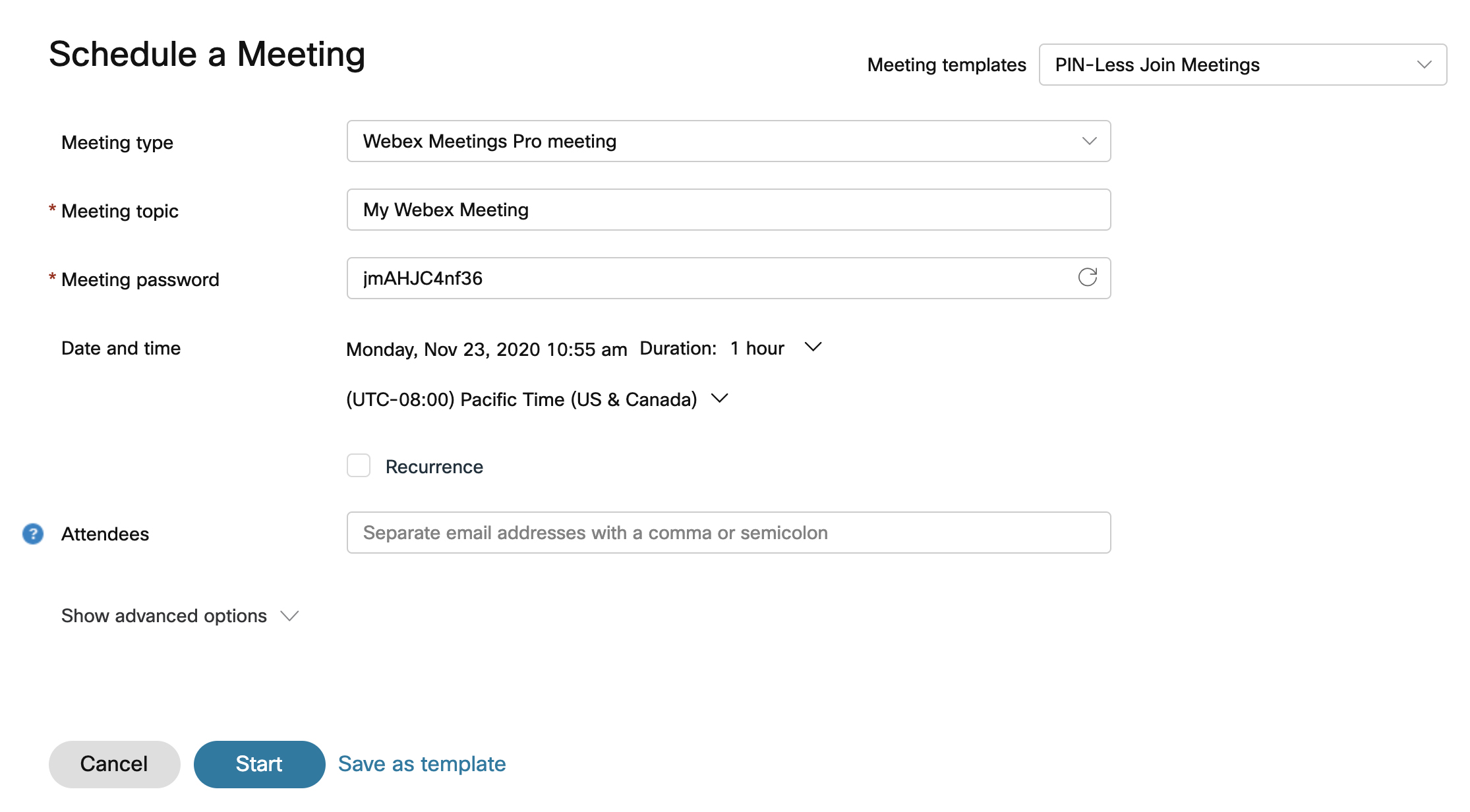
قم بتسجيل الدخول إلى Webex، انقر فوق الاجتماعات > جدولة اجتماع أو، في عنوان التطبيق، انقر Add button> جدولة اجتماع.

إذا قمت بحفظ قوالب الاجتماعات من قبل، يمكنك تحديد نموذج من القائمة المنسدلة لقوالب الاجتماع.

2

حدد نوع الاجتماع من القائمة المنسدلة، إذا كان حسابك يحتوي على أكثر من اجتماع مرتبط به. أنواع الاجتماعات هي المجموعات الافتراضية أو المخصصة من ميزات الاجتماع المتاحة لمؤسستك.

3

أدخل اسمًا للاجتماع في الموضوع.

4

من مستوى تصنيف الاجتماعات، حدد القائمة المنسدلة لعرض تصنيفات التصنيف المتاحة. تساعد هذه التصنيفات على ضمان مشاركة المعلومات بشكل مناسب وتوافقها مع معايير الأمان الخاصة بمؤسستك.

عندما تقوم بتشغيل التصنيفات، يقوم النظام تلقائيًا بإنشاء تصنيف عام ويقوم بتعيينه كتصنيف افتراضي. يمكنك إعادة تسمية التصنيف العام، ولكن لا يمكنك حذفه.

بصفتك مضيف الاجتماع، يمكنك تغيير التصنيف في أي وقت قبل بدء الاجتماع، ولا يمكن تغيير التصنيف بمجرد بدء الاجتماع، وعند انتهاء الاجتماع.

5

حدد التاريخ والوقت لاجتماعك.

6

يمكنك ضبط الاجتماع للتكرار عن طريق تحديد خانة الاختيار «التكرار». يمكنك جدولة اجتماعك ليعقد يوميًا ونصف شهريًا وشهريًا والمزيد.

7

في الوصف، أدخل أي سياق أو تفاصيل تريد أن يطلع عليها الحاضرون حول الاجتماع القادم.

8

في قسم المدعوين، أدخل الاسم أو عنوان البريد الإلكتروني للشخص الذي تقوم بدعوته. يقترح حقل الحاضرون الأشخاص الذين قمت بدعوتهم من قبل والحسابات الموجودة في Cisco Webex مؤسستك وجهات الاتصال في دفتر العناوين الخاص بك. إذا كان لدى الشخص حساب مضيف في مؤسستك، فيمكنك جعله مضيفًا بديلًا بالنقر فوق تعيين مضيف مشترك. assign cohost buttonبجانب اسمهم.

9

للحصول على خيارات أخرى، حدد الإعدادات المتقدمة.

قد يتم تعيين خيارات Webex الخاصة بك لتشمل:

  • في خيارات الأمان:
    • قم بتغيير كلمة مرور الاجتماع، إذا لزم الأمر.

    • استبعاد كلمة المرور —استبعد كلمة المرور من دعوة البريد الإلكتروني، لمزيد من الأمان.

    • قواعد الانضمام —حدد ما يحدث للضيوف عند انضمامهم إلى اجتماع.

    • القفل التلقائي —حدد المدة بعد بدء الاجتماع لقفل الاجتماع تلقائيًا.

    • الانضمام قبل المضيف —حدد المربع للسماح للحاضرين بالانضمام إلى الاجتماع قبل بدء الاجتماع. اختر السماح للحاضرين بالانضمام قبل 0-15 دقيقة من بدء الاجتماع.

    • يمكنك إضافة علامات مائية صوتية إلى مقاطع الفيديو الخاصة بالمشاركين والمحتوى المشترك. ضمن العلامات المائية الصوتية، حدد إضافة علامات مائية إلى صوت الاجتماع. يمكن لمسؤول الموقع تحميل الاجتماعات ذات العلامات المائية إلى Control Hub، والذي يقوم بعد ذلك بتحليل التسجيل والبحث عن المعرفات الفريدة. ويمكنهم الاطلاع على النتائج لمعرفة العميل المصدر أو الجهاز الذي سجل الاجتماع.

      يمكنك إضافة علامات مائية مرئية إلى مقاطع فيديو المشاركين والمحتوى المشترك.

  • في خيارات الصوت:

    • نوع اتصال الصوت —اختر واحدًا مما يلي

      • Webex Audio —يتضمن خيارات الاتصال وإعادة الاتصال وصوت الكمبيوتر. قد تتضمن خيارات الهاتف أرقام الاتصال المجانية والعالمية، بالإضافة إلى القدرة على ضبط نغمات الدخول والخروج.

      • استخدم VoIP فقط —يحد جميع الحاضرين من استخدام صوت الكمبيوتر.

      • خدمة مؤتمرات أخرى عبر الهاتف - تسمح لك بإدخال معلومات المؤتمرات عبر الهاتف الخاصة بطرف ثالث.

        يمكن للمستخدمين الذين يفضلون استخدام المؤتمرات الصوتية غير المدمجة القيام بذلك للاجتماعات التي تدعم Webex وأجهزة الفيديو. لاستخدام هذه الميزة لـ Webex، يجب إدارة مؤسستك في Control Hub أو ربطها به.

      • لا شيء

    • نغمة الدخول والخروج —حدد نغمة لسماعها عندما ينضم الضيف إلى الاجتماع أو يغادره.

    • كتم صوت الحاضرين —كتم صوت الحاضرين تلقائيًا عند دخول الاجتماع والسماح للحاضرين بكتم صوتهم.

  • في خيارات الجدول، يمكنك القيام بما يلي:

    • Cohost —يمكن للمضيفين المشاركين بدء الاجتماعات نيابة عنك. إذا كنت ترغب في تعيين مضيف مشترك قبل الاجتماع، فحدد أحد الخيارات في القسم.

    • أنظمة الفيديو —يمكن لأنظمة الفيديو المصادق عليها في هذه المؤسسة بدء هذا الاجتماع والانضمام إليه دون مطالبة.

    • Cisco AI Assistant—قم بتشغيل Cisco AI Assistant وقت بدء الاجتماع تلقائيًا.

    • التسجيل التلقائي —بدء التسجيل تلقائيًا عند بدء الاجتماع.

    • مشاركة محتوى الاجتماع تلقائيًا —السماح تلقائيًا للمدعوين بعرض ملخص الاجتماع والنص والتسجيلات ورسائل الدردشة بعد الاجتماع.

    • الجلسات الجانبية - الجلسات الجانبية هي مجموعات أصغر منفصلة عن اجتماع Webex الرئيسي. إنها تسمح لمجموعة فرعية من المشاركين في الاجتماع بالتعاون ومشاركة الأفكار عبر الصوت والفيديو.

    • التسجيل —حدد طلب تسجيل الحضور لمطالبة الحاضرين بالتسجيل والحصول على موافقة المضيف قبل حضور الاجتماع. حدد معلومات التسجيل التفصيلية التي تطلب من الحاضرين تقديمها. يجب على كل حاضر يقوم بالتسجيل تقديم هذه المعلومات.

    • الترجمة الفورية - عندما تقوم بتمكين الترجمة الفورية، فإنك تقوم بتعيين المشاركين كمترجمين فوريين. يمكن للمترجمين الفوريين بعد ذلك الترجمة بين قنوات اللغات المختلفة دون اجتماع.

    • لغة الإشارة - تعيين مترجمي لغة الإشارة.

    • خيارات الاجتماع —حدد تحرير خيارات الاجتماع وحدد الخيارات التي تريد أن يحصل عليها المشاركون عند بدء الاجتماع.

    • امتيازات الحضور —حدد تحرير امتيازات الحضور وحدد الامتيازات التي تريد أن يحصل عليها الحاضرون عند بدء الاجتماع.

10

إذا كنت تريد حفظ هذه الإعدادات لاستخدامها كقالب في المستقبل، فانقر فوق حفظ كقالب. بخلاف ذلك، انقر فوق ابدأ لبدء الاجتماع على الفور، أو انقر فوق الجدولة إذا كنت ستجتمع لاحقًا.

Schedule a meeting page

بالنسبة لجدولة الاجتماعات، يمكنك إضافة الاجتماع إلى التقويم الخاص بك عن طريق فتح الاجتماع من علامة تبويب الاجتماعات والنقر فوق إضافة إلى التقويم الخاص بي إضافة إلى التقويم الخاص بي بجوار اسم الاجتماع.

يتم تنزيل ملف iCalendar (.ics). حدد ملف.ics واقبل الاجتماع. لدعوة الآخرين إلى اجتماعك، أرسل ملف.ics كمرفق بريد إلكتروني.

هل كان هذا المقال مفيدًا؟