Aplicación Webex | Programe una reunión desde el calendario de reuniones

list-menu¿Comentarios?
Programe una reunión en el calendario de reuniones cuando desee programar un enlace de reunión único o una reunión personal en la sala. También puede asegurarse de que sus reuniones estén encriptadas de extremo a extremo.

Antes de comenzar

Para los usuarios de FedRAMP, cuando Hybrid Calendar u O365 no están configurados en Webex App, las únicas reuniones que aparecen en el calendario son aquellas reuniones que están dentro de los límites de FedRAMP (FedRAMP - FedRAMP).

Elija el programador que quiere usar para programar reuniones.
1

Ir a reuniones Meetings.

2

Haga clic en Programar una reunión Schedule a meeting, y luego ingrese la información de su reunión:

Si no ve Programar una reunión, su cuenta no está configurada para organizar reuniones. En su lugar, puede programar una reunión desde un espacio.

  • Escriba un nombre para la reunión en el tema.

  • En el nivel de clasificación de reuniones, seleccione el menú desplegable para ver las etiquetas de clasificación disponibles. Estas etiquetas ayudan a garantizar que la información se comparta adecuadamente y se alinee con los estándares de seguridad de su organización.

    Cuando activa las clasificaciones, el sistema crea automáticamente una clasificación pública y la establece como predeterminada. Puede cambiar el nombre de la clasificación pública, pero no puede eliminarla.

    Como anfitrión de la reunión, puede cambiar la clasificación en cualquier momento antes de que comience la reunión, la clasificación no se puede cambiar una vez que la reunión haya comenzado y cuando la reunión haya terminado.

  • En Fecha y hora, elija una fecha y hora de inicio y finalización.

  • Verifique Recurrencia y elija la frecuencia de la reunión.

  • Seleccione un enlace de reunión, elija entre:

    • Genere un enlace de reunión único

    • Utilice el enlace de mi habitación personal

  • Para crear un espacio para su reunión, marque Crear un espacio con todos los invitados a la reunión.

  • Introduzca una descripción para incluirla en la invitación por correo electrónico si su administrador ha configurado su cuenta con Cisco Webex Hybrid Calendar Service.

3

Agregue invitados, ingrese un nombre o dirección de correo electrónico.

Cuando su cuenta está configurada con Hybrid Calendar, verá iconos junto al nombre de cada persona para mostrar su disponibilidad.

  • Disponible Available

  • No disponible Unavailable

  • Disponibilidad desconocida Unknown availability

Para convertir a un invitado en coanfitrión, desplaza el cursor sobre su nombre, haga clic y luego haga clic en Hacer coanfitrión. Verá esta opción si el invitado tiene una cuenta de host en el mismo sitio de Webex que usted.

4

En Habitaciones, escriba el nombre de una sala de reuniones.

Cuando su cuenta está configurada con Hybrid Calendar, verá iconos junto al nombre de cada habitación para mostrar la disponibilidad.

  • Disponible Available

  • No disponible Unavailable

Solo se muestran las salas de reuniones que figuran en el directorio de su organización. Pase el ratón sobre el icono de la habitación para ver la tarjeta de contacto de la habitación.

5

Para un enlace de reunión de una sola vez, haga clic en Configuración avanzada y elija una de las opciones disponibles:

  • Seguridad
    • Elija las reglas de Unirse para las personas que no están en la invitación a la reunión o que no han iniciado sesión en Webex.

    • Para mayor seguridad, configure su reunión en Bloqueo automático poco después de que comience. Entonces, nadie puede unirse a la reunión hasta que los admita.

    • Permita que los asistentes se unan antes del anfitrión y luego seleccione 0, 5, 10 o 15 minutos antes de que comience la reunión.

    • Puede agregar marcas de agua de audio a los videos de sus participantes y contenido compartido. En Marcas de agua de audio, marque Agregar marcas de agua al audio de la reunión. El administrador del sitio puede cargar reuniones con marca de agua en Control Hub, que luego analiza la grabación y busca los identificadores únicos. Pueden ver los resultados para ver qué cliente de origen o dispositivo grabó la reunión.

      Puede agregar marcas de agua visuales a los videos de los participantes y al contenido compartido.

  • Conexión de audio
    • Para el tipo de conexión de audio, elija una de las siguientes opciones:

      • Webex Audio: incluye opciones de llamada, devolución de llamada y audio de computadora. Las opciones de teléfono pueden incluir números de llamadas gratuitas y globales, y la configuración de tonos de entrada y salida.

        Marque Mostrar números de llamada gratuitos para mostrar los números gratuitos a los que los asistentes pueden llamar desde su teléfono.

      • VoIP —Limita a todos los asistentes al uso de audio de computadora.

    • Para Tono de entrada y salida: seleccione un tono para escuchar cuando un asistente se una o salga de la reunión.

    • Silenciar a los asistentes: silenciar automáticamente a los asistentes al ingresar a la reunión y permitir que los asistentes se silencien a sí mismos.

  • Opciones de programación
    • Los coanfitriones pueden iniciar reuniones en su nombre. Si desea asignar un coanfitrión antes de la reunión, seleccione una de las opciones de la sección.

    • Encienda automáticamente el Cisco AI Assistantmomento en que comienza la reunión

    • Iniciar automáticamente la grabación cuando comience la reunión

    • Habilitar sesiones de reuniones

    • Establezca opciones de reunión como desactivar el chat y desactivar la capacidad de agregar o descargar archivos.

6

Haga clic en Programar.

La reunión se crea y se agrega a su calendario. Se envía una invitación por correo electrónico a todos los invitados a la reunión.

Si necesita hacer cambios, puede actualizar los detalles de la reunión o cancelarla.

1

Ir a reunionesMeetings.

2

Tap Programe Schedule a meeting.

3

Proporcione los detalles de su reunión:

  • Escriba un nombre para la reunión en Tema de la reunión.

  • En el nivel de clasificación de reuniones, seleccione el menú desplegable para ver las etiquetas de clasificación disponibles. Estas etiquetas ayudan a garantizar que la información se comparta adecuadamente y se alinee con los estándares de seguridad de su organización.

    Cuando activa las clasificaciones, el sistema crea automáticamente una clasificación pública y la establece como predeterminada. Puede cambiar el nombre de la clasificación pública, pero no puede eliminarla.

    Como anfitrión de la reunión, puede cambiar la clasificación en cualquier momento antes de que comience la reunión, la clasificación no se puede cambiar una vez que la reunión haya comenzado y cuando la reunión haya terminado.

  • Toque Invitados y agregue personas por nombre, correo electrónico o elija de la lista Recientes.

    Para convertir a un invitado en coanfitrión, toque More options junto al nombre de la persona y toque Hacer coanfitrión. Verá esta opción si el invitado tiene una cuenta de host en el mismo sitio de Webex que usted.

    Toque Verificar calendario para ver a qué hora todos están libres y arrastre su reunión a ese horario. También puede:

    • Vuelva a la pantalla principal del programador y vea los horarios de reunión sugeridos. Seleccione cualquiera de las horas para ver la actualización de la hora de inicio/finalización.

    • Vea una lista de quién está disponible en el momento seleccionado.

    • Toque y mantenga presionada la reunión, para arrastrarla y soltarla en una franja horaria diferente.

    • Toque y arrastre las pestañas de la reunión para cambiar la duración de la reunión. Cualquier cambio se refleja en las horas de inicio y finalización del programador.

  • Elija una fecha y hora de inicio y finalización.

  • Toque Recurrencia, para programar la reunión para que se repita regularmente, elija entre incrementos diarios, semanales o mensuales.

  • Toque Agregar una habitación, busque una habitación por nombre y toque habitación para agregar. Toque Verificar calendario para ver la disponibilidad de habitaciones.

    Toque y mantenga presionada la habitación para abrir la tarjeta de contacto de la habitación.

  • Toque Enlace de reunión y elija Enlace de reunión único o Enlace de sala personal.

  • Para crear una contraseña de reunión personalizada o generar una nueva contraseña, toque la contraseña. Luego, elimine la contraseña existente e ingrese una nueva contraseña, o toque Refresh icon indicating that an update is available. para generar una nueva contraseña.

  • Escriba una descripción.

4

Toque Programar para programar su reunión.

1

Ir a reunionesMeetings.

2

Toque el botón de acción flotante add scheduled meeting button> Programe una reunión.

3

Proporcione los detalles de su reunión:

  • Escriba un nombre para la reunión en Tema de la reunión.

  • En el nivel de clasificación de reuniones, seleccione el menú desplegable para ver las etiquetas de clasificación disponibles. Estas etiquetas ayudan a garantizar que la información se comparta adecuadamente y se alinee con los estándares de seguridad de su organización.

    Cuando activa las clasificaciones, el sistema crea automáticamente una clasificación pública y la establece como predeterminada. Puede cambiar el nombre de la clasificación pública, pero no puede eliminarla.

    Como anfitrión de la reunión, puede cambiar la clasificación en cualquier momento antes de que comience la reunión, la clasificación no se puede cambiar una vez que la reunión haya comenzado y cuando la reunión haya terminado.

  • Elija una fecha y hora de inicio y finalización.

  • Toque Recurrencia para programar la reunión para que se repita regularmente, elija entre incrementos diarios, semanales o mensuales.

  • Toque Invitados y agregue personas por nombre, correo electrónico o elija de la lista Recientes.

    Toque Verificar calendario para ver a qué hora todos están libres y arrastre su reunión a ese horario. También puede:

    • Vuelva a la pantalla principal del programador y vea los horarios de reunión sugeridos. Seleccione cualquiera de las horas para ver la actualización de la hora de inicio/finalización.

    • Vea una lista de quién está disponible en el momento seleccionado.

    • Toque y mantenga presionada la reunión, para arrastrarla y soltarla en una franja horaria diferente.

    • Toque y arrastre las pestañas de la reunión para cambiar la duración de la reunión. Cualquier cambio se refleja en las horas de inicio y finalización del programador.

      Para convertir a un invitado en coanfitrión, toque More menu junto al nombre de la persona y toque Hacer coanfitrión. Para ver esta opción, el invitado debe tener una cuenta de host en el mismo sitio de Webex que usted.

  • Toque Agregar una habitación, busque una habitación por nombre y toque la habitación para agregar. Toque Verificar calendario para ver la disponibilidad de habitaciones.

    Toque y mantenga presionada la habitación para abrir la tarjeta de contacto de la habitación.

  • Toque Enlace de reunión y elija Enlace de reunión único o Enlace de sala personal.

  • Para crear una contraseña de reunión personalizada o generar una nueva contraseña, toque la contraseña. Luego, elimine la contraseña existente e ingrese una nueva contraseña, o toque Refresh icon indicating that an update is available. para generar una nueva contraseña y haga clic en Guardar.

  • Escriba una descripción.

4

Toque Programar para programar su reunión.

Una vez que programe su reunión, las personas a las que invitó reciben un correo electrónico automáticamente para avisarles. Si edita la invitación o la cancela, se envía un nuevo correo electrónico a todos los invitados para que se mantengan actualizados.

1

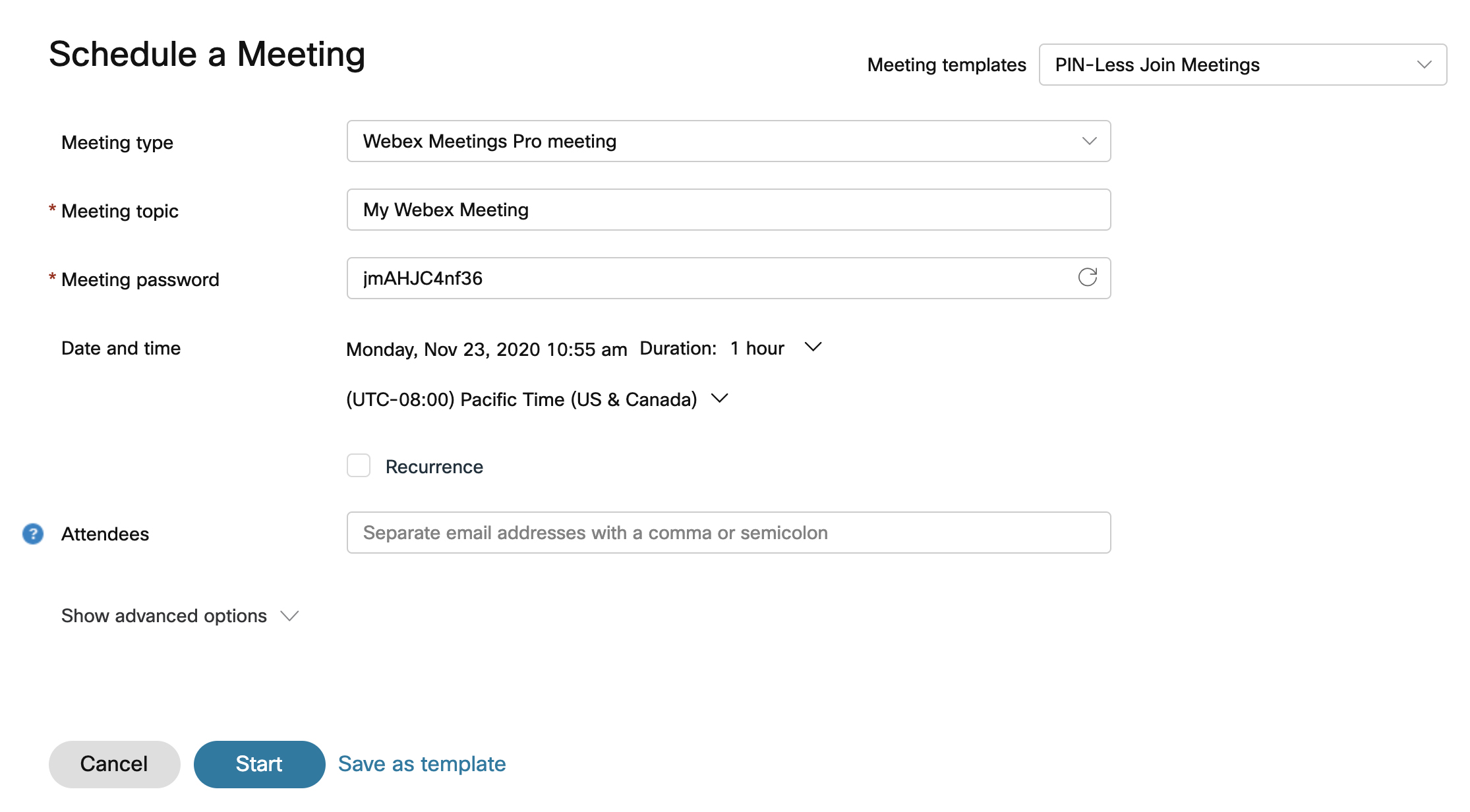
Inicie sesión en Webex, haga clic en Reuniones > Programar una reunión o, en el encabezado de la aplicación, haga clic Add button> Programe una reunión.

Si ha guardado plantillas de reunión anteriormente, puede seleccionar una de la lista desplegable Plantillas de reunión.

2

Seleccione un tipo de reunión de la lista desplegable, si su cuenta tiene más de una asociada. Los tipos de reuniones son los conjuntos predeterminados o personalizados de funciones de reunión disponibles para su organización.

3

Escriba un nombre para la reunión en el tema.

4

En el nivel de clasificación de reuniones, seleccione el menú desplegable para ver las etiquetas de clasificación disponibles. Estas etiquetas ayudan a garantizar que la información se comparta adecuadamente y se alinee con los estándares de seguridad de su organización.

Cuando activa las clasificaciones, el sistema crea automáticamente una clasificación pública y la establece como predeterminada. Puede cambiar el nombre de la clasificación pública, pero no puede eliminarla.

Como anfitrión de la reunión, puede cambiar la clasificación en cualquier momento antes de que comience la reunión, la clasificación no se puede cambiar una vez que la reunión haya comenzado y cuando la reunión haya terminado.

5

Seleccione la fecha y la hora de su reunión.

6

Puede configurar la reunión para que se repita marcando la casilla de verificación Recurrencia. Puede programar su reunión para que se realice diariamente, quincenalmente, mensualmente y más.

7

En Descripción, ingrese cualquier contexto o detalles que desee que sus asistentes tengan sobre la próxima reunión.

8

En la sección Invitados, escriba el nombre o la dirección de correo electrónico de la persona a la que está invitando. El campo Asistentes sugiere personas a las que ha invitado anteriormente, cuentas existentes en su Cisco Webex organización y contactos en su libreta de direcciones. Si la persona tiene una cuenta de host en su organización, puede convertirla en un host alternativo haciendo clic en Asignar cohost assign cohost buttonjunto a su nombre.

9

Para otras opciones, seleccione Configuración avanzada.

Sus opciones de Webex pueden estar configuradas para incluir:

  • En Opciones de seguridad:
    • Cambie la contraseña de la reunión, si es necesario.

    • Excluir contraseña: excluya la contraseña de la invitación por correo electrónico, para mayor seguridad.

    • Unirse a las reglas: decida qué sucede con los invitados cuando se unen a una reunión.

    • Bloqueo automático: decida cuánto tiempo después de que comience la reunión para bloquear automáticamente la reunión.

    • Unirse antes que el anfitrión: marque la casilla para permitir que los asistentes se unan a la reunión antes de comenzar la reunión. Elija permitir que los asistentes se unan 0—15 minutos antes de que comience la reunión.

    • Puede agregar marcas de agua de audio a los videos de sus participantes y contenido compartido. En Marcas de agua de audio, marque Agregar marcas de agua al audio de la reunión. El administrador del sitio puede cargar reuniones con marca de agua en Control Hub, que luego analiza la grabación y busca los identificadores únicos. Pueden ver los resultados para ver qué cliente de origen o dispositivo grabó la reunión.

      Puede agregar marcas de agua visuales a los videos de los participantes y al contenido compartido.

  • En Opciones de audio:

    • Tipo de conexión de audio: elija una de las siguientes opciones

      • Webex Audio: incluye opciones de llamada, devolución de llamada y audio de computadora. Las opciones de teléfono pueden incluir números de llamadas gratuitas y globales, así como la capacidad de establecer tonos de entrada y salida.

      • Utilice solo VoIP: limita a todos los asistentes al uso de audio de computadora.

      • Otro servicio de teleconferencia: le permite ingresar información de teleconferencia de terceros.

        Los usuarios que prefieran usar teleconferencias de audio no integradas pueden hacerlo para Webex y reuniones habilitadas para dispositivos de video. Para usar esta función para Webex, su organización debe administrarse o vincularse a Control Hub.

      • Ninguno

    • Tono de entrada y salida: seleccione un tono para escuchar cuando un invitado se une o sale de la reunión.

    • Silenciar a los asistentes: silenciar automáticamente a los asistentes al ingresar a la reunión y permitir que los asistentes se silencien a sí mismos.

  • En Opciones de programación, puede hacer lo siguiente:

    • Coanfitrión: los coanfitriones pueden comenzar reuniones en su nombre. Si desea asignar un coanfitrión antes de la reunión, seleccione una de las opciones de la sección.

    • Sistemas de video: los sistemas de video autenticados en esta organización pueden comenzar y unirse a esta reunión sin necesidad de recibir un mensaje.

    • Cisco AI Assistant—Encienda automáticamente el Cisco AI Assistant momento en que comienza la reunión.

    • Grabación automática: comience a grabar automáticamente cuando comience la reunión.

    • Compartir contenido de la reunión automáticamente: permita automáticamente a los invitados ver el resumen de la reunión, la transcripción, las grabaciones y los mensajes de chat después de la reunión.

    • Sesiones de grupo: las sesiones de grupo son grupos más pequeños que se separan de la reunión principal de Webex. Permiten que un subconjunto de participantes de la reunión colaboren y compartan ideas a través de audio y video.

    • Registro: seleccione Requerir registro de asistentes para requerir que los asistentes se registren y reciban la aprobación del anfitrión antes de asistir a la reunión. Seleccione la información detallada de registro que necesita que los asistentes proporcionen. Cada asistente que se registre tendrá que proporcionar esa información.

    • Interpretación: cuando habilita la interpretación simultánea, asigna a los participantes como intérpretes. Los intérpretes pueden entonces interpretar entre diferentes canales lingüísticos sin necesidad de una reunión.

    • Lenguaje de señas: asigne intérpretes de lenguaje de señas.

    • Opciones de reunión: seleccione Editar opciones de reunión y seleccione las opciones que desea que tengan los participantes cuando comience la reunión.

    • Privilegios de asistente: seleccione Editar privilegios de asistente y seleccione los privilegios que desea que tengan los asistentes cuando comience la reunión.

10

Si desea guardar esta configuración para utilizarla como plantilla en el futuro, haga clic en Guardar como plantilla. De lo contrario, haga clic en Iniciar para comenzar su reunión de inmediato o haga clic en Programar si se reunirá más tarde.

Schedule a meeting page

Para programar reuniones, puede agregar la reunión a su calendario abriendo la reunión desde la pestaña Reuniones y haciendo clic en Agregar a mi calendario Agregar a mi calendario junto al nombre de la reunión.

Se descarga un archivo iCalendar (.ics). Seleccione el archivo.ics y acepte la reunión. Para invitar a otros a su reunión, envíe el archivo.ics como un archivo adjunto de correo electrónico.

¿Ha encontrado este artículo útil?