Webex-sovellus | Suunnittele kokous kokouskalenterista

list-menuOnko sinulla palautetta?
Ajoita kokous Kokoukset -kalenterista, kun haluat ajoittaa kertaluonteisen kokouslinkin tai henkilökohtaisen huoneen kokouksen. Voit myös varmistaa, että kokouksesi on salattu päästä päähän.

Ennen kuin aloitat

FedRAMP-käyttäjille, kun Hybridikalenteria tai O365:tä ei ole määritetty Webex-sovelluksessa, kalenterissa näkyvät vain kokoukset, jotka ovat FedRAMP-rajan sisällä (FedRAMP - FedRAMP).

Valitse ajoitus, jota haluat käyttää kokousten ajoittamiseen.
1

Siirry kokouksiin Meetings.

2

Valitse A ikatauluta kokous Schedule a meetingja kirjoita sitten kokouksen tiedot:

Jos kokouksen ajoittaminen ei näy, tiliäsi ei ole määritetty isännöimään kokouksia. Voit sen sijaan ajoittaa kokouksen til asta.

  • Kirjoita kokouksen nimi Aiheeseen.

  • Valitse Kok ousten luokittelutas olta avattava val ikko nähdäksesi käytettävissä olevat luokitustarrat. Nämä tunnisteet auttavat varmistamaan, että tiedot jaetaan asianmukaisesti ja että ne ovat organisaatiosi suojausstandardien mukaisia.

    Kun otat luokitukset käyttöön, järjestelmä luo automaattisesti julkisen luokituksen ja asettaa sen oletusarvoiseksi. Voit nimetä julkisen luokituksen uudelleen, mutta et voi poistaa sitä.

    Kokouksen isäntänä voit muuttaa luokittelua milloin tahansa ennen kokouksen alkamista. Luokittelua ei voi muuttaa kokouksen alkamisen jälkeen ja kokouksen päättymisen jälkeen.

  • Valitse Päiv ämäärä ja aika -kohdasta alkamis- ja päättymispäivä ja -aika.

  • Valitse To istu vuus ja valitse kokousten tiheys.

  • Valitse Kok ous-linkki, valitse seuraavista vaihtoehdoista:

    • Luo kertaluonteinen kokouslinkki

    • Käytä Oma huone -linkkiä

  • Jos haluat luoda tilan kokoukselle, valitse Luo tila, jossa on kaikki kokouskutsut.

  • Anna kuvaus, joka sisällytetään sähköpostikutsuun, jos järjestelmänvalvoja on määrittänyt tilisi Cisco Webex hybridikalenteripalvelulla.

3

Lisää kutsuttuja, kirjoita nimi tai sähköpostiosoite.

Kun tilisi on määritetty hybridikalenterilla, näet jokaisen henkilön nimen vieressä kuvakkeet, jotka osoittavat heidän saatavuutensa.

  • Saatavilla Available

  • Ei saatavilla Unavailable

  • Tuntematon saatavuus Unknown availability

Jos haluat tehdä kutsusta yhteismajoittajan, vie hi iri hänen nimensä päälle, napsauta ja valitse sitten Tee yhteismajoittaja. Näet tämän vaihtoehdon, jos kutsutulla on isäntätili samassa Webex-sivustossa kuin sinulla.

4

Kirjoita kokoushuoneen nimi Huoneet-kohtaan.

Kun tilisi on määritetty hybridikalenterilla, näet kunkin huoneen nimen vieressä kuvakkeet, jotka osoittavat saatavuuden.

  • Saatavilla Available

  • Ei saatavilla Unavailable

Vain organisaatiosi hakemistossa luetellut kokoushuoneet näkyvät. Vie hiiri huoneen kuvakkeen päälle nähdäksesi huoneen yhteystietokortin.

5

Jos haluat kertakokouksen linkin, valitse Lisäasetukset ja valitse käytettävissä olevista vaihtoehdoista:

  • Turvallisuus
    • Valitse Liittymissäännöt henkilöille, jotka eivät ole kokouskutsussa tai jotka eivät ole kirjautuneet Webexiin.

    • Turvallisuuden lisäämiseksi aseta kokouksesi automaattiseksi lu kitukseksi pian sen alkamisen jälkeen. Sitten kukaan ei voi liittyä kokoukseen ennen kuin hyväksyt heidät.

    • Salli osallistujien liittyä ennen isännö intiä ja valitse sitten 0, 5, 10 tai 15 minuuttia ennen kokouksen alkua.

    • Voit lisätä äänivesileimoja osallistujien videoihin ja jaettuun sisältöön. Valitse Ään en vesileimat - kohdasta Lisää vesileimoja kokouksen ääneen. Sivuston ylläpitäjä voi ladata vesileimattuja kokouksia Control Hubiin, joka analysoi tallennuksen ja etsii yksilölliset tunnisteet. He voivat tarkastella tuloksia nähdäkseen, mikä lähdeasiakas tai laite tallensi kokouksen.

      Voit lisätä visuaalisia vesileimoja osallistujien videoihin ja jaettuun sisältö ön.

  • Ääniliitäntä
    • Valitse Ääniyhteyden tyyppi -asetukseksi jokin seuraavista:

      • Webex Audio — Sisältää soitto-, takaisinsoitto- ja tietokoneen ääniasetukset. Puhelinvaihtoehtoja voivat olla maksuttomat ja globaalit puhelunumerot sekä tulo- ja poistumisäänien asettaminen.

        Valitse Näytä maksuttomat puhelunumerot, jos haluat näyttää maksuttomat numer ot, joihin osallistujat voivat soittaa puhelimestaan.

      • VoIP — Rajoittaa kaikki osallistujat käyttämään tietokoneen ääntä.

    • Kohdassa Sisäänkäynti- ja poistumisääni — Valitse ääni, jonka haluat kuulla, kun osallistuja liittyy kokoukseen tai poistuu kokouksesta.

    • Mykistä osallistujat — mykistää osallistujat automaattisesti kokoukseen päästyään ja anna osallistujien mykistää itsensä.

  • Ajoitusvaihtoehdot
    • Yhteistyökumppan it voivat aloittaa kokoukset puolestasi. Jos haluat määrittää majoittajan ennen kokousta, valitse jokin osiossa olevista vaihtoehdoista.

    • Ota automaattisesti käyttöön kokou Cisco AI Assistantksen alkaessa

    • Aloita tallennus automaattisesti kokouksen alkaessa

    • Ota breakout-istunnot käyttöön

    • Määritä kokouksen asetukset, kuten sammuta keskustelu ja poista tiedostojen lisääminen tai lataaminen käytöstä.

6

Valitse A ikata ulu.

Kokous luodaan ja lisätään kalenteriin. Kaikille kokoukseen kutsutuille lähetetään sähköpostikutsu.

Jos haluat tehdä muutoksia, voit päivittää kokouksen tiedot tai peruuttaa kokouksen.

1

Siirry kokouksiinMeetings.

2

Napauta A ikataulu Schedule a meeting.

3

Anna kokouksen tiedot:

  • Kirjoita kokouksen nimi Kokouksen aiheeseen.

  • Valitse Kok ousten luokittelutas olta avattava val ikko nähdäksesi käytettävissä olevat luokitustarrat. Nämä tunnisteet auttavat varmistamaan, että tiedot jaetaan asianmukaisesti ja että ne ovat organisaatiosi turvallisuusstandardien mukaisia.

    Kun otat luokitukset käyttöön, järjestelmä luo automaattisesti julkisen luokituksen ja asettaa sen oletusarvoiseksi. Voit nimetä julkisen luokituksen uudelleen, mutta et voi poistaa sitä.

    Kokouksen isäntänä voit muuttaa luokitusta milloin tahansa ennen kokouksen al kamista. Luokittelua ei voi muuttaa kokouksen alkamisen jälkeen ja kokou ksen päättymisen jälkeen.

  • Napauta Kutsut ut ja lisää henkilöitä nimen, sähköpostiosoitteen mukaan tai valitse Viimeisimmät - luettelosta.

    Jos haluat tehdä kutsusta yhteis majoittajan, napauta henkilön More options nimen vieressä ja napauta Tee yhteismajoittaja. Näet tämän vaihtoehdon, jos kutsutulla on isäntätili samassa Webex-sivustossa kuin sinulla.

    Napauta Tarkista kalenteri nähdäksesi, mihin aikaan kaikki ovat vapaita, ja vedä kokouksesi kyseiseen aikaväliin. Voit myös:

    • Palaa takaisin ajastimen pääruutuun ja katso ehdotetut kokousajat näkyviin. Valitse mikä tahansa aika nähdäksesi aloitus- ja lopetusajan päivityksen.

    • Katso luettelo siitä, ketkä ovat käytettävissä valittuna ajankohtana.

    • Napauta ja pidä kokousta painettuna vetääksesi ja pudottaaksesi sen toiseen aikaväliin.

    • Muuta kokouksen kestoa napauttamalla ja vetämällä kokouksen välilehtiä. Mahdolliset muutokset näkyvät ajastimen alkamis- ja lopetusaikoissa.

  • Valitse alkam is- ja päätty mispäivä ja -aika.

  • Napauta To istuvuus. Voit ajoittaa kokouksen toistumaan säännöllisesti valitsemalla päivittäiset, viikoittaiset tai kuukausittaiset lisäykset.

  • Napauta Lisää huone, etsi huone nimen mukaan ja napauta huone lisätäksesi. Näet huoneiden saatavuuden nap auttamalla Tarkista kalenteri.

    Avaa huoneen yhteystietokortti napauttamalla ja pitämällä tilaa painettuna.

  • Napauta Kokouslinkki ja valitse Ker taluonteinen kokouslinkki tai Henkilökohtainen huone -linkki.

  • Voit luoda mukautetun kokouksen salasanan tai luoda uuden salasanan napauttamalla salasanaa. Poista sitten olemassa oleva salasana ja anna uusi salasana tai luo uusi salasana Refresh icon indicating that an update is available. napauttamalla.

  • Anna kuvaus.

4

Napauta Aikat aulu ajoittaaksesi kokouksen.

1

Siirry kokouksiinMeetings.

2

Napauta kelluvaa toimintopainiketta add scheduled meeting button> Suunnittele kokous.

3

Anna kokouksen tiedot:

  • Kirjoita kokouksen nimi Kokouksen aiheeseen.

  • Valitse Kok ousten luokittelutas olta avattava val ikko nähdäksesi käytettävissä olevat luokitustarrat. Nämä tunnisteet auttavat varmistamaan, että tiedot jaetaan asianmukaisesti ja että ne ovat organisaatiosi turvallisuusstandardien mukaisia.

    Kun otat luokitukset käyttöön, järjestelmä luo automaattisesti julkisen luokituksen ja asettaa sen oletusarvoiseksi. Voit nimetä julkisen luokituksen uudelleen, mutta et voi poistaa sitä.

    Kokouksen isäntänä voit muuttaa luokitusta milloin tahansa ennen kokouksen al kamista. Luokittelua ei voi muuttaa kokouksen alkamisen jälkeen ja kokou ksen päättymisen jälkeen.

  • Valitse alkam is- ja päätty mispäivä ja -aika.

  • Napauta Toistu vuus, jos haluat ajoittaa kokouksen toistumaan säännöllisesti, valitsemalla päivittäiset, viikoittaiset tai kuukausittaiset lisäykset.

  • Napauta Kutsut ut ja lisää henkilöitä nimen, sähköpostiosoitteen mukaan tai valitse Viimeisimmät - luettelosta.

    Napauta Tarkista kalenteri nähdäksesi, mihin aikaan kaikki ovat vapaita, ja vedä kokouksesi kyseiseen aikaväliin. Voit myös:

    • Palaa takaisin ajastimen pääruutuun ja katso ehdotetut kokousajat näkyviin. Valitse mikä tahansa aika nähdäksesi aloitus- ja lopetusajan päivityksen.

    • Katso luettelo siitä, ketkä ovat käytettävissä valittuna ajankohtana.

    • Napauta ja pidä kokousta painettuna vetääksesi ja pudottaaksesi sen toiseen aikaväliin.

    • Muuta kokouksen kestoa napauttamalla ja vetämällä kokouksen välilehtiä. Mahdolliset muutokset näkyvät ajastimen alkamis- ja lopetusaikoissa.

      Jos haluat tehdä kutsusta yhteis majoittajan, napauta henkilön More menu nimen vieressä ja nap auta Tee yhteismajoittaja. Jos haluat nähdä tämän vaihtoehdon, kutsutulla on oltava isäntätili samalla Webex-sivustolla kuin sinulla.

  • Napauta Lisää huone, etsi huone nimen mukaan ja napauta huone lisätäksesi. Näet huoneiden saatavuuden nap auttamalla Tarkista kalenteri.

    Avaa huoneen yhteystietokortti napauttamalla ja pitämällä tilaa painettuna.

  • Napauta Kokouslinkki ja valitse Ker taluonteinen kokouslinkki tai Henkilökohtainen huone -linkki.

  • Voit luoda mukautetun kokouksen salasanan tai luoda uuden salasanan napauttamalla salasanaa. Poista sitten olemassa oleva salasana ja anna uusi salasana tai luo uusi salasana Refresh icon indicating that an update is available. napauttamalla ja napsauta Tallenna.

  • Anna kuvaus.

4

Napauta Aikat aulu ajoittaaksesi kokouksen.

Kun olet ajoittanut kokouksen, kutsumasi ihmiset saavat heille automaattisesti sähköpostin, joka ilmoittaa heille. Jos muokkaat kutsua tai peruutat sen, kaikille kutsutuille lähetetään uusi sähköposti, jotta he pysyvät ajan tasalla.

1

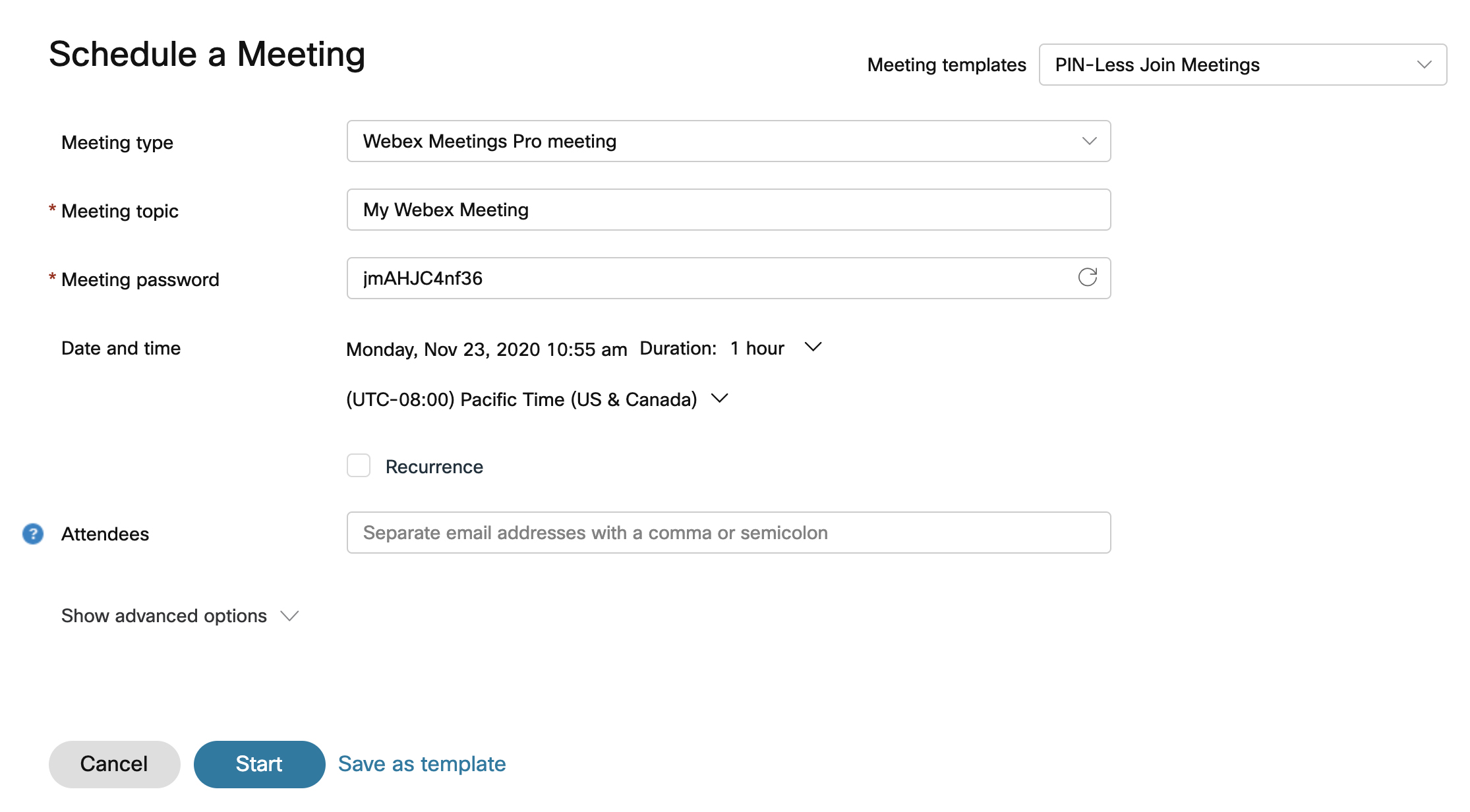
Kirjaudu sisään Webexi in, valitse Kok ou kset > Ajoita kokous tai napsauta sovelluksen otsikossa Add button> Suunnittele kokous.

Jos olet tallentanut kokousmall it aiemmin, voit valita yhden Kokousmallit-avattavasta luettelosta.

2

Valitse avattav asta luettelosta Kokoustyyppi, jos tiliisi on liitetty useampi kuin yksi. Kokoustyypit ovat organisaatiosi käytettävissä olevia oletusarvoisia tai mukautettuja kokoustoimintoja.

3

Kirjoita kokouksen nimi Aiheeseen.

4

Valitse Kok ousten luokittelutas olta avattava val ikko nähdäksesi käytettävissä olevat luokitustarrat. Nämä tunnisteet auttavat varmistamaan, että tiedot jaetaan asianmukaisesti ja että ne ovat organisaatiosi suojausstandardien mukaisia.

Kun otat luokitukset käyttöön, järjestelmä luo automaattisesti julkisen luokituksen ja asettaa sen oletusarvoiseksi. Voit nimetä julkisen luokituksen uudelleen, mutta et voi poistaa sitä.

Kokouksen isäntänä voit muuttaa luokittelua milloin tahansa ennen kokouksen alkamista. Luokittelua ei voi muuttaa kokouksen alkamisen jälkeen ja kokouksen päättymisen jälkeen.

5

Valitse kokouksen päivämäärä ja kellonaika.

6

Voit määrittää kokouksen toistuvaksi valitsemalla Toistuma- valin taruudun. Voit ajoittaa kokouksesi tapahtumaan päivittäin, joka toinen viikko, kuukausittain ja paljon muuta.

7

Kirjoita Kuva us-kohtaan kaikki asiayhteydet tai tiedot, jotka haluat osallistujillasi olevan tulevasta kokouksesta.

8

Kirjoita Kutsut ut-osiossa kutsumasi henkilön nimi tai sähköpostiosoite. O sallistujat -kenttä ehdottaa aiemmin kutsumiasi henkilöitä, Cisco Webex organisaatiosi olemassa olevia tilejä ja osoitekirjasi yhteystietoja. Jos henkilöllä on isäntätili organisaatiossasi, voit tehdä hänestä vaihtoehtoisen majoittajan napsauttamalla Määritä yhteistyökumppani assign cohost buttonheidän nimensä vieressä.

9

Jos haluat valita muita vaihtoehtoja, valitse Lisäasetukset.

Webex-asetuksesi voidaan määrittää sisältämään:

  • Suojausasetuksissa:
    • Vaihda kokouksen salasana tarvittaessa.

    • Sulje salasana — Sulje salasana pois sähköpostikutsusta turvallisuuden lisäämiseksi.

    • Liittymissäännöt — Päätä, mitä vieraille tapahtuu, kun he liittyvät kokoukseen.

    • Automaattinen lukit us — Päätä, kuinka kauan kokouksen alkamisen jälkeen kokous lukitaan automaattisesti.

    • Liity ennen isäntää — Valitse valintaruutu, jos haluat sallia osallistujien liittymisen kokoukseen ennen kokouksen aloittamista. Valitse, jos haluat sallia osallistujien liittymisen 0—15 minuuttia ennen kokouksen alkua.

    • Voit lisätä äänivesileimoja osallistujien videoihin ja jaettuun sisältöön. Valitse Ään en vesileimat - kohdasta Lisää vesileimoja kokouksen ääneen. Sivuston ylläpitäjä voi ladata vesileimattuja kokouksia Control Hubiin, joka analysoi tallennuksen ja etsii yksilölliset tunnisteet. He voivat tarkastella tuloksia nähdäkseen, mikä lähdeasiakas tai laite tallensi kokouksen.

      Voit lisätä visuaalisia vesileimoja osallistujien videoihin ja jaettuun sisältö ön.

  • Äänivaihtoehdoissa:

    • Ääniyhteyden tyyppi — Valitse jokin seuraavista

      • Webex Audio — Sisältää soitto-, takaisinsoitto- ja tietokoneen ääniasetukset. Puhelinvaihtoehtoihin voi kuulua maksuttomat ja globaalit puhelunumerot sekä mahdollisuus asettaa tulo- ja poistumisääniä.

      • Käytä vain VoIP-palvelua — Rajoittaa kaikki osallistujat käyttämään tietokoneen ääntä.

      • Muu puhelinkonferenssipalvelu — Voit syöttää kolmannen osapuolen puhelinkonferenssitietoja.

        Käyttäjät, jotka haluavat käyttää integroitumattomia äänipuhelinneuvotteluja, voivat tehdä sen Webex- ja videolaitteita käyttävissä kokouksissa. Jotta voit käyttää tätä ominaisuutta Webexissä, organisaatiotasi on hallittava tai linkitettävä Control Hub -palveluun.

      • Ei mitään

    • Sisäänkäynti- ja poistumisääni — Valitse ääni, jonka haluat kuulla, kun vieras liittyy kokoukseen tai poistuu kokouksesta.

    • Mykistä osallistujat — mykistää osallistujat automaattisesti kokoukseen päästyään ja anna osallistujien mykistää itsensä.

  • A ikataulun asetukset -kohdassa voit tehdä seuraavat toimet:

    • Cohost — Cohosts voi aloittaa kokoukset puolestasi. Jos haluat määrittää majoittajan ennen kokousta, valitse jokin osiossa olevista vaihtoehdoista.

    • Videojärjestelmät — Tämän organisaation todennetut videojärjestelmät voivat aloittaa kokouksen ja liittyä siihen ilman kehotusta.

    • Cisco AI Assistant—Ota automaattisesti käyttöön, Cisco AI Assistant kun kokous alkaa.

    • Automaattinen tall ennus — Aloita tallennus automaattisesti kokouksen alkaessa.

    • Jaa kokouksen sisältö automaattisesti — Anna kutsujen tarkastella kokouksen yhteenvetoa, transkriptiota, tallenteita ja keskusteluviestejä automaattisesti kokouksen jälkeen.

    • Breakout-istunnot — Breakout-istunnot ovat pienempiä ryhmiä, jotka on erotettu Webex-pääkokouksesta. Niiden avulla osa kokouksen osallistujista voi tehdä yhteistyötä ja jakaa ideoita äänen ja videon välityksellä.

    • Rekisteröinti — Valitse Va adi osallistujan rekisteröinti, jos haluat vaatia osallistujien rekisteröitymistä ja vastaanottavan isännän hyväksynnän ennen kokoukseen osallistumista. Valitse yksityiskohtaiset rekisteröintitiedot, jotka haluat osallistujien antavan. Jokaisen ilmoittautuvan osallistujan on annettava nämä tiedot.

    • Tulkka us — Kun otat simultaanitulkkauksen käyttöön, määritetään osallistujat tulkkeiksi. Tulkit voivat sitten tulkita eri kielikanavien välillä ilman tapaamista.

    • Viittomaki eli - Määritä viittomakielen tulkit.

    • Kokousasetukset — Valitse Muokkaa kokou ksen asetuksia ja valitse vaihtoehdot, jotka haluat osallistujilla olevan kokouksen alkaessa.

    • Osallistujan oikeudet — Valitse Muokkaa osallistujan oikeuksia ja valitse oikeudet, jotka haluat osallistujilla olevan kokouksen alkaessa.

10

Jos haluat tallentaa nämä asetukset käytettäväksi tulevaisuudessa mallina, valitse Tallenna mallina. Muussa tapauksessa aloita kokous heti valitsemalla Aloita tai valitse A ikata ulu, jos tapaat myöhemmin.

Schedule a meeting page

Jos haluat aikatauluttaa kokouksia, voit lisätä kokouksen kalenteriin avaamalla kokouksen Kokou kset -välilehdestä ja valitsemalla kokou Lisää kalenteriini ksen nimen vieressä Lisää kalenter iin.

iCalendar (.ics) -tiedosto ladataan. Valitse.ics-tiedosto ja hyväksy kokous. Jos haluat kutsua muita kokoukseen, lähetä.ics-tiedosto sähköpostin liitteenä.

Oliko tästä artikkelista apua?