Webex App | Planlæg et møde fra mødekalenderen

list-menuHar du feedback?
Planlæg et møde fra mødekalenderen, når du vil planlægge et engangsmødelink eller et personligt lokale møde. Du kan også sikre dig, at dine møder er ende-til-ende-krypteret.

Før du begynder

For FedRAMP-brugere, når Hybrid Calendar eller O365 ikke er konfigureret i Webex App, er de eneste møder, der vises i kalenderen, de møder, der er inden for FedRAMP-grænsen (FedRAMP - FedRAMP).

Vælg den planlægger, du vil bruge til at planlægge møder.
1

Gå til møder Meetings.

2

Klik på Planlæg et møde Schedule a meeting, og indtast derefter dine mødeoplysninger:

Hvis du ikke kan se Planlæg et møde, er din konto ikke konfigureret til at være vært for møder. Du kan i stedet planlægge et møde fra et rum.

  • Indtast et navn til mødet i Emne.

  • Vælg rullemenu en på Klassificeringsniveau for møder for at få vist tilgængelige klassifikationsetiketter. Disse etiketter hjælper med at sikre, at oplysninger deles korrekt og stemmer overens med organisationens sikkerhedsstandarder.

    Når du slår klassifikationer til, opretter systemet automatisk en offentlig klassifikation og indstiller denne som standard. Du kan omdøbe den offentlige klassifikation, men kan ikke slette den.

    Som mødevært kan du ændre klassificeringen når som helst inden mødet starter. Klassificeringen kan ikke ændres, når mødet er startet, og når mødet er afsluttet.

  • Vælg en start - og slutdato og -klokkeslæt under Dato og klokkeslæt.

  • Marker Gentagelse, og vælg mødefrekvensen.

  • Vælg et mødelink, vælg mellem:

    • Generer et engangsmødelink

    • Brug linket til mit personlige værelse

  • Hvis du vil oprette et mødested, skal du mark ere Opret et rum med alle mødeinviterede.

  • Angiv en beskrivelse, der skal medtages i e-mail-invitationen, hvis din administrator har konfigureret din konto med Cisco Webex Hybrid Calendar Service.

3

Tilføj inviterede, indtast et navn eller en e-mail-adresse.

Når din konto er konfigureret med Hybrid Calendar, kan du se ikoner ud for hver persons navn for at vise deres tilgængelighed.

  • Tilgængelig Available

  • Ikke tilgængelig Unavailable

  • Ukendt tilgængelighed Unknown availability

Hvis du vil gøre en inviteret til en medvært, skal du holde markøren over vedkommendes navn, klikke på og derefter klikke på Lav medvært. Du kan se denne indstilling, hvis den inviterede har en værtskonto på det samme Webex-websted som dig.

4

Indtast navnet på et mødelokale under Rum.

Når din konto er konfigureret med Hybrid Calendar, kan du se ikoner ved siden af hvert værelsesnavn for at vise tilgængeligheden.

  • Tilgængelig Available

  • Ikke tilgængelig Unavailable

Kun mødelokaler, der er angivet i din organisationsmappe, vises. Hold markøren på værelsesikonet for at se værelseskontaktkortet.

5

Hvis du vil have et engangsmøde link, skal du klikke på Avancerede indstillinger og vælge mellem de tilgængelige indstillinger:

  • Sikkerhed
    • Vælg Deltagereglerne for personer, der ikke er med på mødeinvitationen, eller som ikke er logget på Webex.

    • For yderligere sikkerhed skal du indstille dit møde til Autolås kort tid efter det starter. Derefter kan ingen deltage i mødet, før du indrømmer dem.

    • Tillad deltagere at deltage før værten, og vælg derefter 0, 5, 10 eller 15 minutter før mødet starter.

    • Du kan tilføje lydvandmærker til dine deltagervideoer og delt indhold. Under Lydvandmærker skal du markere Tilføj vandmærker til mødelyd. Webstedsadministratoren kan uploade vandmærkede møder til Control Hub, som derefter analyserer optagelsen og slår de unikke identifikatorer op. De kan se på resultaterne for at se, hvilken kildeklient eller enhed, der har registreret mødet.

      Du kan tilføje visuelle vandmærker til deltagervideoer og delt indhold.

  • Lydforbindelse
    • Vælg en af følgende for lydforbin delsestype:

      • Webex Audio — Inkluderer indstillinger for opkald, tilbagekald og computerlyd. Telefonindstillinger kan omfatte gratis og globale opkaldsnumre og indstilling af indgangs- og udgangstoner.

        Marker Vis gratis opkaldsnumre for at vise gratis numre, som deltagerne kan ringe til fra deres telefon.

      • VoIP — Begrænser alle deltagere til at bruge computerlyd.

    • For indgangs- og afslutningstone — Vælg en tone, der skal høres, når en deltager deltager deltager i eller forlader mødet.

    • Slå deltagere fra — Slå deltag erne fra automatisk, når de går ind i mødet, og lad deltagerne slå lyden fra selv.

  • Planlægningsindstillinger
    • Cohosts kan starte møder på dine vegne. Hvis du vil tildele en medvært før mødet, skal du vælge en af indstillingerne i sektionen.

    • Slå automatisk til, Cisco AI Assistantnår mødet starter

    • Start automatisk optagelse, når mødet starter

    • Aktivér breakout-sessioner

    • Indstil mødeindstillinger, såsom sluk for chat, og deaktiver muligheden for at tilføje eller downloade filer.

6

Klik på Planlæg.

Mødet oprettes og føjes til din kalender. Der sendes en e-mail-invitation til alle, der er inviteret til mødet.

Hvis du har brug for at foretage ændringer, kan du opdatere mødeoplysningerne eller annullere mødet.

1

Gå til møderMeetings.

2

Tryk på Planlæg Schedule a meeting.

3

Angiv dine mødeoplysninger:

  • Indtast et navn til mødet i emnet Mø de.

  • Vælg rullemenu en på Klassificeringsniveau for møder for at få vist tilgængelige klassifikationsetiketter. Disse etiketter hjælper med at sikre, at oplysninger deles korrekt og stemmer overens med organisationens sikkerhedsstandarder.

    Når du slår klassifikationer til, opretter systemet automatisk en offentlig klassifikation og indstiller denne som standard. Du kan omdøbe den offentlige klassifikation, men kan ikke slette den.

    Som mødevært kan du ændre klassificeringen når som helst inden mødet starter. Klassificeringen kan ikke ændres, når mødet er startet, og når mø det er afsluttet.

  • Tryk på Invit erede, og tilføj personer efter navn, e-mail, eller vælg fra listen Seneste.

    Hvis du vil gøre en inviteret til en medvært, skal du trykke på More options ved siden af personens navn og trykke på Gør til medvært. Du kan se denne indstilling, hvis den inviterede har en værtskonto på det samme Webex-websted som dig.

    Tryk på Tjek kalender for at se, hvornår alle er ledige, og træk dit møde til det pågældende tidsrum. Du kan også:

    • Gå tilbage til hovedplanlægningsskærmen, og se de viste foreslåede mødetider . Vælg et af tidspunkterne for at se opdateringen af start/sluttidspunkt.

    • Se en liste over, hvem der er tilgængelig på det valgte tidspunkt.

    • Tryk og hold mødet nede for at trække og slippe det til et andet tidsrum.

    • Tryk på og træk mødefanerne for at ændre mødevarigheden. Eventuelle ændringer afspejles i planlæggerens start- og sluttider.

  • Vælg en start- og slut dato og -klokkes læt.

  • Tryk på Gent ag else for at planlægge mødet til at gentage regelmæssigt, vælg mellem daglige, ugentlige eller månedlige intervaller.

  • Tryk på Tilføj et værelse, søg efter et værelse efter navn, og tryk på rum for at tilføje. Tryk på Tjek kalender for at se ledige værelser.

    Tryk og hold rummet nede for at åbne lokalets kontaktkort.

  • Tryk på Mødel ink, og vælg Link til engang smøde eller Link til personligt lokale.

  • Tryk på adgangsko den for at oprette en brugerdefineret mødeadgangskode eller generere en ny adgangskode. Slet derefter den eksisterende adgangskode, og indtast en ny adgangskode, eller tryk på Refresh icon indicating that an update is available. for at generere en ny adgangskode.

  • Indtast en beskrivelse.

4

Tryk på Plan læg for at planlægge dit møde.

1

Gå til møderMeetings.

2

Tryk på den flydende handlingsknap add scheduled meeting button> Planlæg et møde.

3

Angiv dine mødeoplysninger:

  • Indtast et navn til mødet i emnet Mø de.

  • Vælg rullemenu en på Klassificeringsniveau for møder for at få vist tilgængelige klassifikationsetiketter. Disse etiketter hjælper med at sikre, at oplysninger deles korrekt og stemmer overens med organisationens sikkerhedsstandarder.

    Når du slår klassifikationer til, opretter systemet automatisk en offentlig klassifikation og indstiller denne som standard. Du kan omdøbe den offentlige klassifikation, men kan ikke slette den.

    Som mødevært kan du ændre klassificeringen når som helst inden mødet starter. Klassificeringen kan ikke ændres, når mødet er startet, og når mø det er afsluttet.

  • Vælg en start- og slut dato og -klokkes læt.

  • Tryk på Gent ag else for at planlægge mødet til at gentages regelmæssigt, vælg mellem daglige, ugentlige eller månedlige intervaller.

  • Tryk på Invit erede, og tilføj personer efter navn, e-mail, eller vælg fra listen Seneste.

    Tryk på Tjek kalender for at se, hvornår alle er ledige, og træk dit møde til det pågældende tidsrum. Du kan også:

    • Gå tilbage til hovedplanlægningsskærmen, og se de viste foreslåede mødetider . Vælg et af tidspunkterne for at se opdateringen af start/sluttidspunkt.

    • Se en liste over, hvem der er tilgængelig på det valgte tidspunkt.

    • Tryk og hold mødet nede for at trække og slippe det til et andet tidsrum.

    • Tryk på og træk mødefanerne for at ændre mødevarigheden. Eventuelle ændringer afspejles i planlæggerens start- og sluttider.

      Hvis du vil gøre en inviteret til en medvært, skal du trykke på More menu ved siden af personens navn og trykke på Gør til medvært. For at se denne indstilling skal den inviterede have en værtskonto på det samme Webex-websted som dig.

  • Tryk på Tilføj et værelse, søg efter et værelse efter navn, og tryk på værelse for at tilføje. Tryk på Tjek kalender for at se ledige værelser.

    Tryk og hold rummet nede for at åbne lokalets kontaktkort.

  • Tryk på Mødel ink, og vælg Link til engang smøde eller Link til personligt lokale.

  • Tryk på adgangsko den for at oprette en brugerdefineret mødeadgangskode eller generere en ny adgangskode. Slet derefter den eksisterende adgangskode og indtast en ny adgangskode, eller tryk på Refresh icon indicating that an update is available. for at generere en ny adgangskode, og klik på Gem.

  • Indtast en beskrivelse.

4

Tryk på Plan læg for at planlægge dit møde.

Når du planlægger dit møde, får de personer, du inviterede, automatisk sendt en e-mail til dem for at fortælle dem det. Hvis du redigerer invitationen eller annullerer den, sendes der en ny e-mail til alle inviterede, så de holder sig ajour.

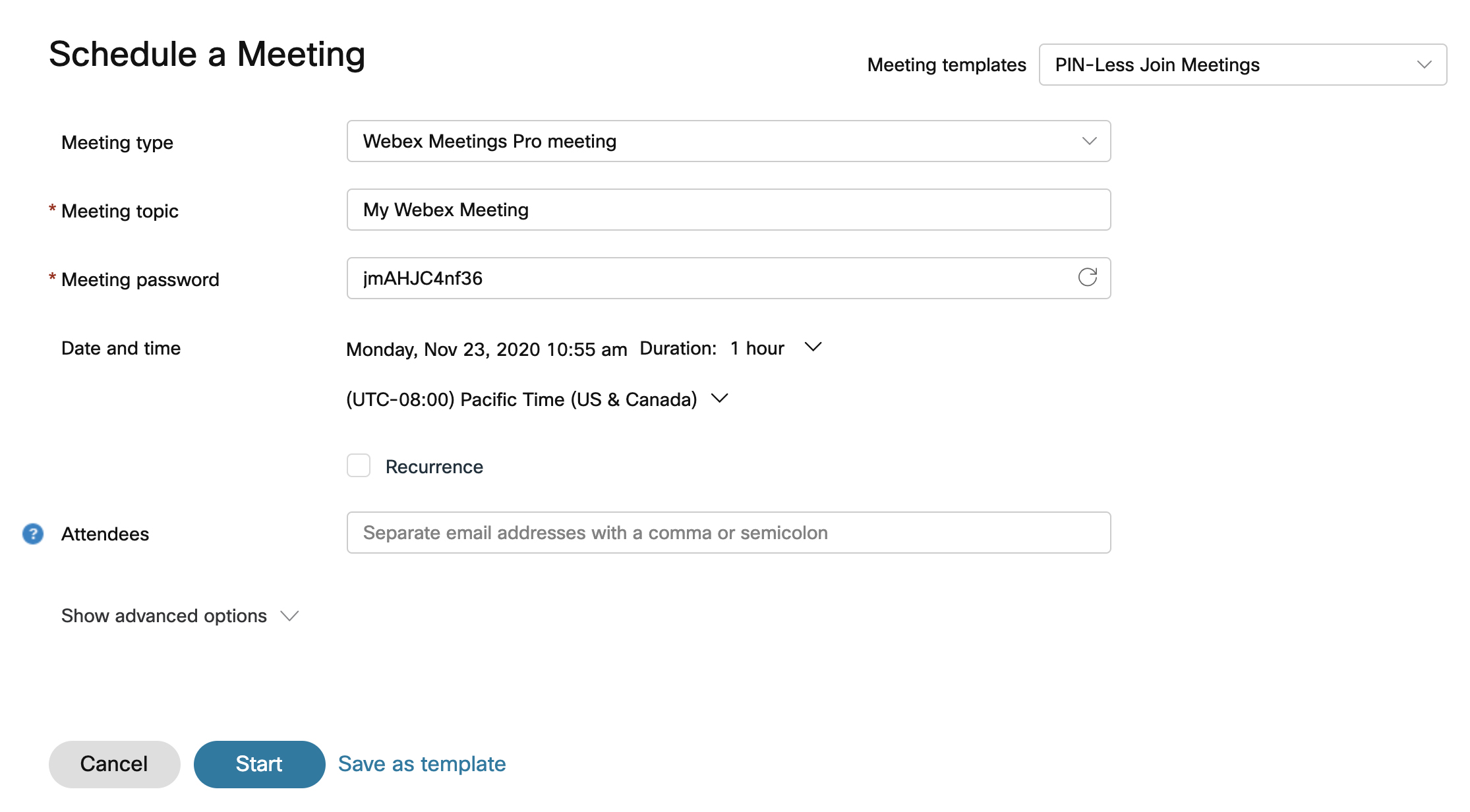
1

Log ind på Webex, klik på Møder > Planlæg et møde, eller klik i appens overskrift Add button> Planlæg et møde.

Hvis du har gemt mødeskabeloner før, kan du vælge en på rullel isten Mødeskabeloner.

2

Vælg en mødet ype på rullelisten, hvis din konto har mere end én tilknyttet den. Mødetyper er standard- eller tilpassede sæt af mødefunktioner, der er tilgængelige for din organisation.

3

Indtast et navn til mødet i Emne.

4

Vælg rullemenu en på Klassificeringsniveau for møder for at få vist tilgængelige klassifikationsetiketter. Disse etiketter hjælper med at sikre, at oplysninger deles korrekt og stemmer overens med organisationens sikkerhedsstandarder.

Når du slår klassifikationer til, opretter systemet automatisk en offentlig klassifikation og indstiller denne som standard. Du kan omdøbe den offentlige klassifikation, men kan ikke slette den.

Som mødevært kan du ændre klassificeringen når som helst inden mødet starter. Klassificeringen kan ikke ændres, når mødet er startet, og når mødet er afsluttet.

5

Vælg dato og klokkeslæ t for dit møde.

6

Du kan indstille mødet til gentagelse ved at markere afkryd sningsfeltet Gentagelse. Du kan planlægge dit møde til at finde sted dagligt, hver anden uge, månedligt, og mere.

7

I Beskrivelse skal du angive enhver kontekst eller de oplysninger, du ønsker, at dine deltagere skal have om det kommende møde.

8

I afsnittet Invit erede skal du indtaste navnet eller e-mailadressen på den person, du inviterer. Fel tet Deltagere foreslår personer, som du tidligere har inviteret, eksisterende konti i din Cisco Webex organisation og kontakter i dit adressekartotek. Hvis personen har en værtskonto i din organisation, kan du gøre vedkommende til en alternativ vært ved at klikke på Tildel medvært assign cohost buttonved siden af deres navn.

9

For andre indstillinger skal du vælge Avancerede indstillinger.

Dine Webex-indstillinger kan være indstillet til at omfatte:

  • I Sikkerhedsindstillinger:
    • Skift adgangskoden til mø det, hvis det er nødvendigt.

    • Ekskluder adgangskode — Ekskluder adgangskoden fra e-mail-invitationen, for ekstra sikkerhed.

    • Deltagelsesregler — Bestem, hvad der sker med gæster, når de deltager i et møde.

    • Autolås — Bestem, hvor længe efter mødet starter, at mødet automatisk skal låses.

    • Del@@ tag før vært — Markér afkrydsningsfeltet for at tillade deltagere at deltage i mødet, før du starter mødet. Vælg at tillade deltagerne at deltage 0—15 minutter før mødet starter.

    • Du kan tilføje lydvandmærker til dine deltagervideoer og delt indhold. Under Lydvandmærker skal du markere Tilføj vandmærker til mødelyd. Webstedsadministratoren kan uploade vandmærkede møder til Control Hub, som derefter analyserer optagelsen og slår de unikke identifikatorer op. De kan se på resultaterne for at se, hvilken kildeklient eller enhed, der har registreret mødet.

      Du kan tilføje visuelle vandmærker til deltagervideoer og delt indhold.

  • I Lydindstillinger:

    • Lydforbindelsesty pe — Vælg en af følgende

      • Webex Audio — Inkluderer indstillinger for opkald, tilbagekald og computerlyd. Telefonindstillinger kan omfatte gratis og globale opkaldsnumre samt muligheden for at indstille ind- og udgangstoner.

      • Brug kun VoIP — Begrænser alle deltagere til at bruge computerlyd.

      • Anden telekonferencetjeneste - Gi ver dig mulighed for at indtaste tredjeparts telekonferenceoplysninger.

        Brugere, der foretrækker at bruge ikke-integreret lydtelekonference, kan gøre det til Webex- og videoenhedsaktiverede møder. Hvis du vil bruge denne funktion til Webex, skal din organisation administreres i eller linkes til Control Hub.

      • Ingen

    • Indgangs- og udgangstone — Vælg en tone, der skal høres, når en gæst deltager i eller forlader mødet.

    • Slå deltagere fra — Slå deltag erne fra automatisk, når de går ind i mødet, og lad deltagerne slå lyden fra selv.

  • I Planlæg ningsindstillinger kan du gøre følgende:

    • Cohost — Cohosts kan starte møder på dine vegne. Hvis du vil tildele en medvært før mødet, skal du vælge en af indstillingerne i sektionen.

    • Videosystemer — Godkendte videosystemer i denne organisation kan starte og deltage i dette møde uden anmodning.

    • Cisco AI Assistant—Tænd automatisk for, Cisco AI Assistant når mødet starter.

    • Automatisk optagelse — Start automatisk optagelsen, når mødet starter.

    • Del mødeindhold automatisk — Tillad automatisk inviterede at se mødeoversigten, udskriften, optagelserne og chatbeskeder efter mødet.

    • Breakout-sessioner — Breakout-sessioner er mindre grupper, der er adskilt fra det vigtigste Webex-møde. De giver en undergruppe af mødedeltagere mulighed for at samarbejde og dele ideer over lyd og video.

    • Registrering — Vælg K ræv deltagerregistrering for at kræve, at deltagerne registrerer sig og modtager værtsgodkendelse, før de deltager i mødet. Vælg de detaljerede registreringsoplysninger, som du kræver, at deltagerne angiver. Hver deltager, der tilmelder sig, skal give disse oplysninger.

    • Tolkning — Når du aktiverer simultantolkning, tildeler du deltagere som tolke. Tolkene kan derefter tolke mellem forskellige sprogkanaler uden et møde.

    • Tegnsprog - Tildel tegnsprogstolke.

    • Mødeindstillinger — Vælg Rediger mødeindstillinger, og vælg de indstillinger, du ønsker, at deltagerne skal have, når mødet begynder.

    • Deltagerrettigheder — Vælg Rediger deltagerrettigheder, og vælg de rettigheder, som deltagerne skal have, når mødet begynder.

10

Hvis du vil gemme disse indstillinger, så de kan bruges som skabelon i fremtiden, skal du klikke på Gem som skabelon. Ellers skal du klikke på Start for at starte mødet med det samme, eller klik på Plan læg, hvis du mødes senere.

Schedule a meeting page

Hvis du vil planlægge møder, kan du føje mødet til din kalender ved at åbne mødet fra fanen Mø der og klikke på Føj til Føj til min kalender min kalender ud for navnet på mødet.

En iCalendar (.ics) fil downloades. Marker.ics-filen, og accepter mødet. Hvis du vil invitere andre til mødet, skal du sende filen.ics som en vedhæftet fil i e-mailen.

Var denne artikel nyttig?