Webex アプリ | 会議カレンダーから会議をスケジュールします

list-menuフィードバックがある場合
1回限りの会議リンクやパーソナル会議室の会議をスケジュールしたい場合は、会議カレンダーから会議をスケジュールしてください。また、会議がエンドツーエンドで暗号化されていることを確認することもできます。
Schedule a meeting

あなたまたはあなたが共同主催者として指名した人は誰でも、会議を開始したり、他の人を招待したり、ブレイクアウトセッションを開始したり、会議を録画したり、記録を共有したりできます。

Webex アプリ会議のエンドツーエンド暗号化

スケジュールされた会議はエンドツーエンドの暗号化をサポートしています。 すべての会議をデフォルトで暗号化する方法の詳細については、「Webex アプリ | 会議のエンドツーエンド暗号化を設定する」を参照してください。

始める前に

FedRAMPユーザーの場合、WebexアプリでハイブリッドカレンダーまたはO365が設定されていない場合、カレンダーに表示されるミーティングは、FedRAMP境界内のミーティング(FedRAMP-FedRAMP)だけです。

会議のスケジュールに使用したいスケジューラーを選択してください。
1

会議に行く Meetings.

2

「会議をスケジュールする」をクリックします Schedule a meeting、そして会議情報を入力してください:

「会議をスケジュールする」が表示されない場合、あなたのアカウントは会議を主催するように設定されていません。 代わりに、スペースから会議をスケジュールできます。

  • トピックに会議の名前を入力します。

  • 会議の分類レベルから、 ドロップダウンメニューを選択すると、使用可能な分類ラベルが表示されます。 これらのラベルは、情報が適切に共有され、組織のセキュリティ基準に沿っていることを確認するのに役立ちます。

    分類を有効にすると、システムが自動的に公開分類を作成し、これをデフォルトとして設定します。 パブリック分類の名前は変更できますが、削除はできません。

    会議の主催者は、会議が始まる前ならいつでも分類を変更できます。会議が開始された後や会議が終了したときには、分類を変更できません。

  • 「日付と時刻」で、開始日と終了日時を選択します。

  • 「繰り返し」をチェックして、会議の頻度を選択してください。

  • 会議のリンクを選択して、次の中から選択してください。

    • 1回限りの会議リンクを生成してください

    • 私のパーソナル会議室のリンクを使用してください

  • 会議用のスペースを作るには、「会議の招待者全員と一緒にスペースを作る」をチェックしてください。

  • Cisco Webex管理者がハイブリッドカレンダーサービスでアカウントを設定している場合は、招待メールに含める説明を入力してください。

3

招待者を追加して、名前またはメールアドレスを入力してください。

アカウントをハイブリッドカレンダーで設定すると、各人の名前の横に、空き状況を示すアイコンが表示されます。

  • 利用可能です Available

  • 利用できません Unavailable

  • 空き状況が不明です Unknown availability

招待者を共同ホストにするには、名前の上にカーソルを置いてをクリックし、「共同ホストにする」をクリックします。 このオプションは、招待された人があなたと同じ Webex サイトのホストアカウントを持っている場合に表示されます。

4

「部屋」に、会議室の名前を入力します。

アカウントをハイブリッドカレンダーで設定すると、各部屋名の横に空き状況を示すアイコンが表示されます。

  • 利用可能です Available

  • 利用できません Unavailable

組織のディレクトリにリストされている会議室のみが表示されます。 部屋のアイコンにカーソルを合わせると、部屋の連絡先カードが表示されます。

5

1回限りの会議リンクの場合は、「詳細設定」をクリックして、利用可能なオプションから選択してください。

  • セキュリティー
    • 会議の招待状に載っていない人や、Webex にサインインしていない人の参加ルールを選択してください。

    • セキュリティを強化するために、会議は開始後すぐにオートロックに設定してください。 それなら、あなたが許可するまで誰も会議に参加できません。

    • 出席者に主催者の前に参加を許可し、会議が始まる0、5、10、または15分前に選択してください。

    • 参加者のビデオや共有コンテンツにオーディオウォーターマークを追加できます。 「オーディオウォーターマーク」で、「ミーティングオーディオにウォーターマークを追加する」をチェックしてください。 サイト管理者は、ウォーターマークの付いた会議をコントロールハブにアップロードできます。コントロールハブは記録を分析し、一意の識別子を検索します。 結果を見て、どのソースクライアントまたはデバイスが会議を録画したかを確認できます。

      参加者のビデオや共有コンテンツに視覚的なウォーターマークを追加できます。

  • オーディオ接続
    • オーディオ接続タイプについては、次のいずれかを選択してください:

      • Webex Audio —コールイン、コールバック、コンピューターの音声オプションが含まれます。 電話オプションには、フリーダイヤルやグローバルコールイン番号、入退室音の設定などがあります。

        参加者が電話からかけられるフリーダイヤル番号を表示するには、「フリーダイヤルのコールイン番号を表示する」をチェックしてください。

      • VoIP —すべての参加者をコンピューターオーディオの使用に制限します。

    • 入室時と退室時のトーンの場合 —出席者が会議に参加または退出したときに聞くトーンを選択します。

    • 出席者をミュートする —会議に入ると自動的に出席者をミュートし、出席者が自分でミュートできるようにします。

  • スケジュールオプション
6

「スケジュール」をクリックします。

会議が作成され、カレンダーに追加されます。 会議に招待された全員に招待メールが送信されます。

変更が必要な場合は、会議の詳細を更新するか、会議をキャンセルできます。

1

会議に行くMeetings.

2

「スケジュール」をタップします Schedule a meeting.

3

会議の詳細を教えてください:

  • 会議のトピックに会議の名前を入力します。

  • 会議の分類レベルから、 ドロップダウンメニューを選択すると、使用可能な分類ラベルが表示されます。 これらのラベルは、 情報が適切に共有され、組織のセキュリティ基準に沿っていることを確認するのに役立ちます。

    分類を有効にすると、 システムは自動的に公開分類を作成し、これをデフォルトとして設定します。 パブリック分類の名前は変更できますが、削除はできません。

    会議の主催者は、会議が始まる前ならいつでも分類を変更できます。 会議が開始された後や会議が終了したときには、分類を変更できません。

  • [招待者] をタップして、名前やメールで人を追加するか、 最近のリストから選択してください。

    招待者を共同ホストにするには、More optionsその人の名前の横にあるをタップして、「 共同ホストにする」をタップします。 このオプションは、招待された人があなたと同じ Webex サイトのホストアカウントを持っている場合に表示されます。

    「カレンダーを確認」をタップして全員の空き時間を確認し、会議をその時間帯にドラッグしてください。 また、次のこともできます。

    • メインのスケジュール画面に戻って、 会議予定時間が表示されていることを確認してください。 開始/終了時間の更新を確認するには、任意の時間を選択してください。

    • 選択した時間に空いている人のリストを見てください。

    • 会議をタップして長押しし、別の時間帯にドラッグアンドドロップします。

    • 会議のタブをタップしてドラッグして、会議の期間を変更します。 変更はすべてスケジューラーの開始時間と終了時間に反映されます。

  • 開始日と終了日時を選択してください。

  • 「繰り返し」をタップして、会議を定期的に繰り返すようにスケジュールします。毎日、毎週、 または毎月の単位から選択できます。

  • 「部屋を追加」をタップし、名前で部屋を検索し、 部屋をタップして追加します。 「カレンダーをチェック」 をタップして空室状況を確認してください。

    部屋をタップして長押しすると、部屋の連絡先カードが開きます。

  • 会議リンクをタップして、「 1回限りの会議リンク」または「 パーソナル会議室のリンク」を選択します。

  • カスタムの会議パスワードを作成したり、新しいパスワードを生成したりするには、パスワードをタップします 。 次に、 既存のパスワードを削除して新しいパスワードを入力するか、Refresh icon indicating that an update is available.タップして新しいパスワードを生成します。

  • 説明を入力してください。

4

「スケジュール」をタップして会議をスケジュールします。

1

会議に行くMeetings.

2

フローティングアクションボタンをタップします add scheduled meeting button> 会議をスケジュールしてください。

3

会議の詳細を教えてください:

  • 会議のトピックに会議の名前を入力します。

  • 会議の分類レベルから、 ドロップダウンメニューを選択すると、使用可能な分類ラベルが表示されます。 これらのラベルは、 情報が適切に共有され、組織のセキュリティ基準に沿っていることを確認するのに役立ちます。

    分類を有効にすると、 システムは自動的に公開分類を作成し、これをデフォルトとして設定します。 パブリック分類の名前は変更できますが、削除はできません。

    会議の主催者は、会議が始まる前ならいつでも分類を変更できます。 会議が開始された後や会議が終了したときには、分類を変更できません。

  • 開始日と終了日時を選択してください。

  • 「繰り返し」をタップして、会議を定期的に繰り返すようにスケジュールします。毎日、毎週、毎月の単位から選択できます。

  • [招待者] をタップして、名前やメールで人を追加するか、 最近のリストから選択してください。

    「カレンダーを確認」をタップして全員の空き時間を確認し、会議をその時間帯にドラッグしてください。 また、次のこともできます。

    • メインのスケジュール画面に戻って、 会議予定時間が表示されていることを確認してください。 開始/終了時間の更新を確認するには、任意の時間を選択してください。

    • 選択した時間に空いている人のリストを見てください。

    • 会議をタップして長押しし、別の時間帯にドラッグアンドドロップします。

    • 会議のタブをタップしてドラッグして、会議の期間を変更します。 変更はすべてスケジューラーの開始時間と終了時間に反映されます。

      招待者を共同ホストにするには、More menuその人の名前の横にあるをタップして、「共同ホストにする 」をタップします。 このオプションを表示するには、 招待された人があなたと同じ Webex サイトのホストアカウントを持っている必要があります。

  • [部屋を追加] をタップし、名前で部屋を検索し、 部屋をタップして追加します。 「カレンダーをチェック」 をタップして空室状況を確認してください。

    部屋をタップして長押しすると、部屋の連絡先カードが開きます。

  • 会議リンクをタップして、「 1回限りの会議リンク」または「 パーソナル会議室のリンク」を選択します。

  • カスタムの会議パスワードを作成したり、新しいパスワードを生成したりするには、パスワードをタップします 。 次に、 既存のパスワードを削除して新しいパスワードを入力するか、Refresh icon indicating that an update is available.タップして新しいパスワードを生成し、[ 保存] をクリックします。

  • 説明を入力してください。

4

「スケジュール」をタップして会議をスケジュールします。

会議のスケジュールを立てると、招待した人には、そのことを知らせるメールが自動的に送信されます。 招待を編集したりキャンセルしたりすると、招待された全員に新しいメールが送信され、最新情報を把握できます。

1

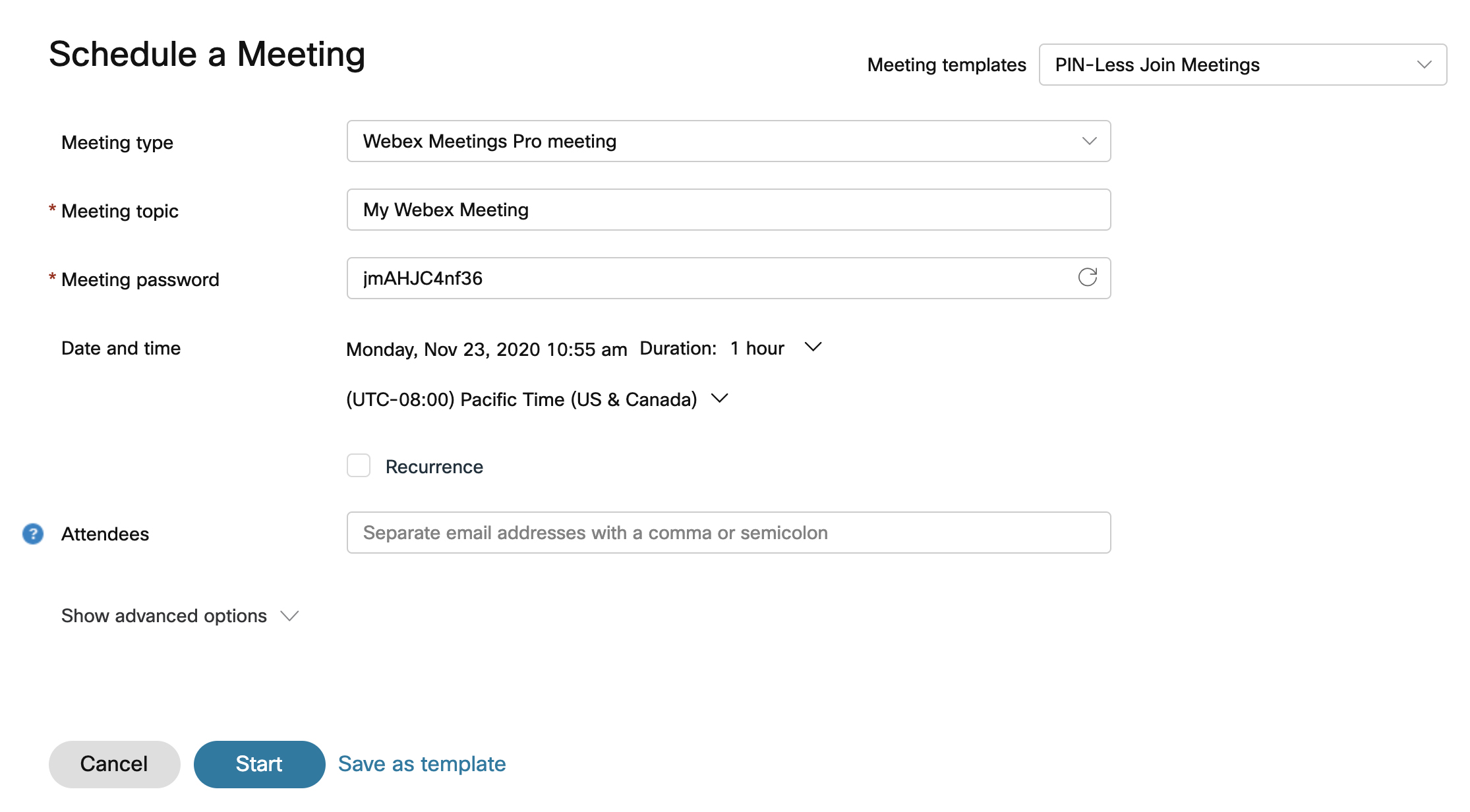
Webex にサインインして、[ミーティング] > [ミーティングをスケジュールする] をクリックするか、アプリのヘッダーで [Add button> 会議をスケジュールしてください。

以前に会議テンプレートを保存したことがある場合は、会議テンプレートのドロップダウンリストから1つを選択できます。

2

アカウントに複数の会議タイプが関連付けられている場合は、ドロップダウンリストから会議の種類を選択します。 会議タイプは、 組織で利用できる会議機能のデフォルトまたはカスタマイズされたセットです。

3

トピックに会議の名前を入力します。

4

会議の分類レベルから、 ドロップダウンメニューを選択すると、使用可能な分類ラベルが表示されます。 これらのラベルは、情報が適切に共有され、組織のセキュリティ基準に沿っていることを確認するのに役立ちます。

分類を有効にすると、システムが自動的に公開分類を作成し、これをデフォルトとして設定します。 パブリック分類の名前は変更できますが、削除はできません。

会議の主催者は、会議が始まる前ならいつでも分類を変更できます。会議が開始された後や会議が終了したときには、分類を変更できません。

5

会議の日時を選択してください。

6

「繰り返し」チェックボックスをチェックすることで、会議を繰り返すように設定できます。 会議を毎日、隔週、毎月など開催するようにスケジュールできます。

7

説明には、来たる会議について出席者に伝えたい背景や詳細を入力します。

8

「招待者」セクションに、招待する人の名前またはメールアドレスを入力します。 出席者フィールドには、以前に招待した人、Cisco Webex組織の既存のアカウント、アドレス帳の連絡先が表示されます。 その人があなたの組織にホストアカウントを持っている場合は、「共同ホストを割り当てる」をクリックして代理ホストにすることができます assign cohost button名前の横に。

9

他のオプションについては、「詳細設定」を選択してください。

Webex オプションには次のものを含めるように設定できます。

  • セキュリティオプションで:
    • 必要に応じて、会議のパスワードを変更してください。

    • パスワードを除外する —セキュリティを強化するために、招待メールからパスワードを除外します。

    • 参加ルール — ゲストが会議に参加したときにどうなるかを決めてください。

    • 自動ロック —会議が開始されてからどのくらいの期間自動的に会議をロックするかを決めます。

    • 主催者より先に参加-会議を始める前に出席者が会議に参加できるようにするには、このチェックボックスをオンにしてください。 会議が始まる0〜15分前に出席者が参加できるようにすることを選択してください。

    • 参加者のビデオや共有コンテンツにオーディオウォーターマークを追加できます。 「オーディオウォーターマーク」で、「ミーティングオーディオにウォーターマークを追加する」をチェックしてください。 サイト管理者は、ウォーターマークの付いた会議をコントロールハブにアップロードできます。コントロールハブは記録を分析し、一意の識別子を検索します。 結果を見て、どのソースクライアントまたはデバイスが会議を録画したかを確認できます。

      参加者のビデオや共有コンテンツに視覚的なウォーターマークを追加できます。

  • オーディオオプションで:

    • オーディオ接続タイプ — 次のいずれかを選択してください

      • Webex Audio —コールイン、コールバック、コンピューターの音声オプションが含まれます。 電話オプションには、フリーダイヤルやグローバルコールイン番号のほか、入退室時の音を設定する機能があります。

      • VoIPのみを使用 —すべての参加者をコンピューターオーディオの使用に制限します。

      • その他の電話会議サービス-サードパーティの電話会議情報を入力できます。

        統合されていない音声電話会議を好むユーザーは、Webexやビデオデバイス対応の会議でそうすることができます。 Webex でこの機能を使用するには、組織が Control Hub で管理されているか、Control Hub にリンクされている必要があります。

      • なし

    • 入室と退室の音 —ゲストが会議に参加または退出したときに聞く音を選択します。

    • 出席者をミュートする —会議に入ると自動的に出席者をミュートし、出席者が自分でミュートできるようにします。

  • スケジュールオプションでは、次のことができます。

    • 共同ホスト — 共同ホストはあなたに代わって会議を始めることができます。 会議の前に共同ホストを指名したい場合は、セクションにあるオプションのいずれかを選択してください。

    • ビデオシステム —この組織内の認証済みビデオシステムは、プロンプトなしで会議を開始したり参加したりできます。

    • Cisco AI AssistantCisco AI Assistant—会議が始まると自動的にをオンにします。

    • 自動録音 —会議が始まると自動的に録音を開始します。

    • 会議の内容を自動的に共有する —招待者が会議後に会議の概要、議事録、録音、チャットメッセージを自動的に閲覧できるようにします。

    • ブレイクアウトセッション —ブレイクアウトセッションは、メインの Webex ミーティングから切り離された小さなグループです。 一部の会議参加者が、音声やビデオでコラボレーションしたり、アイデアを共有したりできます。

    • 登録 —会議に出席前に登録して主催者の承認を受けることを出席者に要求するには、「出席者登録が必要」を選択します。 出席者に提供してもらいたい詳細な登録情報を選択してください。 登録する各参加者は、その情報を提供する必要があります。

    • 通訳 — 同時通訳を有効にすると、参加者を通訳者として割り当てます。 その後、通訳者は会議なしで異なる言語チャネル間での通訳ができます。

    • 手話 — 手話通訳者を割り当ててください。

    • 会議のオプション —「会議のオプションを編集する」を選択し、会議の開始時に参加者に表示させたいオプションを選択します。

    • 出席者特典 —「出席者権限を編集する」を選択し、会議の開始時に出席者に与えたい権限を選択します。

10

これらの設定を保存して後でテンプレートとして使用する場合は、「テンプレートとして保存」をクリックしてください。 それ以外の場合は、[開始] をクリックしてすぐに会議を開始するか、後で会議する場合は [スケジュール] をクリックします。

Schedule a meeting page

会議をスケジュールするには、「会議」タブから会議を開き、カレンダーに追加してください会議名の横にある「カレンダーに追加」をクリックして、会議をカレンダーに追加できます。

iCalendar(.ics)ファイルがダウンロードされます。 .icsファイルを選択して、会議に同意してください。 他の人を会議に招待するには、.icsファイルをメールの添付ファイルとして送信してください。

この投稿記事は役に立ちましたか?
この投稿記事は役に立ちましたか?