Aplikace Webex | Naplánujte schůzku z kalendáře schůzek

list-menuZpětná vazba?
Pokud chcete naplánovat jednorázový odkaz na schůzku nebo schůzku v osobní místnosti, naplánujte schůzku z kalendáře schůzek. Můžete se také ujistit, že vaše schůzky jsou šifrovány end-to-end.

Než začnete

Pokud není Hybridní kalendář nebo O365 nakonfigurován v aplikaci Webex, jsou pro uživatele FedRAMP jediné schůzky, které se v kalendáři zobrazují, ty schůzky, které jsou v rámci hranice FedRAMP (FedRAMP - FedRAMP).

Vyberte plánovač, který chcete použít k plánování schůzek.
1

Přejít na schůzky Meetings.

2

Klikněte na Naplánovat schůzku Schedule a meetinga pak zadejte informace o schůzce:

Pokud nevidíte možnost Naplá novat schůzku, váš účet není nastaven na hostování schůzek. Místo toho můžete naplánovat schůzku z prostoru.

  • Zadejte název schůzky v tématu.

  • Na úrovni klasifikace schůzek vyberte rozevírací nabídku a zobrazte dostupné štítky klasifikace. Tyto štítky pomáhají zajistit, aby informace byly správně sdíleny a byly v souladu s bezpečnostními standardy vaší organizace.

    Když zapnete klasifikace, systém automaticky vytvoří veřejnou klasifikaci a nastaví ji jako výchozí. Veřejnou klasifikaci můžete přejmenovat, ale nemůžete ji odstranit.

    Jako hostitel schůzky můžete klasifikaci změnit kdykoli před zahájením schůzky, klasifikaci nelze změnit po zahájení schůzky a po skončení schůzky.

  • V části Datum a čas vyberte počáteční a koncové datum a čas.

  • Zaškrt něte políčko Opakování a vyberte frekvenci schůzek.

  • Vyberte odkaz na schůzku, vyberte z:

    • Vytvoření odkazu na jednorázovou schůzku

    • Použít odkaz na můj osobní pokoj

  • Chcete-li vytvořit prostor pro schůzku, zaškrtněte políčko Vytvo řit prostor se všemi pozvanými na schůzku.

  • Zadejte popis, který chcete zahrnout do e-mailové pozvánky, pokud váš správce nastavil účet pomocí služby Cisco Webex Hybrid Calendar Service.

3

Přidejte pozvané, zadejte jméno nebo e-mailovou adresu.

Když je váš účet nastaven pomocí hybridního kalendáře, vedle jména každé osoby uvidíte ikony, které ukazují jejich dostupnost.

  • K dispozici Available

  • Nedostupné Unavailable

  • Neznámá dostupnost Unknown availability

Chcete-li pozvaného učinit spoluhostitele, umístěte kurzor na jeho jméno, klikněte na tlačítko a potom klikněte na Vytvořit spoluhostitele. Tato možnost se zobrazí, pokud má pozvaný hostitelský účet na stejném webu Webex jako vy.

4

V části Místnosti zadejte název zasedací místnosti.

Když je váš účet nastaven pomocí hybridního kalendáře, vedle názvu každé místnosti uvidíte ikony, které zobrazují dostupnost.

  • K dispozici Available

  • Nedostupné Unavailable

Zobrazí se pouze zasedací místnosti uvedené v adresáři vaší organizace. Umístěním kurzoru na ikonu místnosti zobrazíte kontaktní kartu místnosti.

5

Pokud chcete odkaz na jednorázovou schůzku, klikněte na Upřesnit nastavení a vyberte z dostupných možností:

  • Zabezpečení
    • Zvolte pravidla připojení pro lidi, kteří nejsou na pozvánce na schůzku nebo kteří nejsou přihlášeni ke službě Webex.

    • Pro další zabezpečení nastavte schůzku na Automatické uzam čení brzy po jejím zahájení. Pak, nikdo se nemůže připojit ke schůzce, dokud je nepřijmete.

    • Povolit účastníkům připojit se před hostitel em a poté vyberte 0, 5, 10 nebo 15 minut před zahájením schůzky.

    • Do videí účastníků a sdíleného obsahu můžete přidat zvukové vodoznaky. V části Zvukové vodoznaky zaš krtněte políčko Přidat vodoznaky ke zvuku schůzky. Správce webu může nahrát schůzky s vodoznakem do Control Hub, který poté analyzuje záznam a vyhledá jedinečné identifikátory. Mohou se podívat na výsledky a zjistit, který zdrojový klient nebo zařízení zaznamenalo schůzku.

      Do videí účastníků a sdíleného obsahu můžete přidat vizuální vodoz naky.

  • Audio připojení
    • U položky Typ připojení zvuku vyberte jednu z následujících možností:

      • Webex Audio — Zahrnuje možnosti volání, zpětného volání a zvuku počítače. Možnosti telefonu mohou zahrnovat bezplatná a globální čísla volání a nastavení vstupních a výstupních tónů.

        Zaš krtnutím políčka Zobrazit čísla bezplatného volání zobrazíte bezplatná čísla, na která mohou účastníci volat ze svého telefonu.

      • VoIP — Omezuje všem účastníkům používání počítačového zvuku.

    • V části Tón vstupu a výstupu — Vyberte tón, který chcete slyšet, když se účastník připojí ke schůzce nebo ji opustí.

    • Ztlumit účastníky — Automaticky ztlumit účastníky při vstupu na schůzku a umožnit účastníkům ztlumit se.

  • Možnosti plánování
    • Spoluhostitel é mohou zahájit schůzky vaším jménem. Pokud chcete před schůzkou přiřadit spoluhostitele, vyberte jednu z možností v sekci.

    • Automatické zapnutí Cisco AI Assistantpři zahájení schůzky

    • Autom atické spuštění nahrávání při zahájení schůzky

    • Povolit prů lomové relace

    • Nastavte možnosti schůzky, například vypněte chat a vypněte možnost přidávat nebo stahovat soubory.

6

Klepněte na tlačítko Plá n.

Schůzka je vytvořena a přidána do kalendáře. Všem pozvaným na schůzku je zaslána e-mailová pozvánka.

Pokud potřebujete provést změny, můžete aktualizovat podrobnosti schůzky nebo schůz ku zrušit.

1

Přejít na schůzkyMeetings.

2

Klepněte na Na plánovat Schedule a meeting.

3

Zadejte podrobnosti schůzky:

  • Zadejte název schůzky v tématu Schůzka.

  • Na úrovni klasifikace schůzek vyberte rozevírací nabídku a zobrazte dostupné štítky klasifikace. Tyto štítky pomáhají zajistit, aby informace byly správně sdíleny a byly v souladu s bezpečnostními standardy vaší organizace.

    Když zapnete klasifikace, systém automaticky vytvoří veřejnou klasifikaci a nastaví ji jako výchozí. Veřejnou klasifikaci můžete přejmenovat, ale nemůžete ji odstranit.

    Jako hostitel schůzky můžete klasifikaci změnit kdykoli před zahájením schůzky, klasifikaci nelze změnit po zahájení schůzky a po skon čení schůzky.

  • Klep něte na Poz vaní a přidejte lidi podle jména, e-mailu nebo vyberte ze seznamu Poslední.

    Chcete-li pozvaného učinit spoluhostitelem, klepněte More options vedle jména osoby a klepněte na možnost Vytvořit spoluhostitele. Tato možnost se zobrazí, pokud má pozvaný hostitelský účet na stejném webu Webex jako vy.

    Klepnutím na Zkontrolovat kalend ář zjistíte, v kolik hodin mají všichni volno, a přetáhněte schůzku do daného časového úseku. Můžete také:

    • Vraťte se na hlavní obrazovku plánovače a zobrazte zobrazené navrhované časy schůzek. Vyberte kterýkoli z časů, abyste viděli aktualizaci času začátku/konce.

    • Podívejte se na seznam osob, které jsou k dispozici ve vybraném čase.

    • Klepněte a podržte schůzku a přetáhněte ji do jiného časového úseku.

    • Klepnutím a přetažením karet schůzky změníte dobu trvání schůzky. Jakékoli změny se projeví v časech zahájení a ukončení plánovače.

  • Vyberte datum a čas zahájení a ukončení.

  • Klepněte na možnost Opakování, chcete-li naplánovat pravidelné opakování schůzky, vyberte si z denních, týdenních nebo měsíčních přírůstků.

  • Klepněte na Přidat místnost, vyhledejte místnost podle názvu a klepněte na místnost, kterou chcete přidat. Klepnutím na Zkontrolovat kalend ář zobrazíte dostupnost pokoje.

    Klepnutím a podržením místnosti otevřete kartu kontaktu místnosti.

  • Klepněte na Odkaz na schůz ku a vyberte Od kaz na jednorázovou schůz ku nebo Odkaz na osobní místnost.

  • Chcete-li vytvořit vlastní heslo ke schůzce nebo vygenerovat nové heslo, klepněte na heslo. Poté odstraňte stávající heslo a zadejte nové heslo, nebo klepnutím Refresh icon indicating that an update is available. vygenerujte nové heslo.

  • Zadejte popis.

4

Klepnutím na Na plánovat schůzku naplánujete.

1

Přejít na schůzkyMeetings.

2

Klepněte na plovoucí akční tlačítko add scheduled meeting button> Na plánujte schůzku.

3

Zadejte podrobnosti schůzky:

  • Zadejte název schůzky v tématu Schůzka.

  • Na úrovni klasifikace schůzek vyberte rozevírací nabídku a zobrazte dostupné štítky klasifikace. Tyto štítky pomáhají zajistit, aby informace byly správně sdíleny a byly v souladu s bezpečnostními standardy vaší organizace.

    Když zapnete klasifikace, systém automaticky vytvoří veřejnou klasifikaci a nastaví ji jako výchozí. Veřejnou klasifikaci můžete přejmenovat, ale nemůžete ji odstranit.

    Jako hostitel schůzky můžete klasifikaci změnit kdykoli před zahájením schůzky, klasifikaci nelze změnit po zahájení schůzky a po skon čení schůzky.

  • Vyberte datum a čas zahájení a ukončení.

  • Klepnutím na Opak ování naplánujete pravidelné opakování schůzky, vyberte si z denních, týdenních nebo měsíčních přírůstků.

  • Klep něte na Poz vaní a přidejte lidi podle jména, e-mailu nebo vyberte ze seznamu Poslední.

    Klepnutím na Zkontrolovat kalend ář zjistíte, v kolik hodin mají všichni volno, a přetáhněte schůzku do daného časového úseku. Můžete také:

    • Vraťte se na hlavní obrazovku plánovače a zobrazte zobrazené navrhované časy schůzek. Vyberte kterýkoli z časů, abyste viděli aktualizaci času začátku/konce.

    • Podívejte se na seznam osob, které jsou k dispozici ve vybraném čase.

    • Klepněte a podržte schůzku a přetáhněte ji do jiného časového úseku.

    • Klepnutím a přetažením karet schůzky změníte dobu trvání schůzky. Jakékoli změny se projeví v časech zahájení a ukončení plánovače.

      Chcete-li pozvaného učinit spoluhostitelem, klepněte More menu vedle jména osoby a klepněte na možnost Vytvořit spoluhostitele. Chcete-li zobrazit tuto možnost, musí mít pozvaný hostitelský účet na stejném webu Webex jako vy.

  • Klepněte na Přidat místnost, vyhledejte místnost podle názvu a klepněte na místnost, kterou chcete přidat. Klepnutím na Zkontrolovat kalend ář zobrazíte dostupnost pokoje.

    Klepnutím a podržením místnosti otevřete kartu kontaktu místnosti.

  • Klepněte na Odkaz na schůz ku a vyberte Od kaz na jednorázovou schůz ku nebo Odkaz na osobní místnost.

  • Chcete-li vytvořit vlastní heslo ke schůzce nebo vygenerovat nové heslo, klepněte na heslo. Poté odstraňte stávající heslo a zadejte nové heslo, nebo klepnutím Refresh icon indicating that an update is available. vygenerujte nové heslo a klikněte na Uložit.

  • Zadejte popis.

4

Klepnutím na Na plánovat schůzku naplánujete.

Jakmile naplánujete schůzku, lidé, které jste pozvali, dostanou automaticky e-mail, který jim dá vědět. Pokud pozvánku upravíte nebo zrušíte, bude všem pozvaným zaslán nový e-mail, aby zůstali aktuální.

1

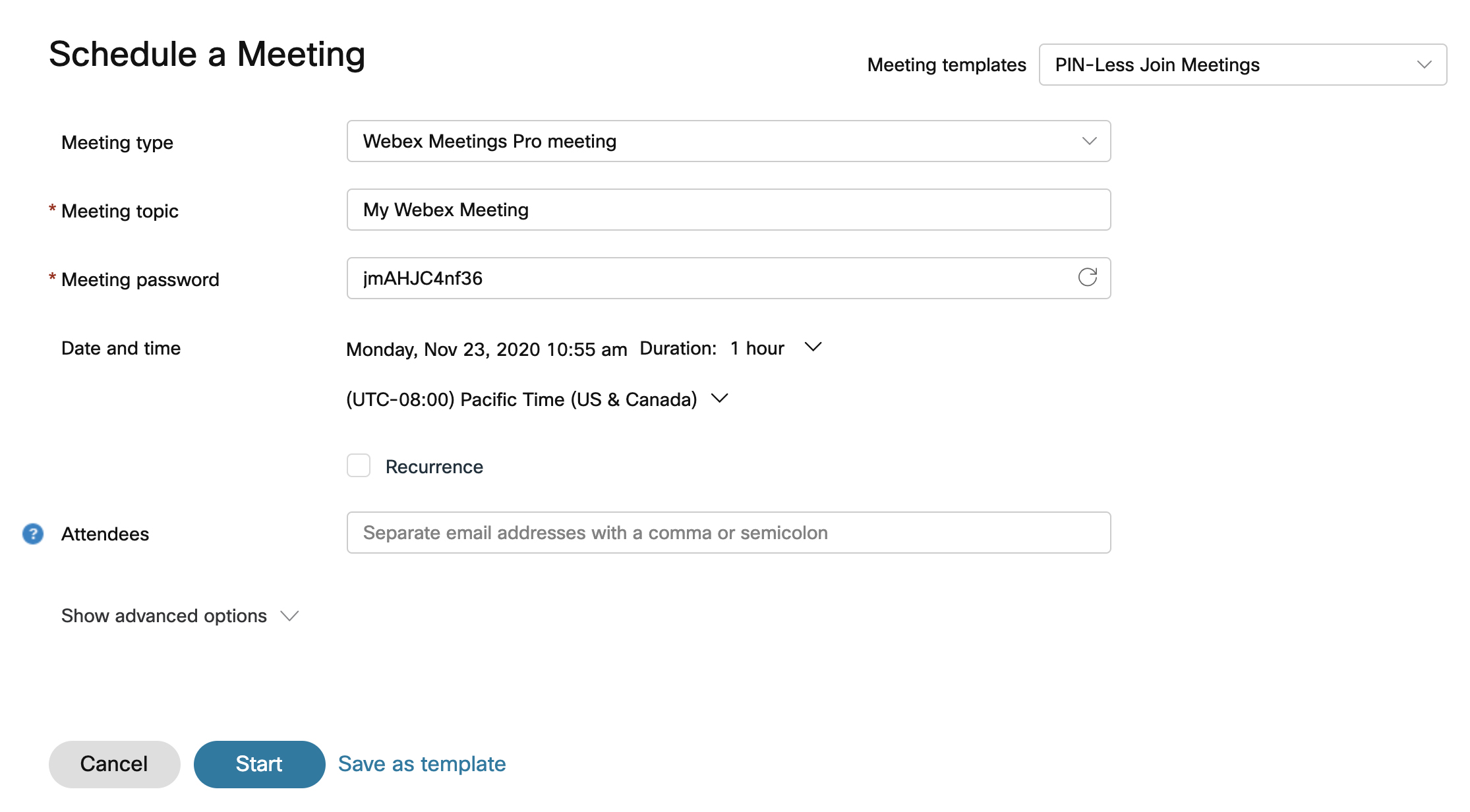
Přihlaste se do Webex, klikněte na Schůz ky > Naplánovat schůzku nebo v záhlaví aplikace klikněte na Add button> Na plánujte schůzku.

Pokud jste šablony schůzky již uložili, můžete si ji vybrat z rozevíracího seznamu Šablony schůz ky.

2

V rozevíracím seznamu vyberte typ schůz ky, pokud je k vašemu účtu přidružen více než jeden. Typy schůzek jsou výchozí nebo přizpůsobené sady funkcí schůzek dostupných pro vaši organizaci.

3

Zadejte název schůzky v tématu.

4

Na úrovni klasifikace schůzek vyberte rozevírací nabídku a zobrazte dostupné štítky klasifikace. Tyto štítky pomáhají zajistit, aby informace byly správně sdíleny a byly v souladu s bezpečnostními standardy vaší organizace.

Když zapnete klasifikace, systém automaticky vytvoří veřejnou klasifikaci a nastaví ji jako výchozí. Veřejnou klasifikaci můžete přejmenovat, ale nemůžete ji odstranit.

Jako hostitel schůzky můžete klasifikaci změnit kdykoli před zahájením schůzky, klasifikaci nelze změnit po zahájení schůzky a po skončení schůzky.

5

Vyberte datum a čas schůzky.

6

Můžete nastavit opakování schůzky zaškrtnutím políčka Opak ování. Můžete naplánovat schůzku denně, dvakrát týdně, měsíčně a více.

7

Do pole Popis zadejte libovolný kontext nebo podrobnosti, které chcete mít účastníci o nadcházející schůzce.

8

V části Pozvan í zadejte jméno nebo e-mailovou adresu osoby, kterou pozvete. P ole Účastníci navrhuje osoby, které jste pozvali dříve, existující účty ve vaší Cisco Webex organizaci a kontakty v adresáři. Pokud má daná osoba ve vaší organizaci hostitelský účet, můžete z ní udělat alternativního hostitele kliknutím na Při řadit spoluhostitele assign cohost buttonvedle jejich jména.

9

Pro další možnosti vyberte možnost U přesnit nastavení.

Možnosti Webex mohou být nastaveny tak, aby zahrnovaly:

  • V možnostech zabezpečení:
    • V případě potřeby změňte heslo ke schůz ce.

    • Vyloučit heslo — Vyloučit heslo z e-mailové pozvánky pro větší zabezpečení.

    • Pravidla připojení — Rozhod něte se, co se stane s hosty, když se připojí ke schůzce.

    • Automatické zamykání — Rozhodněte se, jak dlouho po zahájení schůzky bude schůzka automaticky uzamčena.

    • Připojit se před hostitel em — Zaškrtnutím políčka povolíte účastníkům připojit se ke schůzce před zahájením schůzky. Zvolte možnost, aby se účastníci připojili 0—15 minut před začátkem schůzky.

    • Do videí účastníků a sdíleného obsahu můžete přidat zvukové vodoznaky. V části Zvukové vodoznaky zaš krtněte políčko Přidat vodoznaky ke zvuku schůzky. Správce webu může nahrát schůzky s vodoznakem do Control Hub, který poté analyzuje záznam a vyhledá jedinečné identifikátory. Mohou se podívat na výsledky a zjistit, který zdrojový klient nebo zařízení zaznamenalo schůzku.

      Do videí účastníků a sdíleného obsahu můžete přidat vizuální vodoz naky.

  • V Možnosti zvuku:

    • Typ zvukového připojení — Vyberte jednu z následujících možností

      • Webex Audio — Zahrnuje možnosti volání, zpětného volání a zvuku počítače. Možnosti telefonu mohou zahrnovat bezplatná a globální čísla volání, stejně jako možnost nastavit vstupní a výstupní tóny.

      • Používat pouze VoIP — Omezuje všem účastníkům používání zvuku počítače.

      • Další telekonferenční služba - Umožňuje zadávat informace o telekonferenci třetích stran.

        Uživatelé, kteří dávají přednost použití neintegrované zvukové telekonference, tak mohou učinit pro schůzky Webex a video zařízení s podporou. Chcete-li použít tuto funkci pro Webex, musí být vaše organizace spravována nebo propojena s ovládacím centrem.

      • Žádný

    • Tón vstupu a výstup u — Vyberte tón, který chcete slyšet, když se host připojí ke schůzce nebo ji opustí.

    • Ztlumit účastníky — Automaticky ztlumit účastníky při vstupu na schůzku a umožnit účastníkům ztlumit se.

  • V části Možnosti výkazu můžete provést následující akce:

    • Cohost — Cohostitelé mohou zahájit schůzky vaším jménem. Pokud chcete před schůzkou přiřadit spoluhostitele, vyberte jednu z možností v sekci.

    • Video systémy — Ověřené video systémy v této organizaci mohou zahájit schůzku a připojit se k ní bez výzvy.

    • Cisco AI Assistant—Automaticky zapnout Cisco AI Assistant při zahájení schůzky.

    • Automatické nahrávání — Automaticky spustit nahrávání při zahájení schůzky.

    • Automatické sdílení obsahu schůz ky — Automaticky povolte pozvaným zobrazit souhrn schůzky, přepis, nahrávky a zprávy chatu po schůzce.

    • Breakout relace — Breakout relace jsou menší skupiny, které jsou odděleny od hlavní schůzky Webex. Umožňují podskupině účastníků schůzky spolupracovat a sdílet nápady prostřednictvím zvuku a videa.

    • Registrace — Vyberte možnost Vy žadovat registraci účastníka, chcete-li požadovat, aby se účastníci před účastí na schůzce zaregistrovali a obdrželi souhlas hostitele. Vyberte podrobné registrační informace, které požadujete, aby účastníci poskytli. Každý účastník, který se zaregistruje, bude muset tyto informace poskytnout.

    • Tlumo čení — Když povolíte simultánní tlumočení, přiřadíte účastníky jako tlumočníky. Tlumočníci pak mohou tlumočit mezi různými jazykovými kanály bez schůzky.

    • Znakový jazyk - Přiřaďte tlumočníky znakového jazyka.

    • Možnosti schůz ky — Vyberte možnost Upravit možnosti schůz ky a vyberte možnosti, které mají mít účastníci při zahájení schůzky.

    • Oprávnění účastníka — Vyberte možnost Upravit oprávnění účastníka a vyberte oprávnění, která mají mít účastníci při zahájení schůzky.

10

Pokud chcete tato nastavení uložit pro budoucí použití jako šablonu, klikněte na tlačítko Uložit jako šablonu. V opačném případě klikněte na Start a spusťte schůzku ihned, nebo klikněte na Na plánovat, pokud se scházíte později.

Schedule a meeting page

Pokud chcete naplánovat schůzky, můžete schůzku přidat do kalendáře tak, že otevřete schůz ku na kartě Schůzky a kliknutím na Přidat do mého kalend Přidat do mého kalendáře áře vedle názvu schůzky.

Stahuje se soubor iCalendar (.ics). Vyberte soubor.ics a přijměte schůzku. Chcete-li pozvat ostatní na schůzku, odešlete soubor ICS jako přílohu e-mailu.

Byl tento článek užitečný?