Webex App | Értekezlet ütemezése az értekezletnaptárból

list-menuVisszajelzés?
Ütemezzen értekezletet az Értekezletek naptárából, ha egyszeri értekezlet-hivatkozást vagy személyes helyiségértekezletet szeretne ütemezni. Meggyőződhet arról is, hogy az értekezletek végpontok közötti titkosítással vannak-e.
Schedule a meeting

Ön vagy bárki, akit társ gazdaként rendelhet, elind íthatja az értekezletet, megh ívhatja rá embereket, elindíthatja a kitörési mun kamen eteket, rögzítheti az értekezletet és megoszthatja a felvétel t.

Végpontok közötti titkosítás a Webex App értekezletekhez

Az ütemezett találkozók támogatják a végpontok közötti titkosítást. Az összes értekezlet alapértelmezés szerinti titkosításával kapcsolatos további információkért lásd: Webex App | Teljes körű titkosítás beállítása értekezletekhez.

Mielőtt elkezdené

A FedRAMP-felhasználók számára, ha a hibrid naptár vagy az O365 nincs konfigurálva a Webex alkalmazásban, a naptárban csak azok az értekezletek jelennek meg, amelyek a FedRAMP határvonalon belül vannak (FedRAMP - FedRAMP).

Válassza ki azt az ütemez őt, amelyet használni szeretne az értekezletek ütemezéséhez.
1

Ugrás az értekez letekre Meetings.

2

Kattintson a Találkozó ütemezése Schedule a meeting, majd adja meg az értekezlet adatait:

Ha nem látja az Értekez let ütemezése című részt, fiókja nincs beállítva értekezletek rendezésére. Ehelyett egy térről ütemezheti az értekez letet.

  • Adja meg az értekezlet nevét a Témakörben.

  • Az Érte kezletek osztályozási szint jén válassza ki a legördülő menüt a rendelkezésre álló osztályozási címkék Ezek a címkék segítenek biztosítani, hogy az információk megfelelő módon kerüljenek megosztásra, és összhangban legyenek a szervezet biztonsági szabványaival.

    Az osztályozások bekapcsolásakor a rendszer automatikusan létrehoz egy nyilvános osztályozást, és ezt alapértelmezettként állítja be. Átnevezheti a nyilvános osztályozást, de nem törölheti.

    Az értekezlet házigazdájaként bármikor megváltoztathatja az osztályozást az értekezlet kezdete előtt, az osztályozás nem változtatható meg, miután az értekezlet megkezdődött, és amikor az értekezlet befejeződött.

  • A Dátum és idő területen válas sza ki a kezdő- és befejezési dátumot és időpontot.

  • Ellen őrizze az Ismétlődés elemet, és válassza ki

  • Válasszon egy ér tekezlet hivatkozá st, és válasszon:

    • Egyszeri értekezlet hivatkozása létrehozása

    • Használja a személyes szobám linket

  • Ha helyiséget szeretne létrehozni az értekezlet számára, jelölje be a Tárhely létreho zása az összes értekezletmeghívott jelölőnégyzetet.

  • Adjon meg egy leírást, amelyet fel kell tüntetni az e-mail meghívóban, ha a rendszergazda beállította fiókját a Cisco Webex Hybrid Calendar Service szolgáltatással.

3

Adjon hozzá meghívottakat, adjon meg nevet vagy e-mail címet.

Amikor fiókját hibrid naptár használatával állítja be, az egyes személyek neve mellett ikonok jelennek meg, amelyek megjelenítik azok elérhetőségét.

  • Elérhető Available

  • Nem érhető el Unavailable

  • Ismeretlen elérhetőség Unknown availability

Ha egy meghívott társgazdává szeretné váltani, vi gye az egérmutatót a nevére, kattintson, majd kattintson a Társgazda létrehozása elemre. Ez a lehetőség akkor jelenik meg, ha a meghívónak ugyanazon a Webex webhelyen van egy gazda fiókja, mint Ön.

4

A Sz obák területen adja meg a tárgyalóterem nevét.

Amikor fiókját a hibrid naptár használatával állítja be, az egyes szobanévek mellett ikonok jelennek meg a rendelkezésre állás megjelenítéséhez.

  • Elérhető Available

  • Nem érhető el Unavailable

Csak a szervezetek könyvtárában felsorolt tárgyalótermek jelennek meg. Vigye az egérmutatót a szoba ikonjára a szoba kapcsolattartó kártyájának megtekintéséhez.

5

Az egyszeri értekezlet hivatkozásához kattintson a Speci ális beállítások elemre, és válasszon az elérhető lehetőségek közül:

  • Biztonság
    • Válassza ki a C satlakozási szabályo kat azoknak a személyeknek, akik nem szerepelnek az értekezletmeghívásban, vagy akik nincsenek bejelentkezve a Webex-be.

    • A további biztonság érdekében állítsa az értekezletet automatikus zárolá sra röviddel az indulás után. Aztán, senki sem csatlakozhat a találkozóhoz, amíg be nem ismeri őket.

    • Engedje meg, hogy a résztvevők csatlakozzanak a fogadás előtt, majd válassza a 0, 5, 10 vagy 15 perccel az értekezlet kezdete előtt lehetőséget.

    • Hangvízjeleket adhat hozzá a résztvevői videóihoz és a megosztott tartalmakhoz. A Hangvízjel területen jelölje be a Vízjel hozzáadása az értekezlet hangjához jelölőnégyzet A webhely rendszergazdája feltöltheti a vízjelzésű értekezleteket a Control Hubba, amely ezután elemzi a felvételt, és megkeresi az egyedi azonosítókat. Megtekinthetik az eredményeket, hogy lássák, melyik forrás-kliens vagy eszköz rögzítette az értekezletet.

      Vizuális vízjeleket adhat hozzá a résztvevői videókhoz és a megosztott tartalmakhoz.

  • Audio kapcsolat
    • Az Audio kapcsolat típusa esetén válassza az alábbiak egyikét:

      • Webex Audio — A bejelentkezési, visszahívási és számítógépes hangbeállításokat tartalmaz. A telefonbeállítások között szerepelhetnek az ingyenes és globális bejelentkezési számok, valamint a belépési és kilépési hangok beállítása.

        A Ingyenes bejelentkezési számok megjelenítése jelölőnégyzetet jelölje be, hogy ingyenes számokat jelenítsen meg, amelyekre a résztvevők telefonjukról hívhatnak.

      • VoIP — Kor látozza az összes résztvevőt a számítógépes hang használatára.

    • A Bel épési és kilépési hang mezőben — Válasszon ki egy hangot, amelyet hallani szeretne, amikor egy résztvevő csatlakozik az értekezletbe vagy elhagyja azt

    • A résztve vők némítása — A résztvevők automatikusan némítása az értekezletre való belépéskor, és lehetővé teszi a résztvevők

  • Ütemezési lehetőségek
    • A társházi gazdák az Ön nevében megbeszéléseket indíthatnak. Ha társgazdát szeretne hozzárendelni az értekezlet előtt, válassza ki a szakasz egyik lehetőségét.

    • Az értekezlet megkezd Cisco AI Assistantésekor automatikusan bekapcsolja

    • A felvétel automatikus indítása az értekezlet elindításakor

    • A kitörési munkamenetek engedélyezése

    • Állítsa be az értekezlet beállításait, például a csevegés kikapcsolását és a fájlok hozzáadásának vagy letöltésének lehetőségének kikapcsolását.

6

Kattintson az Ütemterv elemre

Az értekezlet létrejön és hozzáadódik a naptárához. Az értekezletre meghívott mindenkinek e-mailes meghívást küldünk.

Ha módosítania kell, frissítheti az értekezlet részleteit, vagy törölheti az értekezletet.

1

Ugrás az értekez letekreMeetings.

2

Koppintson az Ütemterv Schedule a meeting.

3

Adja meg értekezlet részleteit:

  • Adja meg az értekezlet nevét az Érte kezlet témájában.

  • Az Érte kezletek osztályozási szint jén válassza ki a legördülő menüt a rendelkezésre álló osztályozási címkék Ezek a címkék segítenek biztosítani az információk megfelelő megosztását, és megfelelnek a szervezet biztonsági szabványaival.

    Az osztályozások bekapcsolásakor a rendszer automatikusan létrehoz egy nyilvános osztályozást, és ezt állítja be alapértelmezettként. Átnevezheti a nyilvános osztályozást, de nem törölheti.

    Az értekezlet házigazdájaként bármikor megváltoztathatja az osztályozást az érte kezlet kezdete előtt, az osztályozás nem változtatható meg az értekezlet megkezdése után és az értekezlet befejezésekor.

  • Koppintson a Meghívá sok elemre, és adjon hozzá személyeket név, e-mail, vagy válasszon a Legutóbbi listából.

    Ha egy meghívott társgazdává szeretné vál tani, koppint son a személy neve More options melletti elemre, majd koppintson a Társgazda létrehozása elem re. Ez a lehetőség akkor jelenik meg, ha a meghívónak ugyanazon a Webex webhelyen van egy gazda fiókja, mint Ön.

    Koppintson a Naptár ellenőrz ése elemre, hogy megnézze, mennyi idő áll mindenki szabad, és húzza az értekezletet arra az időtartamra. A következőket is teheti:

    • Menjen vissza a fő ütemező képernyőre, és nézze meg a javasolt értekezleti időpontok megjelenítését. Válassza ki az időpontok bármelyikét a kezdési/befejezési időfrissítés megtekintéséhez.

    • Tekintse meg a kiválasztott időpontban elérhető listát.

    • Érintse meg és tartsa lenyomva az értekezletet egy másik időtartományba húzásához.

    • Érintse meg és húzza az értekezlet füleit az értekezlet időtartamának módosításához. Minden változás tükröződik az ütemező kezdési és befejezési idejében.

  • Válasszon kezdő és be fejező dátumot és időt.

  • Koppintson az Ismétlő dés elemre, hogy az értekezlet rendszeres ismétlődé sét szeretné ütemezni, válasszon napi, heti vagy havi lépések közül.

  • Koppintson a Szoba hozzáadása elemre, keressen egy szobát név szerint, és koppintson a hozzáadni kívánt szoba elemre. Koppintson a Naptár ellenőrz ése elemre a szob ák rendelkezésre állásának megtekintéséhez.

    Érintse meg és tartsa lenyomva a szobát a szoba kapcsolattartókártyájának megnyitásához.

  • Koppintson az Értekezlet hivat kozása elem re, és válassza az Egyszeri értekezlet hivatkozás vagy a

  • Egyéni értekezletjelszó létrehozásához vagy új jelszó létrehozásához koppintson a jelszóra. Ezután törölje a meglévő jelszót, és írjon be egy új jelszót, vagy Refresh icon indicating that an update is available. koppintson az új jelszó létrehozásához.

  • Adjon meg egy leírást.

4

Az érte kezlet ü temezéséhez koppintson az Ütemezés

1

Ugrás az értekez letekreMeetings.

2

Koppintson a lebegő művelet gombra add scheduled meeting button> Ütem ezze meg az értekezlet et.

3

Adja meg értekezlet részleteit:

  • Adja meg az értekezlet nevét az Érte kezlet témájában.

  • Az Érte kezletek osztályozási szint jén válassza ki a legördülő menüt a rendelkezésre álló osztályozási címkék Ezek a címkék segítenek biztosítani az információk megfelelő megosztását, és megfelelnek a szervezet biztonsági szabványaival.

    Az osztályozások bekapcsolásakor a rendszer automatikusan létrehoz egy nyilvános osztályozást, és ezt állítja be alapértelmezettként. Átnevezheti a nyilvános osztályozást, de nem törölheti.

    Az értekezlet házigazdájaként bármikor megváltoztathatja az osztályozást az érte kezlet kezdete előtt, az osztályozás nem változtatható meg az értekezlet megkezdése után és az értekezlet befejezésekor.

  • Válasszon kezdő és be fejező dátumot és időt.

  • Koppintson az I smétlődés elemre az értekezlet rendszeres ismétlésének ütemezéséhez, válasszon napi, heti vagy havi lépésekből.

  • Koppintson a Meghívá sok elemre, és adjon hozzá személyeket név, e-mail, vagy válasszon a Legutóbbi listából.

    Koppintson a Naptár ellenőrz ése elemre, hogy megnézze, mennyi idő áll mindenki szabad, és húzza az értekezletet arra az időtartamra. A következőket is teheti:

    • Menjen vissza a fő ütemező képernyőre, és nézze meg a javasolt értekezleti időpontok megjelenítését. Válassza ki az időpontok bármelyikét a kezdési/befejezési időfrissítés megtekintéséhez.

    • Tekintse meg a kiválasztott időpontban elérhető listát.

    • Érintse meg és tartsa lenyomva az értekezletet egy másik időtartományba húzásához.

    • Érintse meg és húzza az értekezlet füleit az értekezlet időtartamának módosításához. Minden változás tükröződik az ütemező kezdési és befejezési idejében.

      Ha egy meghívott társgazdává szeretné vál tani, koppint son a személy neve More menu melletti elemre, majd koppint son a Társgazda létrehozása elem re. Ennek a lehetőségnek a megtekintéséhez a meghívottnak ugyanazon a Webex-webhelyen kell rendelkeznie gazda fiókkal, mint Ön.

  • Koppintson a Szoba hozzáadása elemre, név szerint keressen egy szobát, és koppintson a hozzáadni kívánt szoba elemre. Koppintson a Naptár ellenőrz ése elemre a szob ák rendelkezésre állásának megtekintéséhez.

    Érintse meg és tartsa lenyomva a szobát a szoba kapcsolattartókártyájának megnyitásához.

  • Koppintson az Értekezlet hivat kozása elem re, és válassza az Egyszeri értekezlet hivatkozás vagy a

  • Egyéni értekezletjelszó létrehozásához vagy új jelszó létrehozásához koppintson a jelszóra. Ezután törölje a meglévő jelszót, és írjon be egy új jelszót, vagy koppintson Refresh icon indicating that an update is available. az új jelszó létrehozásához, majd kattintson a Mentés gombra.

  • Adjon meg egy leírást.

4

Az érte kezlet ü temezéséhez koppintson az Ütemezés

Miután ütemezte az értekezletet, a meghívott személyek automatikusan e-mailt kapnak nekik, hogy értesítsék őket. Ha szerkeszti vagy lemondja a meghívót, új e-mailt küldünk minden meghívottnak, hogy naprakészek maradjanak.

1

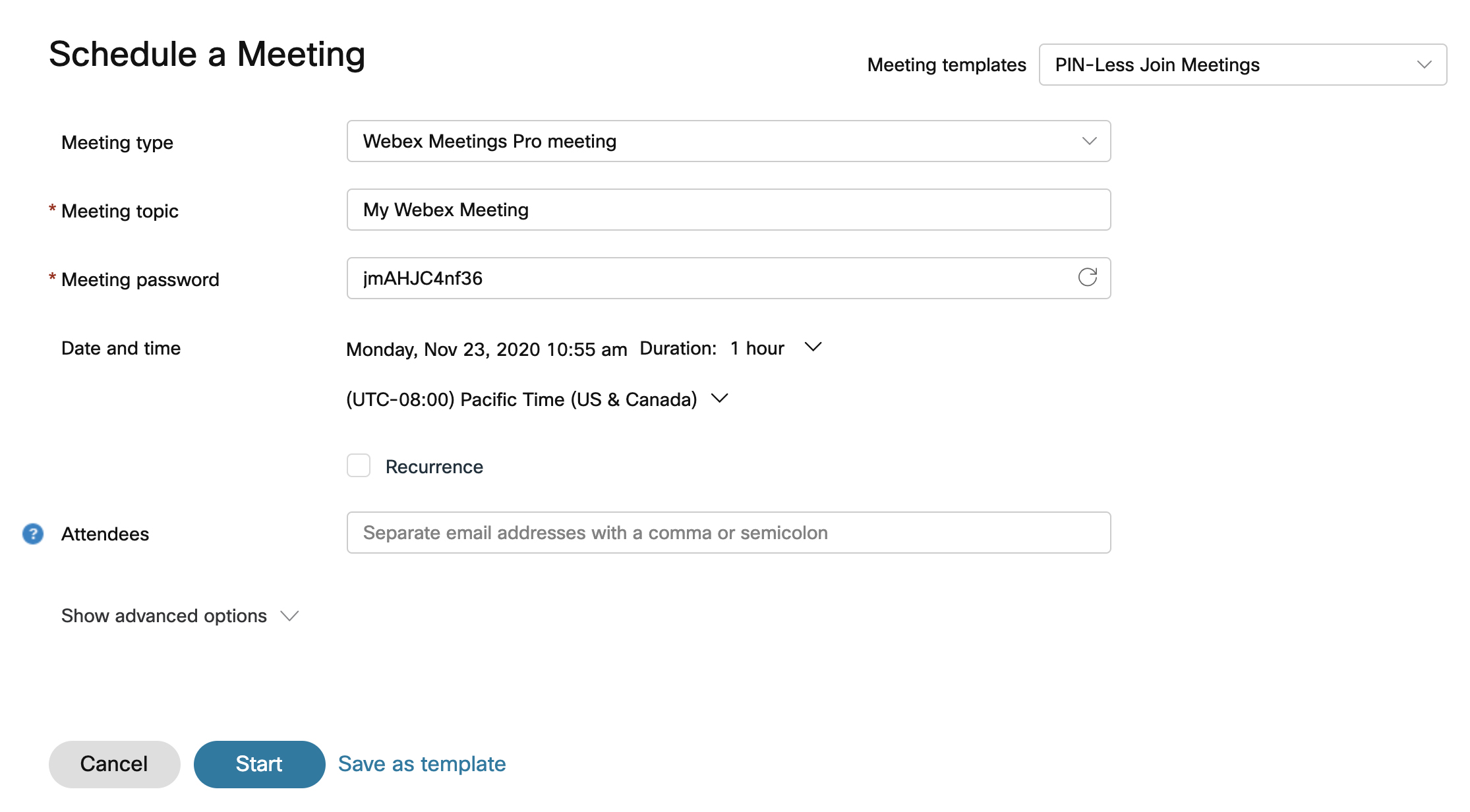
Jelentkezzen be a Webex-be, kattintson az Érte kezletek > Ér tekezlet ütemezése elemre, vagy kattintson az alkalmazás fejlécében Add button> Ütem ezze meg az értekezlet et.

Ha korábban mentett értekez letsablon okat, kiválaszthat egyet az Értekezlet sablonok leg ördülő listából.

2

Válasszon egy értekez lettípust a legördülő listából, ha a fiókjához egynél több társított. Az értekezlettípusok a szervezet számára elérhető értekezletfunkciók alapértelmezett vagy testreszabott készletei.

3

Adja meg az értekezlet nevét a Témakörben.

4

Az Érte kezletek osztályozási szint jén válassza ki a legördülő menüt a rendelkezésre álló osztályozási címkék Ezek a címkék segítenek biztosítani, hogy az információk megfelelő módon kerüljenek megosztásra, és összhangban legyenek a szervezet biztonsági szabványaival.

Az osztályozások bekapcsolásakor a rendszer automatikusan létrehoz egy nyilvános osztályozást, és ezt alapértelmezettként állítja be. Átnevezheti a nyilvános osztályozást, de nem törölheti.

Az értekezlet házigazdájaként bármikor megváltoztathatja az osztályozást az értekezlet kezdete előtt, az osztályozás nem változtatható meg, miután az értekezlet megkezdődött, és amikor az értekezlet befejeződött.

5

Válassza ki az értekezlet dátum át és időpontját.

6

Az értekezlet megismétlődésére állíthatja be az Ismé tlődés jelölő négyzetet. Ütemezheti találkozóját naponta, kéthetente, havonta és egyebeket.

7

A Le írás mező ben adjon meg minden olyan környezetet vagy adatot, amelyet a résztvevők a közelgő értekezlettel kapcsolatban szeretnének megtudni.

8

A Megh ívott rész ben adja meg a meghívott személy nevét vagy e-mail címét. A Rész tvev ők mező a korábban meghívott személyeket, a Cisco Webex szervezetben meglévő fiókokat és a címjegyzékben szereplő névjegyeket javasol. Ha a személynek van egy házigazda-fiókja a szervezetében, akkor a társgazda hozzárendelése gombra kattintva teheti alternatív gazdává. assign cohost buttona nevük mellett.

9

Egyéb beállításokhoz válassza a Speci ális beállítások lehetőséget.

A Webex beállításai a következőket tartalmazhatják:

  • A Bizton sági beállítások ban:
    • Szükség esetén módosítsa az ér tekezlet jelszavát.

    • Jelszó kizárása — A további biztonság érdekében kizárja a jelszót az e-mail meghívásból.

    • Csatlakozási szabályok — Döntse el, mi történik a vendégekkel, amikor csatlakoznak egy értekezletre.

    • Automatikus zárolás — Döntse el, hogy az értekezlet megkezdése után mennyi ideig automatikusan zárolja az értekezlet

    • Csatlakozás a fogadó előtt — Jelölje be a négyzetet, hogy a résztvevők csatlakozzanak az értekezlethez az értekezlet megkezdése előtt Válassza ki, hogy a résztvevők csatlakozzanak 0—15 perccel az értekezlet kezdete előtt.

    • Hangvízjeleket adhat hozzá a résztvevői videóihoz és a megosztott tartalmakhoz. A Hangvízjel területen jelölje be a Vízjel hozzáadása az értekezlet hangjához jelölőnégyzet A webhely rendszergazdája feltöltheti a vízjelzésű értekezleteket a Control Hubba, amely ezután elemzi a felvételt, és megkeresi az egyedi azonosítókat. Megtekinthetik az eredményeket, hogy lássák, melyik forrás-kliens vagy eszköz rögzítette az értekezletet.

      Vizuális vízjeleket adhat hozzá a résztvevői videókhoz és a megosztott tartalmakhoz.

  • Az Audio beállításokban:

    • Audio kapcsolat típusa — Válas szon az alábbiak egyikét

      • Webex Audio — A bejelentkezési, visszahívási és számítógépes hangbeállításokat tartalmaz. A telefonlehetőségek közé tartozhatnak ingyenes és globális behívószámok, valamint a belépési és kilépési hangok beállításának lehetősége.

      • Csak a VoIP-t használjon — Korlátozza az összes résztvevőt a számítógépes hang használatára.

      • Egyéb telekonferencia szolgáltatás — Lehetővé teszi harmadik féltől származó telekonferencia információk megadását.

        Azok a felhasználók, akik inkább nem integrált audio telekonferenciát használnak, ezt megtehetik Webex- és videóeszköz-kompatibilis értekezleteken. Ahhoz, hogy ezt a funkciót Webex használhassa, a szervezetet a Vezérlőközpontban kell kezelni, vagy hozzá kell kapcsolni.

      • Egyik sem

    • Belépési és kilépési hang — Válasszon ki egy hangot, amelyet hallani szeretne, amikor egy vendég csatlakozik az értekezletből vagy elhagyja azt

    • A résztve vők némítása — A résztvevők automatikusan némítása az értekezletre való belépéskor, és lehetővé teszi a résztvevők

  • Az Ü temezési beállí tások menüpontban a következőket teheti:

    • Cohost — A társszolgáltatók megbeszéléseket indíthatnak az Ön nevében. Ha társgazdát szeretne hozzárendelni az értekezlet előtt, válassza ki a szakasz egyik lehetőségét.

    • Videórendszerek — A szervezet hitelesített videórendszerei kérés nélkül indíthatják el az értekezletet és csatlakozhatnak ehhez.

    • Cisco AI Assistant—Automatikusan kapcsolja be az érte Cisco AI Assistant kezlet elindításakor.

    • Automatikus felvétel — Az értekezlet elindításakor automatikusan elindítja a rögzítést.

    • Az értekezlet tartalmának automatikus megosz tása — A meghívott személyek automatikusan megtekinthetik az értekezlet összefoglalóját, átiratát, felvételeit és csevegési üzeneteit az értekezlet után.

    • A Breakout foglalkozások — A Breakout foglalkozások kisebb csoportok, amelyek elválnak a fő Webex értekezlettől. Lehetővé teszik az értekezlet résztvevőinek egy részhalmaza számára, hogy együttműködjenek és ötleteket osszanak meg hang- és videón keresztül.

    • Regisztráció — Válassza a Rész tvevő regisztrációjának követelése lehetőséget, hogy a résztvevők regisztráljanak és megkapják a házigazda jóváhagyását az értekezlet Válassza ki azokat a részletes regisztrációs információkat, amelyeket a résztvevőknek meg kell adniuk. Minden regisztráló résztvevőnek meg kell adnia ezt az információt.

    • Tolmácsol ás — Ha engedélyezi a szinkrontol mácsolást, a résztvevőket tolmácsként rendeli ki. A tolmácsok ezután értekezlet nélkül különböző nyelvi csatornák között tudnak értelmezni.

    • Jelnyelv - Jelnyel vi tolmácsok hozzárendelése.

    • Értekezlet beállí tásai — Válassza az Értekezlet beállításainak szerkesz tése lehetőséget, és válassza ki azokat a lehetőségeket, amelyeket a résztvevők az értekezlet kezdetén kapjanak

    • Résztvevői jogosultságok — Válassza a Résztvevői jogosultságok szerkesztése lehetőséget, és válassza ki azokat a jogosultságokat, amelyeket a résztvevők az értekezlet kezdetén kapjanak

10

Ha ezeket a beállításokat a jövőben sablonként szeretné menteni, kattintson a Mentés sablonként elemre. Ellenkező esetben kattintson a Start gombra az értekezlet azonnali elindításához, vagy kattintson az Ütemezés gom bra, ha később értekezletet folytat.

Schedule a meeting page

Az értekezletek ütemezéséhez az értekezletet hozzáadhatja a naptárához, ha megnyitja az értekezletet az Értekez letek lapon, majd kattintson az értekezlet neve Hozzáadás a naptárhoz melletti Hozzáadás a naptáramhoz gom bra.

Egy iCalendar (.ics) fájl letöltése. Válassza ki a.ics fájlt, és fogadja el az értekezletet. Ha másokat szeretne meghívni az értekezletre, küldje el a.ics fájlt e-mail mellékletként.

Hasznos volt ez a cikk?