Webex App | Planlegg et møte fra møtekalenderen

list-menuTilbakemelding?
Planlegg et møte fra møtekalenderen når du vil planlegge en engangsmøtekobling eller et personlig rommøte. Du kan også sørge for at møtene dine er ende-til-ende-kryptert.

Før du begynner

For FedRAMP-brukere, når Hybrid Calendar eller O365 ikke er konfigurert i Webex-appen, er de eneste møtene som vises i kalenderen de møtene som er innenfor FedRAMP-grensen (FedRAMP - FedRAMP).

Velg planleggeren du vil bruke til å planlegge møter.
1

Gå til Møter Meetings.

2

Klikk på Planlegg et møte Schedule a meeting, og skriv deretter inn møteinformasjonen din:

Hvis du ikke ser Planlegg et møte, er ikke kontoen din konfigurert til å være vert for møter. Du kan plan legge et møte fra et rom i stedet.

  • Skriv inn et navn for møtet i Emne.

  • Velg rullegardin menyen fra Klassifiseringsnivå for møter for å vise tilgjengelige klassifiseringsetiketter. Disse etikettene bidrar til å sikre at informasjon deles på riktig måte og samsvarer med organisasjonens sikkerhetsstandarder.

    Når du slår på klassifiseringer, oppretter systemet automatisk en offentlig klassifisering og setter denne som standard. Du kan gi nytt navn til den offentlige klassifiseringen, men kan ikke slette den.

    Som møtevert kan du endre klassifiseringen når som helst før møtet starter, klassifiseringen kan ikke endres når møtet har startet, og når møtet er avsluttet.

  • Velg start - og sluttdato og klok keslett under Dato og klokkeslett.

  • Merk av Gjentakelse og velg møtefrekvensen.

  • Velg en møtelink, velg mellom:

    • Generer en engangsmøtekobling

    • Bruk lenken til personlig rom

  • Hvis du vil opprette et rom for møtet, merker du av for Opprett et rom med alle møteinviterte.

  • Skriv inn en beskrivelse som skal inkluderes i e-postinvitasjonen hvis administratoren har konfigurert kontoen din med Cisco Webex Hybrid Calendar Service.

3

Legg til inviterte, skriv inn et navn eller e-postadresse.

Når kontoen din er konfigurert med Hybrid Calendar, ser du ikoner ved siden av hver persons navn for å vise tilgjengeligheten.

  • Tilgjengelig Available

  • Utilgjengelig Unavailable

  • Ukjent tilgjengelighet Unknown availability

Hvis du vil gjøre en invitert til en medvert, holder du musepekeren over navnet vedkommende, klikker og klikker deretter Gjør medvert. Du ser dette alternativet hvis den inviterte har en vertskonto på samme Webex-nettsted som deg.

4

Skriv inn navnet på et møterom under Rom.

Når kontoen din er konfigurert med Hybrid Calendar, ser du ikoner ved siden av hvert romnavn for å vise tilgjengeligheten.

  • Tilgjengelig Available

  • Utilgjengelig Unavailable

Bare møterom som er oppført i organisasjonskatalogen vises. Hold musepekeren på romikonet for å se romkontaktkortet.

5

Hvis du vil ha en engangsmøtekobling, klikker du Avanserte innstillinger og velger blant de tilgjengelige alternativene:

  • Sikkerhet
    • Velg Deltagereglene for personer som ikke er med på møteinvitasjonen eller som ikke er logget på Webex.

    • For ekstra sikkerhet, sett møtet til Autolås kort tid etter at det har startet. Da kan ingen bli med på møtet før du innrømmer dem.

    • Tillat deltakere å bli med før verten, og velg deretter 0, 5, 10 eller 15 minutter før møtet starter.

    • Du kan legge til lydvannmerker i deltakervideoene og delt innhold. Under Lydvannmerker merker du av Legg til vannmerker til møtelyd. Nettstedsadministratoren kan laste opp vannmerkede møter til Control Hub, som deretter analyserer opptaket og slår opp de unike identifikatorene. De kan se på resultatene for å se hvilken kildeklient eller enhet som tok opp møtet.

      Du kan legge til visuelle vannmerker i deltakervideoer og delt innhold.

  • Lydtilkobling
    • Velg ett av følgende for Lydtilkobl ingstype:

      • Webex Audio — Inkluderer innringings-, tilbakeringings- og datamaskinlydalternativer. Telefonalternativer kan omfatte avgiftsfrie og globale innringingsnumre, og innstilling av inn- og utgangstoner.

        Merk av for Vis avgiftsfrie innringingsnumre for å vise gratisnumre som deltakerne kan ringe til fra telefonen.

      • VoIP — Begrenser alle deltakere til å bruke datamaskinlyd.

    • For inngangs- og avslutningstone — Velg en tone du vil høre når en deltaker blir med i eller forlater møtet.

    • Demp deltakere — Demp deltakerne automatisk når de kommer inn i møtet, og la deltakerne dempe seg selv.

  • Planleggingsalternativer
    • Medverter kan starte møter på dine vegne. Hvis du vil tilordne en medvert før møtet, velger du ett av alternativene i seksjonen.

    • Slå automatisk på Cisco AI Assistantnår møtet starter

    • Start automatisk opptak når møtet starter

    • Aktiver breakout-økter

    • Angi møtealternativer, for eksempel slå av chat og slå av muligheten til å legge til eller laste ned filer.

6

Klikk på Planlegg.

Møtet opprettes og legges til i kalenderen din. En e-postinvitasjon sendes til alle som er invitert til møtet.

Hvis du trenger å gjøre endringer, kan du oppdatere møtedetaljene eller avbryte møtet.

1

Gå til MøterMeetings.

2

Trykk på Planlegg Schedule a meeting.

3

Oppgi møteinformasjonen din:

  • Skriv inn et navn for møtet i møteemnet.

  • Velg rullegardin menyen fra Klassifiseringsnivå for møter for å vise tilgjengelige klassifiseringsetiketter. Disse etikettene bidrar til å sikre at informasjon deles riktig og samsvarer med organisasjonens sikkerhetsstandarder.

    Når du slår på klassifiseringer, oppretter systemet automatisk en offentlig klassifisering og angir denne som standard. Du kan gi nytt navn til den offentlige klassifiseringen, men kan ikke slette den.

    Som møtevert kan du endre klassifiseringen når som helst før møtet starter, klassifiseringen kan ikke endres når møtet har startet, og når mø tet er avsluttet.

  • Trykk på Invit erte og legg til personer etter navn, e-post, eller velg fra listen Ny lige.

    Hvis du vil gjøre en invitert til en medvert, trykker du More options ved siden av personens navn og trykker på Gjør medvert. Du ser dette alternativet hvis den inviterte har en vertskonto på samme Webex-nettsted som deg.

    Trykk på Sjekk kalender for å se hvilken tid alle er ledig, og dra møtet ditt til den tidsluken. Du kan også:

    • Gå tilbake til hovedplanleggerskjermen og se de foreslåtte møtetidene som vises. Velg en av tidspunktene for å se oppdateringen av start/sluttid.

    • Se en liste over hvem som er tilgjengelig på det valgte tidspunktet.

    • Trykk og hold møtet for å dra og slippe det til en annen tidsluke.

    • Trykk og dra møtefanene for å endre møtevarigheten. Eventuelle endringer gjenspeiles i planleggerens start- og slutttider.

  • Velg start - og slutt dato og klokkeslett.

  • Trykk på Gjent akelse, for å planlegge at møtet skal gjent as regelmessig, velg mellom daglige, ukentlige eller månedlige trinn.

  • Trykk på Legg til et rom, søk etter et rom etter navn og trykk på rom for å legge til. Trykk på Sjekk kalender for å se tilgjengeligheten på rommet.

    Trykk og hold inne rommet for å åpne romkontaktkortet.

  • Trykk på Møtelink og velg Engangsmøte- kobling eller Personlig romkobling.

  • Trykk på passordet for å opprette et tilpasset møtepassord eller generere et nytt passord. Deretter sletter du det eksisterende passordet og skriver inn et nytt passord, eller trykker på Refresh icon indicating that an update is available. for å generere et nytt passord.

  • Skriv inn en beskrivelse.

4

Trykk på Plan legg for å planlegge møtet.

1

Gå til MøterMeetings.

2

Trykk på den flytende handlingsknappen add scheduled meeting button> Planlegg et møte.

3

Oppgi møteinformasjonen din:

  • Skriv inn et navn for møtet i møteemnet.

  • Velg rullegardin menyen fra Klassifiseringsnivå for møter for å vise tilgjengelige klassifiseringsetiketter. Disse etikettene bidrar til å sikre at informasjon deles riktig og samsvarer med organisasjonens sikkerhetsstandarder.

    Når du slår på klassifiseringer, oppretter systemet automatisk en offentlig klassifisering og angir denne som standard. Du kan gi nytt navn til den offentlige klassifiseringen, men kan ikke slette den.

    Som møtevert kan du endre klassifiseringen når som helst før møtet starter, klassifiseringen kan ikke endres når møtet har startet, og når mø tet er avsluttet.

  • Velg start - og slutt dato og klokkeslett.

  • Trykk på Gjentakelse for å planlegge at møtet skal gjent as regelmessig, velg mellom daglige, ukentlige eller månedlige trinn.

  • Trykk på Invit erte og legg til personer etter navn, e-post, eller velg fra listen Ny lige.

    Trykk på Sjekk kalender for å se hvilken tid alle er ledig, og dra møtet ditt til den tidsluken. Du kan også:

    • Gå tilbake til hovedplanleggerskjermen og se de foreslåtte møtetidene som vises. Velg en av tidspunktene for å se oppdateringen av start/sluttid.

    • Se en liste over hvem som er tilgjengelig på det valgte tidspunktet.

    • Trykk og hold møtet for å dra og slippe det til en annen tidsluke.

    • Trykk og dra møtefanene for å endre møtevarigheten. Eventuelle endringer gjenspeiles i planleggerens start- og slutttider.

      Hvis du vil gjøre en invitert til en medvert, trykker du More menu ved siden av personens navn og trykker på Gjør medvert. For å se dette alternativet må den inviterte ha en vertskonto på samme Webex-nettsted som deg.

  • Trykk på Legg til et rom, søk etter et rom etter navn og trykk på rom for å legge til. Trykk på Sjekk kalender for å se tilgjengeligheten på rommet.

    Trykk og hold inne rommet for å åpne romkontaktkortet.

  • Trykk på Møtelink og velg Engangsmøte- kobling eller Personlig romkobling.

  • Trykk på passordet for å opprette et tilpasset møtepassord eller generere et nytt passord. Deretter sletter du det eksisterende passordet og skriver inn et nytt passord, eller trykker på Refresh icon indicating that an update is available. for å generere et nytt passord, og klikk Lagre.

  • Skriv inn en beskrivelse.

4

Trykk på Plan legg for å planlegge møtet.

Når du planlegger møtet ditt, får personene du inviterte automatisk en e-post sendt til dem for å gi dem beskjed. Hvis du redigerer invitasjonen eller avbryter den, sendes en ny e-post til alle inviterte, slik at de holder seg oppdatert.

1

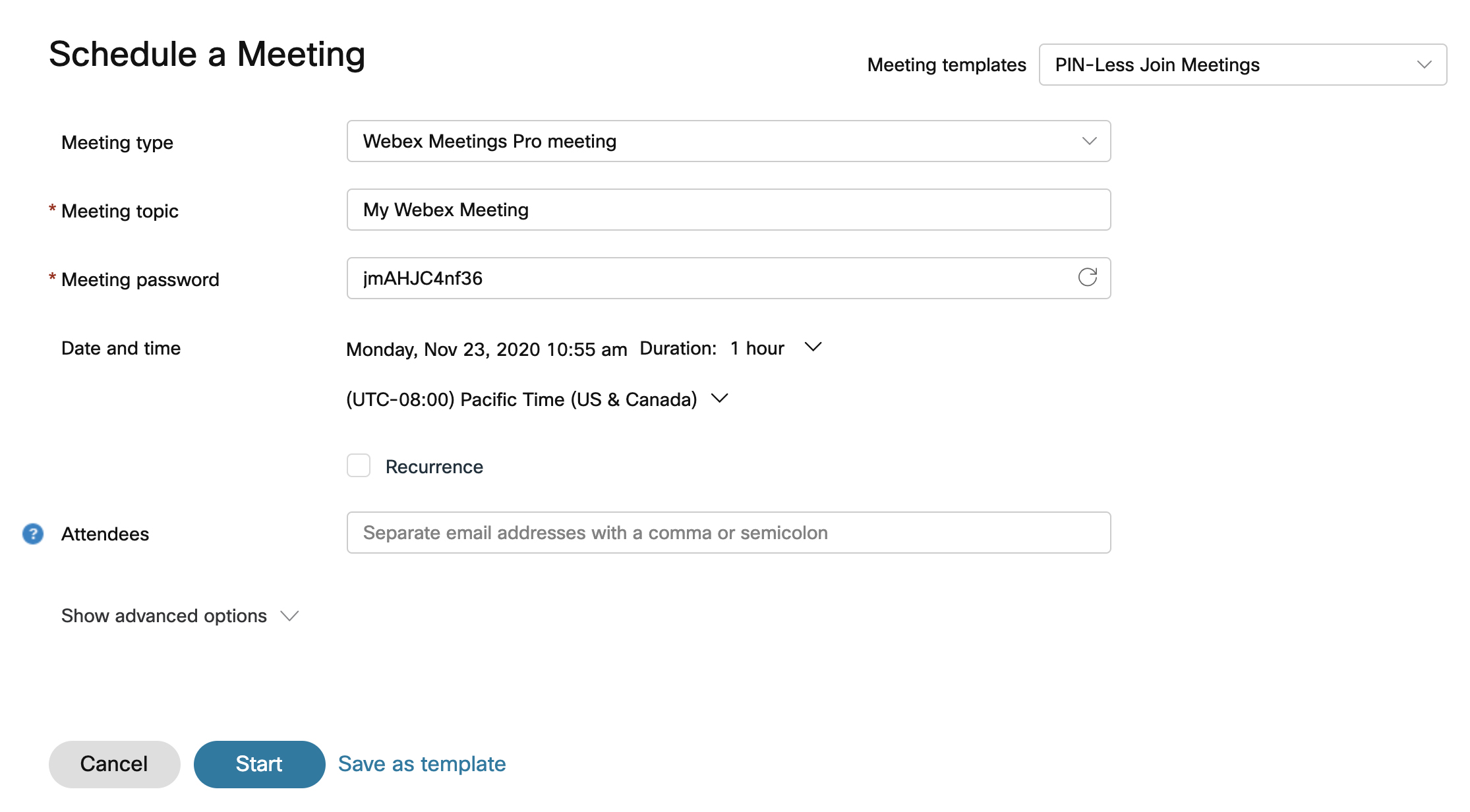
Logg på Webex, klikk Møter > Planlegg et møte, eller klikk i app-overskriften Add button> Planlegg et møte.

Hvis du har lagret møtemaler før, kan du velge en fra rullegardinlisten Mø temaler.

2

Velg en møtet ype fra rullegardinlisten, hvis kontoen din har mer enn én tilknyttet den. Møtetyper er standard eller tilpassede sett med møtefunksjoner som er tilgjengelige for organisasjonen.

3

Skriv inn et navn for møtet i Emne.

4

Velg rullegardin menyen fra Klassifiseringsnivå for møter for å vise tilgjengelige klassifiseringsetiketter. Disse etikettene bidrar til å sikre at informasjon deles på riktig måte og samsvarer med organisasjonens sikkerhetsstandarder.

Når du slår på klassifiseringer, oppretter systemet automatisk en offentlig klassifisering og setter denne som standard. Du kan gi nytt navn til den offentlige klassifiseringen, men kan ikke slette den.

Som møtevert kan du endre klassifiseringen når som helst før møtet starter, klassifiseringen kan ikke endres når møtet har startet, og når møtet er avsluttet.

5

Velg dato og klokkeslett for møtet ditt.

6

Du kan angi at møtet skal gjent as ved å merke av i avmerkingsboksen Gjentakelse. Du kan planlegge at møtet ditt skal skje daglig, annenhver uke, månedlig, og mer.

7

I Beskrivelse angir du kontekst eller detaljer du vil at deltakerne skal ha om det kommende møtet.

8

I In viter e-delen skriver du inn navnet eller e-postadressen til personen du inviterer. Deltak ere-feltet foreslår personer du har invitert før, eksisterende kontoer i Cisco Webex organisasjonen og kontakter i adresseboken. Hvis personen har en vertskonto i organisasjonen din, kan du gjøre vedkommende til en alternativ vert ved å klikke Tilordne medvert assign cohost buttonved siden av navnet sitt.

9

For andre alternativer, velg Avan serte innstillinger.

Webex-alternativene dine kan være satt til å inkludere:

  • I Sikkerhetsalternativer:
    • Endre møtepassordet, om nødvendig.

    • Ekskluder passord — Ekskluder passordet fra e-postinvitasjonen, for ekstra sikkerhet.

    • Deltagereg ler — Bestem hva som skjer med gjestene når de blir med på et møte.

    • Autolås — Bestem hvor lenge møtet skal låses automatisk etter at møtet starter.

    • Bli med før vert — Merk av i boksen for å la deltakerne delta i møtet før du starter møtet. Velg å tillate deltakere å bli med 0—15 minutter før møtet starter.

    • Du kan legge til lydvannmerker i deltakervideoene og delt innhold. Under Lydvannmerker merker du av Legg til vannmerker til møtelyd. Nettstedsadministratoren kan laste opp vannmerkede møter til Control Hub, som deretter analyserer opptaket og slår opp de unike identifikatorene. De kan se på resultatene for å se hvilken kildeklient eller enhet som tok opp møtet.

      Du kan legge til visuelle vannmerker i deltakervideoer og delt innhold.

  • I Lydalternativer:

    • Lydtilkoblingsty pe — Velg ett av følgende

      • Webex Audio — Inkluderer innringings-, tilbakeringings- og datamaskinlydalternativer. Telefonalternativer kan omfatte avgiftsfrie og globale innringingsnumre, samt muligheten til å angi inn- og utgangstoner.

      • Bruk bare VoIP — Be grenser alle deltakere til å bruke datamaskinlyd.

      • Annen telekonferansetjeneste — Lar deg legge inn tredjeparts telekonferanseinformasjon.

        Brukere som foretrekker å bruke ikke-integrert lydtelekonferanse, kan gjøre det for Webex- og videoenhetsaktiverte møter. Hvis du vil bruke denne funksjonen for Webex, må organisasjonen administreres i eller kobles til Control Hub.

      • Ingen

    • Inngangs- og avslutningstone — Velg en tone du vil høre når en gjest blir med i eller forlater møtet.

    • Demp deltakere — Demp deltakerne automatisk når de kommer inn i møtet, og la deltakerne dempe seg selv.

  • I Planleggingsalternati ver kan du gjøre følgende:

    • Cohost — Cohosts kan starte møter på dine vegne. Hvis du vil tilordne en medvert før møtet, velger du ett av alternativene i seksjonen.

    • Videosystemer — Autentiserte videosystemer i denne organisasjonen kan starte og delta i dette møtet uten spørsmål.

    • Cisco AI Assistant—Slå automatisk på Cisco AI Assistant når møtet starter.

    • Automatisk opptak — Start opptaket automatisk når møtet starter.

    • Del møteinnhold automatisk — Tillat inviterte automatisk å se møtesammendrag, transkripsjon, opptak og chatmeldinger etter møtet.

    • Breakout-økter — Breakout-økter er mindre grupper som er delt ut fra Webex-hovedmøtet. De lar en delgruppe av møtedeltakere samarbeide og dele ideer over lyd og video.

    • Registrering — Velg Kre v deltakerregistrering for å kreve at deltakerne registrerer seg og mottar vertsgodkjenning før de deltar på møtet. Velg detaljert registreringsinformasjon som du krever at deltakerne skal oppgi. Hver deltaker som registrerer seg, må gi den informasjonen.

    • Tolkning — Når du aktiverer simultantolkning, tilordner du deltakere som tolker. Tolkene kan da tolke mellom ulike språkkanaler uten møte.

    • Tegnspråk - Tilordne tegnspråkstolker.

    • Møtealternativer — Velg Rediger møtealternativer, og velg alternativene du vil at deltakerne skal ha når møtet begynner.

    • Deltakerrettigheter — Velg Rediger deltakerrettigheter, og velg rettighetene du vil at deltakerne skal ha når møtet begynner.

10

Hvis du vil lagre disse innstillingene for å brukes som mal i fremtiden, klikker du Lagre som mal. Ellers klikker du Start for å starte møtet med en gang, eller klikk Plan legg hvis du skal møte senere.

Schedule a meeting page

Hvis du vil planlegge møter, kan du legge til møtet i kalenderen ved å åpne møtet fra kategorien Mø ter og klikke Legg til i kalenderen min Legg til i kalenderen ved siden av navnet på møtet.

En iCalendar (.ics) fil lastes ned. Velg .ics-filen og godta møtet. Hvis du vil invitere andre til møtet, send.ics-filen som et e-postvedlegg.

Var denne artikkelen nyttig?