Додаток Webex | Заплануйте зустріч з календаря зустрічей

list-menuНадіслати відгук?
Заплануйте зустріч з календаря нарад, якщо ви хочете запланувати посилання на одноразову зустріч або особисту зустріч у кімнаті. Ви також можете переконатися, що ваші зустрічі зашифровані наскрізно.
Schedule a meeting

Ви або будь-хто, кого ви призначили співведучим, можете розпочати зустріч, запрошувати на неї людей, розпочати сеанси перер ви, записувати нараду та поділитися записом.

Наскрізне шифрування для нарад програми Webex

Заплановані зустрічі підтримують наскрізне шифрування. Для отримання додаткової інформації про те, як шифрувати всі ваші зустрічі за замовчуванням, див. Додаток Webex | Встановлення наскрізного шифрування для нарад.

Перш ніж почати

Для користувачів FedRAMP, коли Гібридний календар або O365 не налаштовано у програмі Webex, єдиними зустрічами, які відображаються в календарі, є ті зустрічі, які знаходяться в межах FedRAMP (FedRAMP - FedRAMP).

Виберіть планувальник, який ви хочете використовувати для планування зустрічей.
1

Перейти до на рад Meetings.

2

Натисніть Запланувати зустріч Schedule a meeting, а потім введіть інформацію про нараду:

Якщо програма «Планування наради» не відображається, ваш обліковий запис не налаштовано для проведення нарад. Натомість ви можете запланувати зустріч з місця.

  • Введіть назву зустрічі в розділі Те ма.

  • У розділі Рівень класифікації нарад виберіть спадне меню, щоб переглянути доступні мітки класифікації. Ці мітки допомагають забезпечити належний обмін інформацією та відповідність стандартам безпеки вашої організації.

    Коли ви вмикаєте класифікацію, система автоматично створює загальнодоступну класифікацію і встановлює її за замовчуванням. Ви можете перейменувати загальнодоступ ну класифікацію, але не можете видалити її.

    Як ведучий наради, ви можете змінити класифікацію в будь-який час до початку наради. Класифікацію не можна змінювати після початку наради та після завершення наради.

  • У розділі «Д ата та час» виберіть дату та час початку та закінчення.

  • Познач те пункт Повторення та виберіть частоту зустрічей.

  • Виберіть посилання на зустріч, виберіть один з:

    • Створіть посилання на одноразову зустріч

    • Скористайтеся посиланням на Особисту кімнату

  • Щоб створити простір для зустрічі, позначте пункт С творити простір з усіма запрошеними на зустріч.

  • Введіть опис, який потрібно включити до запрошення електронною поштою, якщо ваш адміністратор налаштував обліковий запис за допомогою служби Cisco Webex гібридного календаря.

3

Додайте запрошених, введіть ім'я або адресу електронної пошти.

Коли ваш обліковий запис налаштовано за допомогою Гібридного календаря, біля імені кожної особи відображаються піктограми, щоб показати їхню доступність.

  • Доступний Available

  • Недоступний Unavailable

  • Невідома доступність Unknown availability

Щоб зробити запрошеного співгосподарем, на ведіть курсор на його ім'я, клацніть, а потім клацніть «Зробити співгосподарем». Цей параметр відображається, якщо запрошений має обліковий запис хоста на тому ж сайті Webex, що і ви.

4

У розділі К імнати введіть назву кімнати для нарад.

Коли ваш обліковий запис налаштовано за допомогою Гібридного календаря, біля назви кожної кімнати відображаються піктограми, щоб показати наявність вільних місць.

  • Доступний Available

  • Недоступний Unavailable

Відображаються лише кімнати для нарад, перелічені в каталозі вашої організації. Наведіть курсор на піктограму кімнати, щоб побачити контактну картку кімнати.

5

Щоб отримати посилання на одноразову зустріч, натисніть Додаткові налаштування та виберіть один із доступних параметрів:

  • Безпека
    • Виберіть правила приєднання для людей, які не включені до запрошення на зустріч або не ввійшли в Webex.

    • Для додаткової безпеки встановіть для наради автоматичне блокування незабаром після її початку. Тоді ніхто не може приєднатися до зустрічі, поки ви їх не зізнатимете.

    • Дозвольте учасникам приєднатися до початку зустрічі, а потім виберіть 0, 5, 10 або 15 хвилин до початку наради.

    • Ви можете додавати звукові водяні знаки до відео учасників та спільного вмісту. У розділі Аудіо водяні знаки поставте прапорець Додати водяні знаки до аудіо зустрічі. Адміністратор сайту може завантажувати зустрічі з водяними знаками в Центр управління, який потім аналізує запис і шукає унікальні ідентифікатори. Вони можуть переглянути результати, щоб побачити, який клієнт-джерело або пристрій записали зустріч.

      Ви можете додавати візуальні водяні знаки до відео учасників та спільного вмісту.

  • З'єднання аудіо
    • Для параме тра Тип підключення аудіо виберіть одну з наведених нижче параметрів:

      • Webex Audio — включає параметри виклику, зворотного виклику та аудіо комп'ютера. Варіанти телефону можуть включати безкоштовні та глобальні номери дзвінків, а також налаштування тонів входу та виходу.

        Познач те Показувати номери безкоштовних дзвінків, щоб показ ати безкоштовні номери, на які відвідувачі можуть зателефонувати зі свого телефону.

      • VoIP - Обмежує всіх учасників користування комп'ютерним аудіо.

    • Для то ну входу та виходу — виберіть тон, який потрібно почути, коли учасник приєднується до наради або залишає її.

    • Вимкнути звук учасників — Автоматично вимкнути звук учасників після входу на нараду та дозволити учасникам вимкнути звук.

  • Варіанти планування
    • Співпровід ники можуть починати зустрічі від вашого імені. Якщо ви хочете призначити співгосподаря перед нарадою, виберіть один із варіантів у розділі.

    • Автоматично ввімкнути, Cisco AI Assistantколи починається нарада

    • Автомати чно запу скати запис, коли починається нарада

    • Увімк нути сеанси перерви

    • Встановіть параметри зустрічі, такі як вимкнути чат та вимкнути можливість додавання або завантаження файлів.

6

Натисніть Розклад.

Зустріч створюється та додається до вашого календаря. Запрошення електронною поштою надсилається всім запрошеним на зустріч.

Якщо вам потрібно внести зміни, ви можете оновити деталі зустрічі або скасувати зустріч.

1

Перейти до на радMeetings.

2

Торкніться Розклад Schedule a meeting.

3

Вкажіть деталі зустрічі:

  • Введіть назву наради в темі наради.

  • У розділі Рівень класифікації нарад виберіть спадне меню, щоб переглянути доступні мітки класифікації. Ці мітки допомагають забезпечити належ ний обмін інформацією та відповідати стандартам безпеки вашої організації.

    Коли ви вмикаєте класифікацію, система автоматично створює загальнодоступну класифікацію і встановлює цю класифікацію за замовчуванням. Ви можете перейменувати загальнодоступ ну класифікацію, але не можете видалити її.

    Як ведучий наради, ви можете змінити класифікацію в будь-який час до початку наради . Класифікацію не можна змінювати після початку наради та після завершення наради.

  • Торк ніться Запро шені та додайте людей за іменем, електронною поштою або виберіть зі списку Остан ні.

    Щоб зробити запрошеного співгосподарем, торк ніться More options біля імені особи та торкніться Зробити співведучим . Цей параметр відображається, якщо запрошений має обліковий запис хоста на тому ж сайті Webex, що і ви.

    Торкніться Перевірити календар, щоб побачити, в який час усі вільні, і перетягніть зустріч у цей часовий проміжок. Ви також можете:

    • Поверніться до головного екрана планувальника та перегляньте запропонований час зустрічі . Виберіть будь-який час, щоб побачити оновлення часу початку/закінчення.

    • Перегляньте список тих, хто доступний у вибраний час.

    • Натисніть і утримуйте нараду, щоб перетягнути її в інший часовий проміжок.

    • Торкніться та перетягніть вкладки наради, щоб змінити тривалість зустрічі. Будь-які зміни відображаються в часі початку та закінчення планувальника.

  • Виберіть дату та час початку та закінчення.

  • Торк ніться Повторення, щоб запланувати регулярне повторення зустрічі, вибирайте щоденні, щотижневі або щомісячні прирости.

  • Торкніться Додати кімнат у, знайдіть кімнату за назвою та тор кніться кімнати, щоб додати. Торкніться Перевірити календар , щоб побачити наявність номерів.

    Натисніть і утримуйте кімнату, щоб відкрити контактну картку кімнати.

  • Натисніть По силання на зустріч і виберіть По силання на одноразову зустріч або Посилання на особи сту кімнат

  • Щоб створити власний пароль для зустрічі або створити новий пароль, торкніться пароля. Потім видаліть існуючий пароль і введіть новий пароль або торкніться, Refresh icon indicating that an update is available. щоб створити новий пароль.

  • Введіть опис.

4

Торкніться Розклад, щоб запланувати зустріч.

1

Перейти до на радMeetings.

2

Торкніться плаваючої кнопки дії add scheduled meeting button> За плануйте зустріч.

3

Вкажіть деталі зустрічі:

  • Введіть назву наради в темі наради.

  • У розділі Рівень класифікації нарад виберіть спадне меню, щоб переглянути доступні мітки класифікації. Ці мітки допомагають забезпечити належ ний обмін інформацією та відповідати стандартам безпеки вашої організації.

    Коли ви вмикаєте класифікацію, система автоматично створює загальнодоступну класифікацію і встановлює цю класифікацію за замовчуванням. Ви можете перейменувати загальнодоступ ну класифікацію, але не можете видалити її.

    Як ведучий наради, ви можете змінити класифікацію в будь-який час до початку наради . Класифікацію не можна змінювати після початку наради та після завершення наради.

  • Виберіть дату та час початку та закінчення.

  • Торк ніться Повторення, щоб запланувати регулярне повторення зустрічі, вибирайте щоденні, щотижневі або щомісячні прирости.

  • Торк ніться Запро шені та додайте людей за іменем, електронною поштою або виберіть зі списку Остан ні.

    Торкніться Перевірити календар, щоб побачити, в який час усі вільні, і перетягніть зустріч у цей часовий проміжок. Ви також можете:

    • Поверніться до головного екрана планувальника та перегляньте запропонований час зустрічі . Виберіть будь-який час, щоб побачити оновлення часу початку/закінчення.

    • Перегляньте список тих, хто доступний у вибраний час.

    • Натисніть і утримуйте нараду, щоб перетягнути її в інший часовий проміжок.

    • Торкніться та перетягніть вкладки наради, щоб змінити тривалість зустрічі. Будь-які зміни відображаються в часі початку та закінчення планувальника.

      Щоб зробити запрошеного співгосподарем, торк ніться біля імені More menu особи та торкніться Зробити спів-госпо дарем. Щоб побачити цю оп цію, запрошений повинен мати обліковий запис хоста на тому ж сайті Webex, що і ви.

  • Торкніться Додати кімнат у, знайдіть кімнату за назвою та тор кніться кімнати, щоб додати. Торкніться Перевірити календар , щоб побачити наявність номерів.

    Натисніть і утримуйте кімнату, щоб відкрити контактну картку кімнати.

  • Натисніть По силання на зустріч і виберіть По силання на одноразову зустріч або Посилання на особи сту кімнат

  • Щоб створити власний пароль для зустрічі або створити новий пароль, торкніться пароля. Потім видаліть існуючий пароль і введіть новий пароль, або торкніться, Refresh icon indicating that an update is available. щоб створити новий пароль, і натисніть кнопку З берегти.

  • Введіть опис.

4

Торкніться Розклад, щоб запланувати зустріч.

Після того, як ви заплануєте зустріч, запрошені люди автоматично отримують електронний лист, щоб повідомити про це. Якщо ви відредагуєте запрошення або скасуєте його, всім запрошеним буде надіслано новий електронний лист, щоб вони залишалися в курсі подій.

1

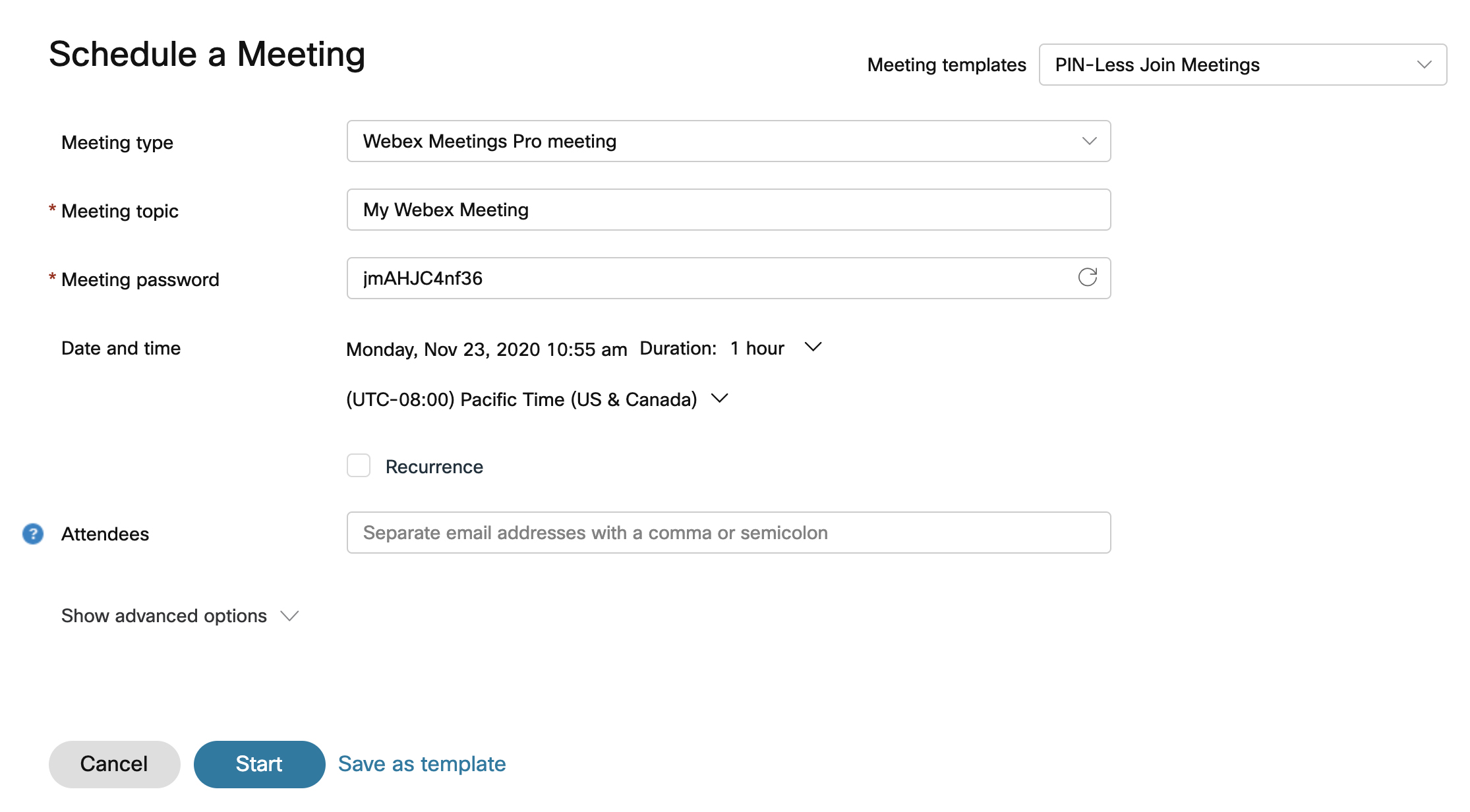
Увійдіть у Webex, натисніть Зустрічі > Запланувати зустріч або, у заголовку програми, натисніть Add button> За плануйте зустріч.

Якщо ви раніше зберігали шаблони на рад, ви можете вибрати один із спадного списку Ш аблони нарад.

2

Виберіть тип зустрічі зі спадного списку, якщо з вашим обліковим записом пов'язано декілька. Типи нарад є типовими або налаштованими наборами функцій нарад, доступних для вашої організації.

3

Введіть назву зустрічі в розділі Те ма.

4

У розділі Рівень класифікації нарад виберіть спадне меню, щоб переглянути доступні мітки класифікації. Ці мітки допомагають забезпечити належний обмін інформацією та відповідність стандартам безпеки вашої організації.

Коли ви вмикаєте класифікацію, система автоматично створює загальнодоступну класифікацію і встановлює її за замовчуванням. Ви можете перейменувати загальнодоступ ну класифікацію, але не можете видалити її.

Як ведучий наради, ви можете змінити класифікацію в будь-який час до початку наради. Класифікацію не можна змінювати після початку наради та після завершення наради.

5

Ви беріть дату та час зустрічі.

6

Ви можете встановити повторення зустрічі, встановивши прапо рець Повторення. Ви можете запланувати, щоб ваша зустріч відбувалася щодня, два тижні, щомісяця тощо.

7

У розділі Опис введіть будь-який контекст або деталі, які потрібно, щоб ваші учасники мали про майбутню зустріч.

8

У розділі Запро шені введіть ім'я або адресу електронної пошти запрошеної особи. У по лі «Учасники» пропонуються люди, яких ви запрошували раніше, існуючі облікові записи у вашій Cisco Webex організації та контакти у вашій адресній книзі. Якщо особа має обліковий запис хоста у вашій організації, ви можете зробити її альтернативним хостом, натиснувши При значити співрозмовника assign cohost buttonПоруч зі своїм іменем.

9

Для інших параметрів виберіть Додаткові параметри.

Ваші параметри Webex можуть бути налаштовані так, щоб включати:

  • У розділі Параметри безпеки:
    • Змініть пароль зустрічі, якщо це необхідно.

    • Виключити пароль - Виключити пароль із запрошення електронною поштою для додаткової безпеки.

    • Правила приєднання — Вирішіть, що станеться з гостями, коли вони приєднуються до зустрічі.

    • Автоматичне блокування — Визначте, скільки часу після початку наради буде автоматично заблоковано нараду.

    • Приєднуйтесь до організатора. Поставте прапорець, щоб дозволити учасникам приєднатися до наради перед початком наради. Виберіть, щоб дозволити учасникам приєднатися за 0—15 хвилин до початку наради.

    • Ви можете додавати звукові водяні знаки до відео учасників та спільного вмісту. У розділі Аудіо водяні знаки поставте прапорець Додати водяні знаки до аудіо зустрічі. Адміністратор сайту може завантажувати зустрічі з водяними знаками в Центр управління, який потім аналізує запис і шукає унікальні ідентифікатори. Вони можуть переглянути результати, щоб побачити, який клієнт-джерело або пристрій записали зустріч.

      Ви можете додавати візуальні водяні знаки до відео учасників та спільного вмісту.

  • У налашт уваннях аудіо:

    • Тип підключення звуку — Виберіть одну з наведених нижче

      • Webex Audio — включає параметри виклику, зворотного виклику та аудіо комп'ютера. Варіанти телефону можуть включати в себе безкоштовні і глобальні номери дзвінків, а також можливість установки тонів входу і виходу.

      • Використовуйте лише VoIP - Об межує всіх учасників користування комп'ютерним аудіо.

      • Інша служба телеконференцій — Дозволяє вводити інформацію сторонніх телеконференцій.

        Користувачі, які вважають за краще використовувати неінтегровані аудіотелеконференції, можуть зробити це для нарад з підтримкою Webex та відеопристроїв. Щоб використовувати цю функцію для Webex, ваша організація повинна бути керована або пов'язана з центром керування.

      • Немає

    • Тон входу та виходу — виберіть тон, який потрібно почути, коли гість приєднується до наради або залишає її.

    • Вимкнути звук учасників — Автоматично вимкнути звук учасників після входу на нараду та дозволити учасникам вимкнути звук.

  • У розділі Параме три розкладу ви можете зробити наступне:

    • Співпровідник — співрозмовники можуть починати зустрічі від вашого імені. Якщо ви хочете призначити співгосподаря перед нарадою, виберіть один із варіантів у розділі.

    • Відеосистеми - Аутентифіковані відеосистеми в цій організації можуть розпочати та приєднатися до цієї зустрічі без підказки.

    • Cisco AI Assistant—Автоматично ввімкнути, Cisco AI Assistant коли починається нарада.

    • Автоматичний запис - Автоматично запустити запис, коли починається нарада.

    • Автоматичний обмін вмістом на ради. Автоматично дозволяйте запрошеним переглядати підсумок наради, стенограму, записи та повідомлення чату після зустрічі.

    • Розривні сеан си — це менші групи, які відокремлені від основної зустрічі Webex. Вони дозволяють підгрупі учасників зустрічі співпрацювати та обмінюватися ідеями через аудіо та відео.

    • Реєстрація — виберіть Вимагати реєстрації учасників, щоб вимагати від учасників зареєструватися та отримати схвалення господаря перед відвідуванням зустрічі. Виберіть детальну інформацію про реєстрацію, яку потрібно надати учасники. Кожен учасник, який зареєструється, повинен надати цю інформацію.

    • Переклад — якщо ввімкнути синх ронний пере клад, ви призначаєте учасників перекладачами. Потім перекладачі можуть перекладати між різними мовними каналами без зустрічі.

    • Мова жестів — При значте перекладачів мови жестів.

    • Параметри наради — виберіть Редагувати параметри наради та виберіть параметри, які потрібно мати учасники під час початку наради.

    • Привілеї учасників — виберіть Ре дагувати привілеї учасників та виберіть привілеї, які потрібно мати учасники під час початку наради.

10

Якщо ви хочете зберегти ці параметри для подальшого використання в якості шаблону, натисніть кнопку Збере гти як шаблон. В іншому випадку натисніть кнопку «По чати», щоб негайно розпочати зустріч, або натисніть «Роз клад», якщо ви збираєтеся зустрітися пізніше.

Schedule a meeting page

Щоб запланувати зустрічі, ви можете додати нараду до календаря, відкривши нараду на вкладці «Зу стрічі» та натиснувши кнопку Додати до Додати до мого календаря мого кален даря поруч із назвою наради.

Завантаження файлу iCalendar (.ics). Виберіть файл.ics і прийміть зустріч. Щоб запросити інших на зустріч, надішліть файл.ics як вкладення електронної пошти.

Чи була ця стаття корисною?