
Благодарим за обратната връзка.
Приложение Webex | Планирайте среща от календара на срещите
 Обратна връзка?
Вие или всеки, когото определите като съдома кин, можете да започнете срещата, да поканите хора на нея, да започнете пробивни сесии, да записвате срещата и да споделите записа.
Криптиране от край до край за срещи на Webex App
Планираните срещи поддържат криптиране от край до край. За повече информация как да криптирате всичките си събрания по подразбиране вижте Приложение Webex | Задаване на криптиране от край до край за събра ния.
Преди да започнете
За потребителите на FedRamp, когато хибриден календар или O365 не са конфигурирани в Webex App, единствените срещи, които се появяват в календара, са тези срещи, които са в границата на FedRamp (FedRAMP - FedRAMP).
| 1 |
Отидете на срещи
|
| 2 |
Щракнете върху Планиране на среща
Ако не виждате Плани ране на събра ние, профилът ви не е настроен да приема срещи. Вместо това можете да насрочите среща от пространство.
|
| 3 |
Добавете поканени, въведете име или имейл адрес. Когато профилът ви е настроен с хибриден календар, виждате икони до името на всеки човек, за да покажете тяхната наличност.
За да превърнете поканения в съх ост, задръжте курс ора на мишката върху името му, щракнете върху и след това щракнете върху |
| 4 |
Под Ста и въведете името на заседателната зала. Когато профилът ви е настроен с хибриден календар, виждате икони до името на всяка стая, за да покажете наличността.
Показват се само заседателни зали, посочени в директорията на организациите ви. Задръжте курсора на мишката върху иконата на стаята, за да видите картата за контакт в стаята. |
| 5 |
За връзка за еднократна среща щракнете върху Разширени настройки и изберете от наличните опции:
|
| 6 |
Щракнете върху Графи к. Събранието се създава и добавя към календара ви. Покана по имейл се изпраща до всички поканени на срещата.
Ако трябва да направите промени, можете да актуализирате подробностите за събранието или да я отмените. |
 .
. и след това въведете информацията за събранието си:


 Направи съхост.
| 1 |
Отидете на срещи |
| 2 |
Докоснете Гра фик |
| 3 |
Предоставете подробности за вашата среща:
|
| 4 |
Докоснете Графи к, за да насрочите срещата си. |
 до името на човека и натиснете На
 за да генерирате нова парола.
| 1 |
Отидете на срещи |
| 2 |
Докоснете бутона за плаващо действие |
| 3 |
Предоставете подробности за вашата среща:
|
| 4 |
Докоснете Графи к, за да насрочите срещата си. |

 до името на човека и нат
иснете На
до името на човека и нат
иснете На След като насрочите срещата си, хората, които сте поканили, получават автоматично имейл, изпратен до тях, за да ги уведомят. Ако редактирате поканата или я отмените, на всички поканени се изпраща нов имейл, за да бъдат в течение.
| 1 |
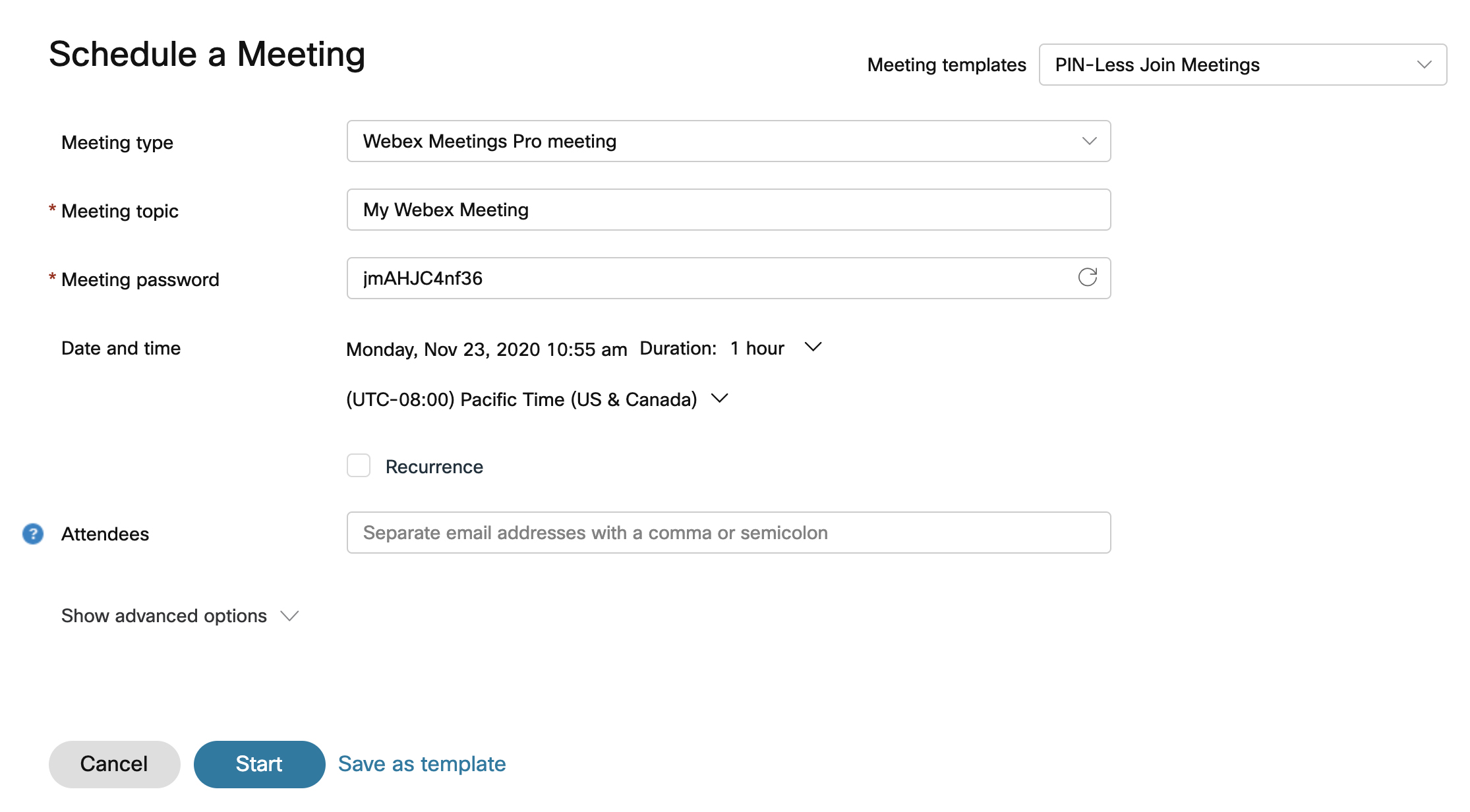
Влезте в Webex, щракнете върху Събрания или в заглавката на приложението щракнете върху Ако сте запазили шаблони за събра ния преди, можете да изберете един от падащия списък Шаблони за събрания. |
| 2 |
Изберете тип събрание от падащия списък, ако профилът ви има повече от един, свързан с него. Типовете събрания са наборите по подразбиране или персонализирани на бори от функции за събрания, налични за вашата организация. |
| 3 |
Въведете име на срещата в Тема. |
| 4 |
От нивото на класификация на срещ ите изберете падащото меню, за да видите наличните етикети за класификация. Тези етикети помагат да се гарантира, че информацията се споделя по подходящ начин и съответства на стандартите за сигурност на вашата организация. Когато включите класификациите, системата автоматично създава публична класификация и я задава като по подразбиране. Можете да преименувате публичната класификация, но не можете да я изтриете. Като домакин на срещата можете да промените класификацията по всяко време преди началото на срещата, класификацията не може да бъде променена след началото на срещата и когато срещата приключи. |
| 5 |
Изберете дата и час за вашата среща. |
| 6 |
Можете да настроите срещата да се повтаря, като поставите отметка в квадрат чето Повтаряне. Можете да планирате срещата си да се провежда ежедневно, двуседмично, месечно и др. |
| 7 |
В Описание въведете всеки контекст или подробности, които искате вашите присъстващи да имат за предстоящата среща. |
| 8 |
В сек цията Поканени въведете името или имейл адреса на лицето, което каните. Полето У частници предлага хора, които сте поканили преди, съществуващи акаунти във вашата Cisco Webex организация и контакти във вашата адресна книга. Ако лицето има хост акаунт във вашата организация, можете да го направите алтернативен хост, като щракнете върху Присвояване на кохост |
| 9 |
За други опции изберете Разши рени настройки. Вашите опции на Webex могат да бъдат настроени да включват:
|
| 10 |
Ако искате да запазите тези настройки, за да ги използвате като шаблон в бъдеще, щракнете върху Запаз ване като шаблон. В противен случай щракнете върху Стар т, за да започнете събранието си веднага, или щрак нете върху Планиране, ако срещате по-късно.
За планиране на срещи можете да добавите събранието към календара си, като я отворите от раздела Събрания и щракнете върху Добавяне към моя календар Изтегляне на файл на iCalendar (.ics). Изберете файла .ics и приемете събранието. За да поканите други хора на вашата среща, изпратете файла .ics като прикачен файл за имейл. |


 до името на събранието.


