
תודה על המשוב.
אפליקציית Webex | קביעת פגישה מיומן הפגישות
 משוב?
משוב?
אתה או כל מי שאתה מקצה כמא רח משותף יכולים להתחיל את הפגישה, להזמין אנשים אליה, להתחיל הפע לות פרי צה, להקליט את הפגישה ולשתף את ההקל טה.
הצפנה מקצה לקצה לפגישות אפליקציות Webex
פגישות מתוזמנות תומכות בהצפנה מקצה לקצה. לקבלת מידע נוסף על אופן ההצפנה של כל הפגישות שלך כברירת מחדל, ראה אפליקציית Webex | הגדרת הצפנה מקצה לקצה לפגישות.
לפני שתתחיל
עבור משתמשי FedRAMP, כאשר לוח שנה היברידי או O365 אינם מוגדרים באפליקציית Webex, הפגישות היחידות שמופיעות בלוח השנה הן הפגישות שנמצאות בגבול FedRAMP (FedRAMP - FedRAMP).
| 1 |
עבור לפ גישות
|
| 2 |
לחץ על קביעת פגישה
אם אינך רואה קביעת זמן פגישה, החשבון שלך לא מוגדר לארח פגישות. במקום זאת, ניתן לתזמן פגישה ממרחב.
|
| 3 |
הוסף מוזמנים, הזן שם או כתובת דוא"ל. כאשר החשבון שלך מוגדר עם לוח שנה היברידי, אתה רואה סמלים לצד שמו של כל אדם כדי להציג את זמינותו.
כדי להפוך מוזמן למארח משות ף, העבר את העכבר מעל שמו, לחץ ולאחר מכן לחץ על הפוך |
| 4 |
תחת חדרים, הזן את שם חדר ישיבות. כאשר החשבון שלך מוגדר עם לוח שנה היברידי, אתה רואה סמלים לצד כל שם חדר כדי להציג את הזמינות.
רק חדרי ישיבות הרשומים בספריית הארגונים שלך מוצגים. העבר את העכבר על סמל החדר כדי לראות את כרטיס איש הקשר בחדר. |
| 5 |
לקישור פגישה חד פעמית, לחץ על הגדרות מתקד מות ובחר מבין האפשרויות הזמינות:
|
| 6 |
לחץ על לוח זמנים. הפגישה נוצרת ומתווספת ללוח השנה שלך. הזמנה בדוא"ל נשלחת לכל מי שהוזמן לפגישה.
אם עליך לבצע שינויים, תוכל לעד כן את פרטי הפגישה או לבטל את הפגישה. |
 .
. ולאחר מכן הזן את פרטי הפגישה שלך:


 למארח משותף.
| 1 |
עבור לפ גישות |
| 2 |
הקש על לוח זמנים |
| 3 |
ספק את פרטי הפגישה שלך:
|
| 4 |
הקש על לוח זמנים כדי לתזמן את הפגישה. |
 ליד שמו של האדם והקש על
 הקש כדי ליצור סיסמה חדשה.
| 1 |
עבור לפ גישות |
| 2 |
הקש על לחצן הפעולה הצף |
| 3 |
ספק את פרטי הפגישה שלך:
|
| 4 |
הקש על לוח זמנים כדי לתזמן את הפגישה. |

 ליד שמו של האדם והקש על
 לאחר שתקבע את הפגישה שלך, האנשים שהזמנת מקבלים דוא"ל שנשלח אליהם באופן אוטומטי כדי ליידע אותם. אם אתה עורך את ההזמנה או תבטל אותה, דוא"ל חדש יישלח לכל המוזמנים כדי שהם יישארו מעודכנים.
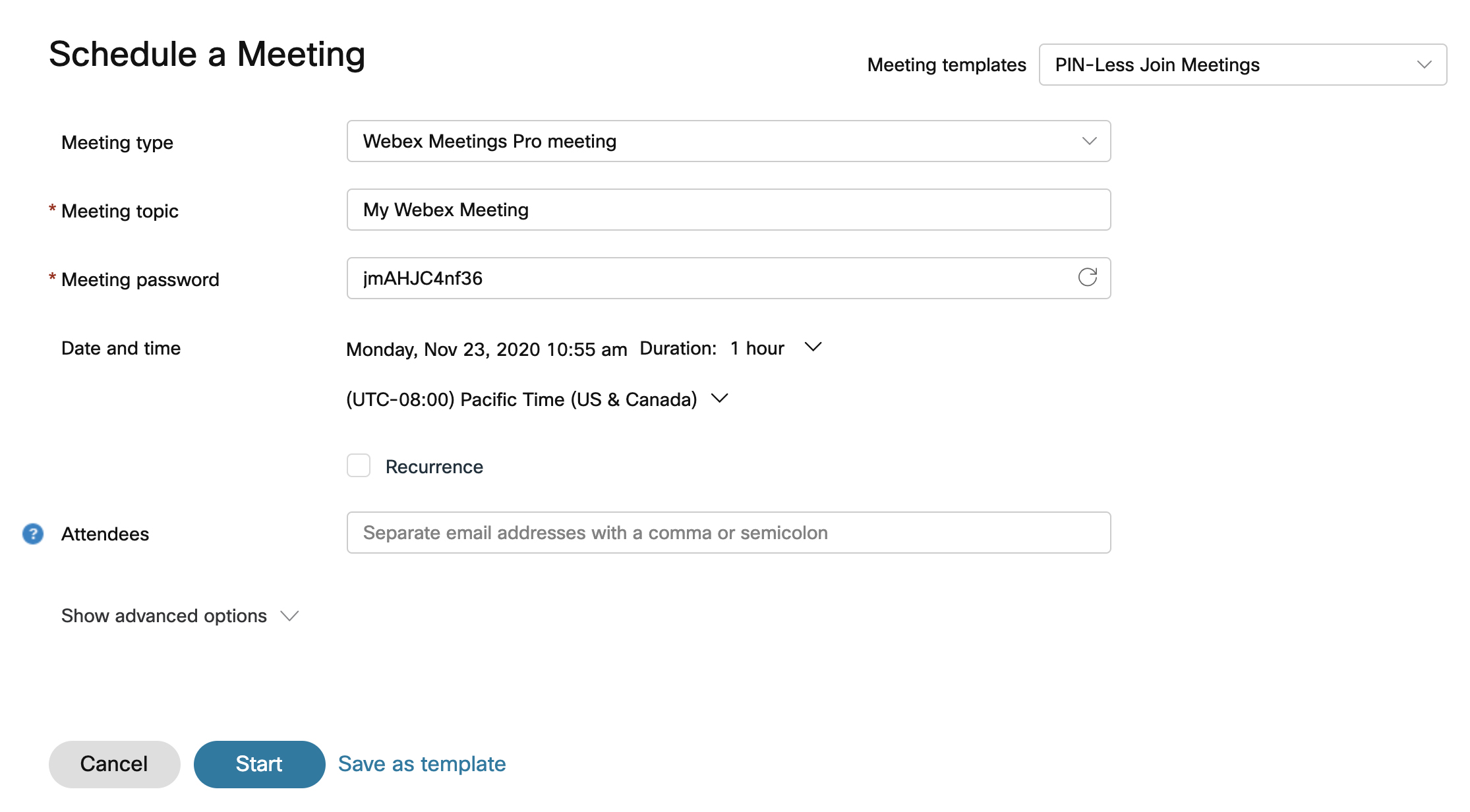
| 1 |
היכנס ל- Webex, לחץ על או, בכותרת האפליקציה, לחץ על אם שמרת ת בניות פגישות בעבר, תוכל לבחור אחת מהן מהרשימה הנפתחת תבניות פגישה. |
| 2 |
בחר סוג פגישה מהרשימה הנפתחת, אם החשבון שלך משויך אליו יותר מאחד. סוגי פגישות הם ערכות ברירת המחדל או המותא מות אישית של תכונות פגישות הזמינות לארגון שלך. |
| 3 |
הזן שם לפגישה ב- נושא. |
| 4 |
בר מת סיווג פגישות, בחר בת פריט הנפתח כדי להציג תוויות סיווג זמינות. תוויות אלה מסייעות להבטיח שהמידע משותף כראוי ויתאים לתקני האבטחה של הארגון שלך. כאשר אתה מפעיל סיווגים, המערכת יוצרת באופן אוטומטי סיווג ציבורי וקובעת זאת כברירת מחדל. ניתן לשנות את שם הס יווג הציבורי, אך לא ניתן למחוק אותו. כמארח הפגישה, באפשרותך לשנות את הסיווג בכל עת לפני תחילת הפגישה, לא ניתן לשנות את הסיווג לאחר תחילת הפגישה וכאשר הפגישה הסתיימה. |
| 5 |
בחר את התאריך והשעה לפגישה שלך. |
| 6 |
באפשרותך להגדיר את הפגישה לחזרה על ידי סימון תיבת הסימון חזרה. אתה יכול לתזמן את הפגישה שלך כך שתתקיים מדי יום, דו שבועי, חודשי ועוד. |
| 7 |
ב תיאור, הזן כל הקשר או פרטים שברצונך שיהיו למשתתפים שלך לגבי הפגישה הקרובה. |
| 8 |
במקטע מוזמנים, הזן את השם או את כתובת הדוא"ל של האדם שאתה מזמין. השדה משת תפים מציע אנשים שהזמנת בעבר, חשבונות קיימים בא Cisco Webex רגון ואנשי קשר בפנקס הכתובות שלך. אם לאדם יש חשבון מארח בארגון שלך, תוכל להפוך אותו למארח חלופי על-ידי לחיצה על הקצאת מארח משותף |
| 9 |
לאפשרויות אחרות, בחר הגדרות מתקדמות. אפשרויות Webex שלך עשויות להיות מוגדרות כך שיכללו:
|
| 10 |
אם ברצונך לשמור הגדרות אלה לשימוש כתבנית בעתיד, לחץ על ש מור כתבנית. אחרת, לחץ על התח ל כדי להתחיל את הפגישה שלך מיד, או לחץ על לוח זמנים אם אתה נפגש מאוחר יותר.
לתזמון פגישות, באפשרותך להוסיף את הפגישה ללוח השנה שלך על-ידי פתיחת הפגישה מהכרטיסייה פ גישות ולחיצה על קובץ iCalendar (.ics) מוריד. בחר בקובץ.ics וקבל את הפגישה. כדי להזמין אחרים לפגישה שלך, שלח את קובץ.ics כקובץ מצורף לדוא"ל. |


 הוסף ללוח


