Webex App | Naplánovanie schôdze z kalendára schôdzí

list-menuSpätná väzba?
Naplánujte si schôdzu z kalendára schôdze, ak chcete naplánovať jednorazové prepojenie na schôdzu alebo schôdzu v osobnej miestnosti. Môžete sa tiež uistiť, že vaše schôdze sú šifrované od konca do konca.

Skôr ako začnete

Ak nie je v aplikácii Webex nakonfigurovaný hybridný kalendár alebo O365 používateľov FedRAMP, v kalendári sa zobrazujú jediné schôdze, ktoré sa nachádzajú v rámci hranice FedRAMP (FedRAMP - FedRAMP).

Vyberte plánovač, ktorý chcete použiť na plánovanie schôdzí.
1

Prejsť na stretnutia Meetings.

2

Kliknite na položku Plánovať schôdzu Schedule a meetinga potom zadajte informácie o schôdzi:

Ak sa nezobrazuje možnosť Napl ánovanie schô dze, vaše konto nie je nastavené na hosťovanie schôdzí. Namiesto toho môžete naplánovať schôdzu z priestoru.

  • Zadajte názov schôdze v téme.

  • Na úrovni klasifikácie schôdz í vyberte rozbaľovaciu ponuku a zobrazte dostupné označenia klasifikácie. Tieto štítky pomáhajú zabezpečiť primerané zdieľanie informácií a zosúladenie s bezpečnostnými normami vašej organizácie.

    Po zapnutí klasifikácie systém automaticky vytvorí verejnú klasifikáciu a nastaví ju ako predvolenú. Verejnú klasifikáciu môžete premenovať, ale nemôžete ju odstrániť.

    Ako hostiteľ schôdze môžete zmeniť klasifikáciu kedykoľvek pred začiatkom stretnutia, klasifikáciu nemožno zmeniť po začatí stretnutia a po skončení schôdze.

  • V časti Dátum a čas vyberte dátum a čas začiatku a konca.

  • Začiark nite možnosť Opakovanie a vyberte frekvenciu schôdze.

  • Vyberte od kaz na schô dzu a vyberte si z:

    • Vytvorenie jednorazového odkazu na schôdzu

    • Použite odkaz na osobnú izbu

  • Ak chcete vytvoriť priestor pre schôdzu, začiarknite políčko Vytv oriť priestor so všetkými pozvanými schôdzami.

  • Zadajte popis, ktorý chcete zahrnúť do e-mailovej pozvánky, ak váš správ ca nastavil vaše konto pomocou služby Cisco Webex Hybrid Calendar Service.

3

Pridajte pozvaných, zadajte meno alebo e-mailovú adresu.

Keď je váš účet nastavený pomocou hybridného kalendára, vedľa mena každej osoby sa zobrazia ikony, ktoré zobrazujú ich dostupnosť.

  • K dispozícii Available

  • Nedostupné Unavailable

  • Neznáma dostupnosť Unknown availability

Ak chcete pozvaného urobiť spoločného hostiteľa, umiestnite kurzor myši myši na jeho meno, kliknite na tlačidlo a potom kliknite na položku Vytvoriť kohosti teľa. Táto možnosť sa zobrazí, ak má pozvaný hostiteľský účet na rovnakom webe Webex ako vy.

4

V časti Miestnosti zadajte názov zasadacej miestnosti.

Keď je vaše konto nastavené pomocou hybridného kalendára, vedľa názvu každej miestnosti sa zobrazia ikony, ktoré zobrazia dostupnosť.

  • K dispozícii Available

  • Nedostupné Unavailable

Zobrazujú sa iba zasadacie miestnosti uvedené v adresári vašej organizácie. Umiestnením kurzora myši na ikonu miestnosti zobrazíte kartu kontaktu s miestnosťou.

5

Ak chcete odkaz na jednorazovú schôdzu, kliknite na položku Rozší rené nastavenia a vyberte z dostupných možností:

  • Bezpečnosť
    • Vyberte pravidlá pripojenia pre ľudí, ktorí nie sú na pozvánke na schôdzu alebo ktorí nie sú prihlásení do Webexu.

    • Pre dodatočnú bezpečnosť nastavte schôdzu na Automatické uzamk nutie krátko po jej spustení. Potom sa nikto nemôže pripojiť na stretnutie, kým ich neprijmete.

    • Povoľte účastníkom pripojiť sa pred hosti teľom a potom vyberte možnosť 0, 5, 10 alebo 15 minút pred začiatkom schôdze.

    • Do videí účastníkov a zdieľaného obsahu môžete pridať zvukové vodoznaky. V časti Z vukové vodoznaky začiarknite políčko Pridať vodoznaky k zvuku schôdze. Správca lokality môže nahrať schôdze s vodoznakom do Control Hub, ktoré potom analyzuje záznam a vyhľadá jedinečné identifikátory. Môžu sa pozrieť na výsledky a zistiť, ktorý zdrojový klient alebo zariadenie zaznamenalo schôdzu.

      Do videí účastníkov a zdieľaného obsahu môžete pridať vizuálne vodoznak y.

  • Zvukové pripojenie
    • Pre typ zvukového pripojenia vyberte jednu z nasledujúcich možností:

      • Webex Audio — Obsahuje možnosti volania, spätného volania a počítačového zvuku. Možnosti telefónu môžu zahŕňať bezplatné a globálne telefonické čísla a nastavenie vstupných a výstupných tónov.

        Ak chcete z obraziť bezplatné čísla, na ktoré môžu účastníci zavolať zo svojho telefónu, skontrolujte položku Zobraziť bezplatné čísla volania.

      • VoIP — Obmedzuje všetkých účastníkov na používanie počítačového zvuku.

    • V prípade Tón vstupu a ukončenia — vyberte tón, ktorý sa má počuť, keď sa účastník pripojí alebo opustí schôdzu.

    • Stíšiť účast níkov — automaticky stlmiť účastníkov pri vstupe na schôdzu a umožniť účastníkom stlmiť sami.

  • Možnosti plánovania
    • Spoluhostitel ia môžu začať stretnutia vo vašom mene. Ak chcete pred schôdzou priradiť spoluhostiteľa, vyberte jednu z možností v sekcii.

    • Automaticky zapnite Cisco AI Assistantpri spustení schôdze

    • Automaticky spus tite nahrá vanie po spustení schôdze

    • Povoliť prelomové relácie

    • Nastavte možnosti schôdze, ako napríklad vypnutie chatu a vypnutie možnosti pridávania alebo sťahovania súborov.

6

Kliknite na položku Pláno vať.

Schôdza sa vytvorí a pridá do kalendára. Všetkým pozvaným na stretnutie sa odošle e-mailová pozvánka.

Ak potrebujete vykonať zmeny, môžete aktualizovať podrobnosti schôdze alebo schô dzu zrušiť.

1

Prejsť na stretnutiaMeetings.

2

Klepnite na P láno Schedule a meeting.

3

Uveďte podrobnosti o svojom stretnutí:

  • Zadajte názov schôdze v téme schôdze.

  • Na úrovni klasifikácie schôdz í vyberte rozbaľovaciu ponuku a zobrazte dostupné označenia klasifikácie. Tieto štítky pomáhajú zabezpečiť primerané zdieľanie informácií a sú v súlade s bezpečnostnými normami vašej organizácie.

    Po zapnutí klasifikácie systém automaticky vytvorí verejnú klasifikáciu a nastaví ju ako predvolenú. Verejnú klasifikáciu môžete premenovať, ale nemôžete ju odstrániť.

    Ako hostiteľ schôdze môžete klasifikáciu zmeniť kedykoľvek pred začiatkom schôdze, klasifikáciu nemožno zmeniť po začatí stretnutia a po skončení schôdze.

  • Klep nite na Pozvaní a pridajte ľudí podľa mena, e-mailu alebo vyberte zo zoznamu Najnovšie.

    Ak chcete urobiť pozvaného spoločného hostiteľa, k lepnite ved More options ľa mena osoby a klepnite na položku Vytvoriť spoločného hostite ľa. Táto možnosť sa zobrazí, ak má pozvaný hostiteľský účet na rovnakom webe Webex ako vy.

    Ťuknite na položku Skontro lovať kalendár a zistite, kedy je každý voľný, a presuňte schôdzu do tohto časového úseku. Môžete tiež:

    • Vráťte sa na hlavnú obrazovku plánovača a pozrite sa na zobrazené navrhované časy schôdze. Ak chcete zobraziť aktualizáciu času začiatku a konca, vyberte niektorý z časov.

    • Pozrite si zoznam tých, ktorí sú k dispozícii vo vybranom čase.

    • Ťuknutím na schôdzu a podržte ju a potiahnite ju do iného časového úseku.

    • Klepnutím a potiahnutím kariet schôdze zmeníte trvanie schôdze. Akékoľvek zmeny sa odrážajú v čase začiatku a konca plánovača.

  • Vyberte dátum a čas začiatku a konca.

  • Ťuknite na položku Opakovanie. Ak chcete naplánovať pravidelné opakovanie schô dze, vyberte si z denných, týždenných alebo mesačných prírastkov.

  • Ťuknite na položku Pridať izbu, vyhľadajte miestnosť podľa názvu a k lepnite na položku Miestnosť, ktorú chcete pridať. Klepnutím na polož ku Skontrolovať kalendár zobrazíte dostupnosť izieb.

    Klepnutím a podržaním miestnosti otvorte kartu kontaktu miestnosti.

  • Klepnite na Prepojenie na schôdzu a vyberte položku Prepojenie na jednoraz ovú schôdzu alebo Pre pojenie

  • Ak chcete vytvoriť vlastné heslo schôdze alebo vygenerovať nové heslo, klepnite na heslo. Potom odstráňte existujúce heslo a zadajte nové heslo alebo ťuknutím Refresh icon indicating that an update is available. vygenerujte nové heslo.

  • Zadajte popis.

4

Ak chcete na plánovať sch ôdzu, klepnite na Plánovať

1

Prejsť na stretnutiaMeetings.

2

Klepnite na tlačidlo plávajúcej akcie add scheduled meeting button> Napl ánujte si stretnutie.

3

Uveďte podrobnosti o svojom stretnutí:

  • Zadajte názov schôdze v téme schôdze.

  • Na úrovni klasifikácie schôdz í vyberte rozbaľovaciu ponuku a zobrazte dostupné označenia klasifikácie. Tieto štítky pomáhajú zabezpečiť primerané zdieľanie informácií a sú v súlade s bezpečnostnými normami vašej organizácie.

    Po zapnutí klasifikácie systém automaticky vytvorí verejnú klasifikáciu a nastaví ju ako predvolenú. Verejnú klasifikáciu môžete premenovať, ale nemôžete ju odstrániť.

    Ako hostiteľ schôdze môžete klasifikáciu zmeniť kedykoľvek pred začiatkom schôdze, klasifikáciu nemožno zmeniť po začatí stretnutia a po skončení schôdze.

  • Vyberte dátum a čas začiatku a konca.

  • Klep nutím na položku Opakovanie naplánujete pravidelné opakovanie schôdze. Vyberte si z denných, týždenných alebo mesačných prírastkov.

  • Klep nite na Pozvaní a pridajte ľudí podľa mena, e-mailu alebo vyberte zo zoznamu Najnovšie.

    Ťuknite na položku Skontro lovať kalendár a zistite, kedy je každý voľný, a presuňte schôdzu do tohto časového úseku. Môžete tiež:

    • Vráťte sa na hlavnú obrazovku plánovača a pozrite sa na zobrazené navrhované časy schôdze. Ak chcete zobraziť aktualizáciu času začiatku a konca, vyberte niektorý z časov.

    • Pozrite si zoznam tých, ktorí sú k dispozícii vo vybranom čase.

    • Ťuknutím na schôdzu a podržte ju a potiahnite ju do iného časového úseku.

    • Klepnutím a potiahnutím kariet schôdze zmeníte trvanie schôdze. Akékoľvek zmeny sa odrážajú v čase začiatku a konca plánovača.

      Ak chcete pozvanú osobu urobiť spoločného hostiteľa, klepnite ved More menu ľa mena osoby a klepnite na položku Vyt voriť kohosti teľa. Ak chcete zobraziť túto možnosť, pozvaný musí mať hostiteľský účet na rovnakom webe Webex ako vy.

  • Ťuknite na položku Pridať izbu, vyhľadajte miestnosť podľa názvu a k lepnite na položku Miestnosť, ktorú chcete pridať. Klepnutím na polož ku Skontrolovať kalendár zobrazíte dostupnosť izieb.

    Klepnutím a podržaním miestnosti otvorte kartu kontaktu miestnosti.

  • Klepnite na Prepojenie na schôdzu a vyberte položku Prepojenie na jednoraz ovú schôdzu alebo Pre pojenie

  • Ak chcete vytvoriť vlastné heslo schôdze alebo vygenerovať nové heslo, klepnite na heslo. Potom odstráňte existujúce heslo a zadajte nové hes lo alebo ťuknutím na položku Refresh icon indicating that an update is available. vygenerujte nové heslo a kliknite na položku Ulo žiť.

  • Zadajte popis.

4

Ak chcete na plánovať sch ôdzu, klepnite na Plánovať

Po naplánovaní schôdze dostanú ľudia, ktorých ste pozvali, automaticky odošlú e-mail, aby ich informovali. Ak pozvánku upravíte alebo ju zrušíte, všetkým pozvaným sa odošle nový e-mail, aby zostali informovaní.

1

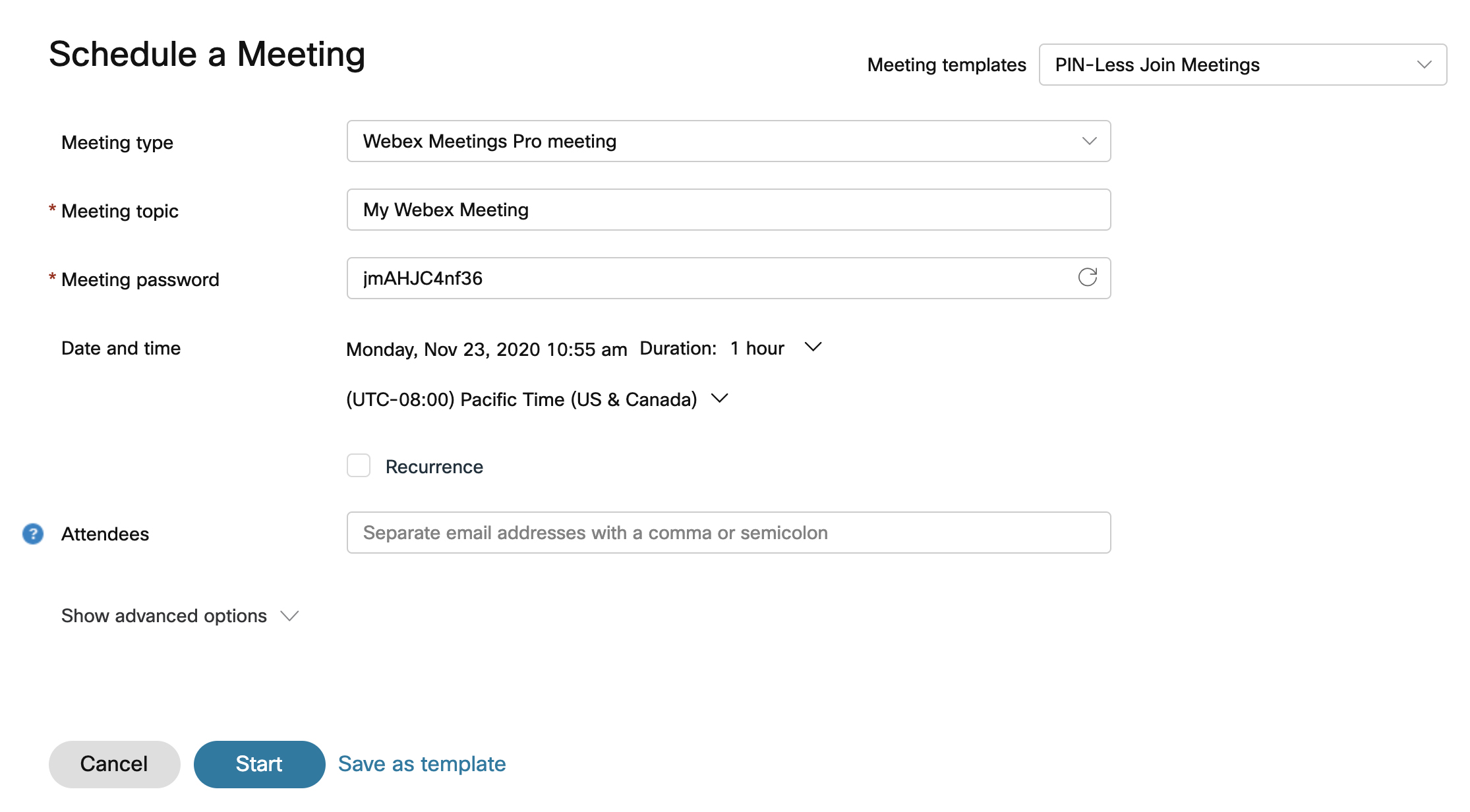
Prihláste sa do Webexu, kliknite na položku Schô dze > Napl ánovať schô dzu alebo v hlavičke aplikácie kliknite na položku Add button> Napl ánujte si stretnutie.

Ak ste už uložili šablóny schô dze, môžete si vybrať jednu z rozbaľovacieho zoznamu Šablóny schôdze.

2

V rozbaľov acom zozname vyberte typ schôdze, ak je k vášmu účtu priradený viac ako jeden. Typy schôdzí sú predvolené alebo prispôsobené sady funkci í schôdze dostupné pre vašu organizáciu.

3

Zadajte názov schôdze v téme.

4

Na úrovni klasifikácie schôdz í vyberte rozbaľovaciu ponuku a zobrazte dostupné označenia klasifikácie. Tieto štítky pomáhajú zabezpečiť primerané zdieľanie informácií a zosúladenie s bezpečnostnými normami vašej organizácie.

Po zapnutí klasifikácie systém automaticky vytvorí verejnú klasifikáciu a nastaví ju ako predvolenú. Verejnú klasifikáciu môžete premenovať, ale nemôžete ju odstrániť.

Ako hostiteľ schôdze môžete zmeniť klasifikáciu kedykoľvek pred začiatkom stretnutia, klasifikáciu nemožno zmeniť po začatí stretnutia a po skončení schôdze.

5

Vyberte dátum a čas schôdze.

6

Opakovanie schôdze môžete nastaviť začiarknutím polí čka Opakovanie. Môžete si naplánovať, aby sa stretnutie konalo denne, dvakrát týždenne, mesačne a ďalšie.

7

V časti Pop is zadajte akýkoľvek kontext alebo podrobnosti, ktoré chcete, aby vaši účastníci mali o nadchádzajúcej schôdzi.

8

V se kcii Pozvaní zadajte meno alebo e-mailovú adresu osoby, ktorú pozývate. V poli Ú častníci sú navrhnuté osoby, ktoré ste predtým pozvali, existujúce účty v Cisco Webex organizácii a kontakty v adresári. Ak má daná osoba vo vašej organizácii hostiteľské konto, môžete z nej urobiť alternatívneho hostiteľa kliknutím na položku Priradiť kohostiteľa assign cohost buttonvedľa ich mena.

9

Ak chcete získať ďalšie možnosti, vyberte položku Roz šírené nastavenia.

Vaše možnosti Webexu môžu byť nastavené tak, aby zahŕňali:

  • V časti Možnosti zabezpečenia:
    • Ak je to potrebné, zmeňte heslo schôdze.

    • Vylúčenie hes la — Vylúčte heslo z e-mailovej pozvánky pre dodatočnú bezpečnosť.

    • Pravidlá pripojenia — Rozhodnite sa, čo sa stane s hosťami, keď sa pripoja k schôdzi.

    • Automatické uzam knutie — rozhodnite sa, ako dlho po začatí schôdze automaticky uzamknite schôdzu.

    • Pripojiť sa pred hosti teľom — začiarknite políčko umožňujúce účastníkom pripojiť sa k schôdzi pred začatím schôdze. Vyberte možnosť umožniť účastníkom pripojiť sa 0—15 minút pred začiatkom schôdze.

    • Do videí účastníkov a zdieľaného obsahu môžete pridať zvukové vodoznaky. V časti Z vukové vodoznaky začiarknite políčko Pridať vodoznaky k zvuku schôdze. Správca lokality môže nahrať schôdze s vodoznakom do Control Hub, ktoré potom analyzuje záznam a vyhľadá jedinečné identifikátory. Môžu sa pozrieť na výsledky a zistiť, ktorý zdrojový klient alebo zariadenie zaznamenalo schôdzu.

      Môžete pridať vizuálne vodoznaky do videí účastníkov a zdieľaného obsah u.

  • V možnostiach zvuku:

    • Typ zvukového pripojenia — Vyberte jednu z nasledujúcich možností

      • Webex Audio — Obsahuje možnosti volania, spätného volania a počítačového zvuku. Možnosti telefónu môžu zahŕňať bezplatné a globálne volacie čísla, ako aj možnosť nastaviť vstupné a výstupné tóny.

      • Používajte iba VoIP — Ob medzuje všetkých účastníkov na používanie počítačového zvuku.

      • Iná telekonferenčná služba — Umožňuje zadávať informácie o telekonferencii tretích strán.

        Používatelia, ktorí uprednostňujú používanie neintegrovaných zvukových telekonferencií, tak môžu urobiť pre schôdze s podporou Webex a videozáznamov. Ak chcete túto funkciu používať pre Webex, vaša organizácia musí byť spravovaná v Control Hub alebo prepojená s ním.

      • Žiadne

    • Vstupný a výstupný tón — vyberte tón, ktorý sa bude počuť, keď sa hosť pripojí alebo opustí schôdzu.

    • Stíšiť účast níkov — automaticky stlmiť účastníkov pri vstupe na schôdzu a umožniť účastníkom stlmiť sami.

  • V časti Možnosti plánu môžete urobiť nasledovné:

    • Cohost — Spoluhosti telia môžu začať stretnutia vo vašom mene. Ak chcete pred schôdzou priradiť spoluhostiteľa, vyberte jednu z možností v sekcii.

    • Video systémy — Autentifikované video systémy v tejto organizácii môžu spustiť a pripojiť sa k tejto schôdzi bez výzvy.

    • Cisco AI Assistant—Automaticky zapnite Cisco AI Assistant pri spustení schôdze.

    • Automatické nahrá vanie — automaticky spustite nahrávanie po spustení schôdze.

    • Automatické zdieľanie obsahu sch ôdze — automaticky povoľte pozvaným zobraziť súhrn schôdze, prepis, nahrávky a správy o chate po schôdzi.

    • Breakout relácie — Breakout relácie sú menšie skupiny, ktoré sú oddelené od hlavného stretnutia Webex. Umožňujú podskupine účastníkov stretnutia spolupracovať a zdieľať nápady prostredníctvom zvuku a videa.

    • Registrácia — vyberte možnosť Vy žadovať registráciu účastníka, aby sa účastníci pred účasťou na stretnutí zaregistrovali a dostali súhlas hostiteľa. Vyberte podrobné registračné informácie, ktoré od účastníkov požadujete. Každý účastník, ktorý sa zaregistruje, bude musieť poskytnúť tieto informácie.

    • Tl močenie — Keď povolíte simultánne tlmočenie, priradíte účastníkov ako tlmočníkov. Tlmočníci potom môžu interpretovať medzi rôznymi jazykovými kanálmi bez stretnutia.

    • Posunkový jazyk — Priraďte tlmočníkov posunkového jazyka.

    • Možnosti sch ôdze — vyberte položku Upraviť možnosti schôdze a vyberte možnosti, ktoré majú mať účastníci pri začatí schôdze.

    • Oprávnenia účastníka — vyberte položku Upraviť oprávnenia účast níka a vyberte oprávnenia, ktoré majú účastníci mať pri začatí schôdze.

10

Ak chcete tieto nastavenia uložiť na použitie ako šablónu v budúcnosti, kliknite na položku Ulo žiť ako šablónu. V opačnom prípade kliknite na tlačidlo Štart, ak chcete schôdzu začať ihneď, alebo kliknite na položku Plánovať, ak sa stretnete neskôr.

Schedule a meeting page

Ak chcete plánovať schôdze, môžete schôdzu pridať do kalendára tak, že schôdzu otvoríte na karte Sch ô dze a kliknete na položku Pridať do môjho kalend ára ved Pridať do môjho kalendára ľa názvu schôdze.

Stiahne sa súbor iCalendar (.ics). Vyberte súbor.ics a schôdzu prijmite. Ak chcete pozvať ostatných na schôdzu, pošlite súbor.ics ako prílohu e-mailu.

Bol tento článok užitočný?