- Начало
- /
- Статия

Благодарим за обратната връзка.


 В тази статия
 Обратна връзка?
Вмъкнете Slido анкети директно във вашите Vidcasts.
Vidcast позволява Slido анкети да бъдат вмъквани директно в записите, което може значително да увеличи взаимодействието между създателите на видеоклипове и зрителите. Това ръководство ще ви преведе през това как да използвате Slido и Vidcast заедно, за да увеличите максимално асинхронното си взаимодействие и производителност.
Предпочитате да гледате демонстрация? Вижте нашето видео ръководство по-долу
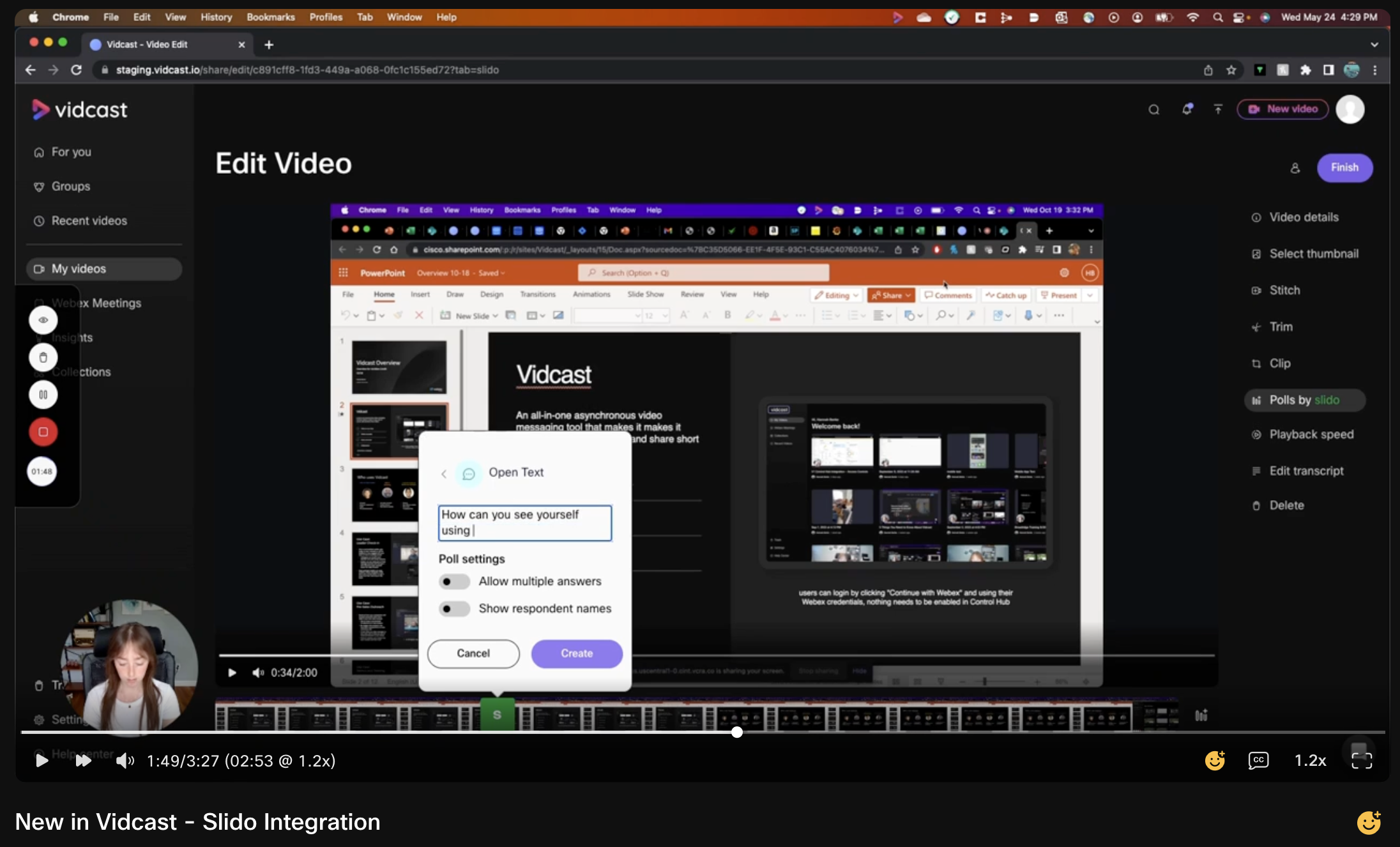
Постепенно въвеждаме Slido интеграцията за всички потребители. Възможно е все още да не е налично за вашите видеоклипове, но ние работим усърдно, за да го направим достъпно за всички възможно най-скоро. Оценяваме търпението ви междувременно!
Как да започна?
Отворете страницата за редактиране на което и да е видеоклип и ще видите Анкети от Slido, изброени сред други опции за редактиране от дясната страна. След като сте там, щракването върху зелената икона за анкетиране близо до долната част на прозореца за възпроизвеждане ще създаде първата ви анкета.
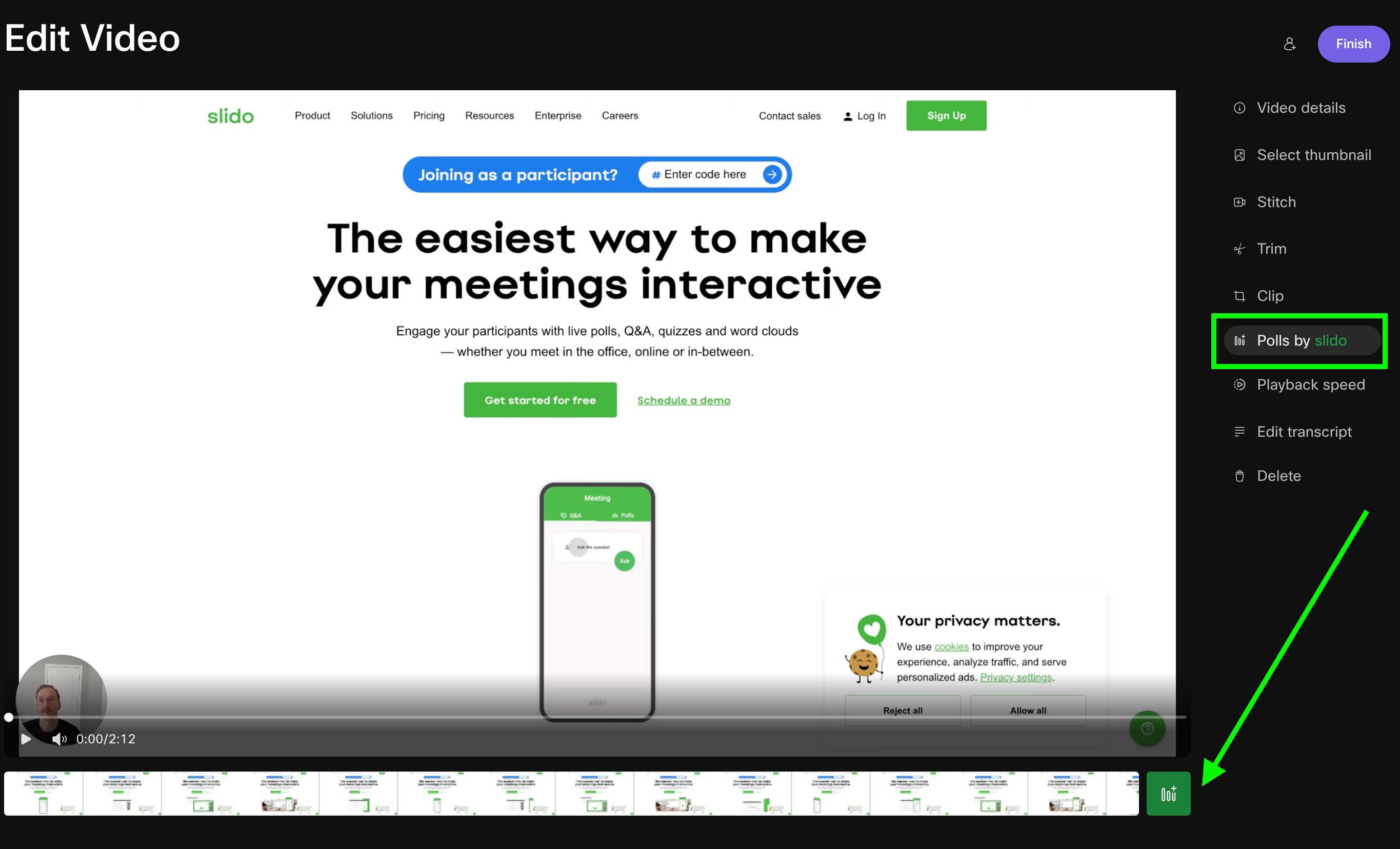
Видове анкети
-
Облак от думи: Задайте на аудиторията си въпрос, на който могат да отговорят с една или две думи. Когато един и същ отговор бъде изпратен от няколко зрители, този отговор ще се покаже по-голям в облака. Това е чудесна визуализация за показване на най-популярните отговори.
-
Анкета за оценка: Попитайте каквото и да е, което бихте искали зрителите ви да оценят по скала от 1 до 5 звезди.
-
Множествен избор: С този тип анкета ще зададете въпрос и ще предоставите опции, от които зрителите ви да избират. Можете дори да им позволите да изберат няколко опции, ако желаете.
-
Отвори текст: Задайте какъвто и да е въпрос, който искате, и зрителите ще могат да отговорят във отворен текстов формат.
Организиране на вашите анкети
След като добавите една или повече анкети към записа си, ще можете да плъзнете всяка анкета до определени точки във видеото си. Това ви позволява да позиционирате анкетите си там, където са най-подходящи.
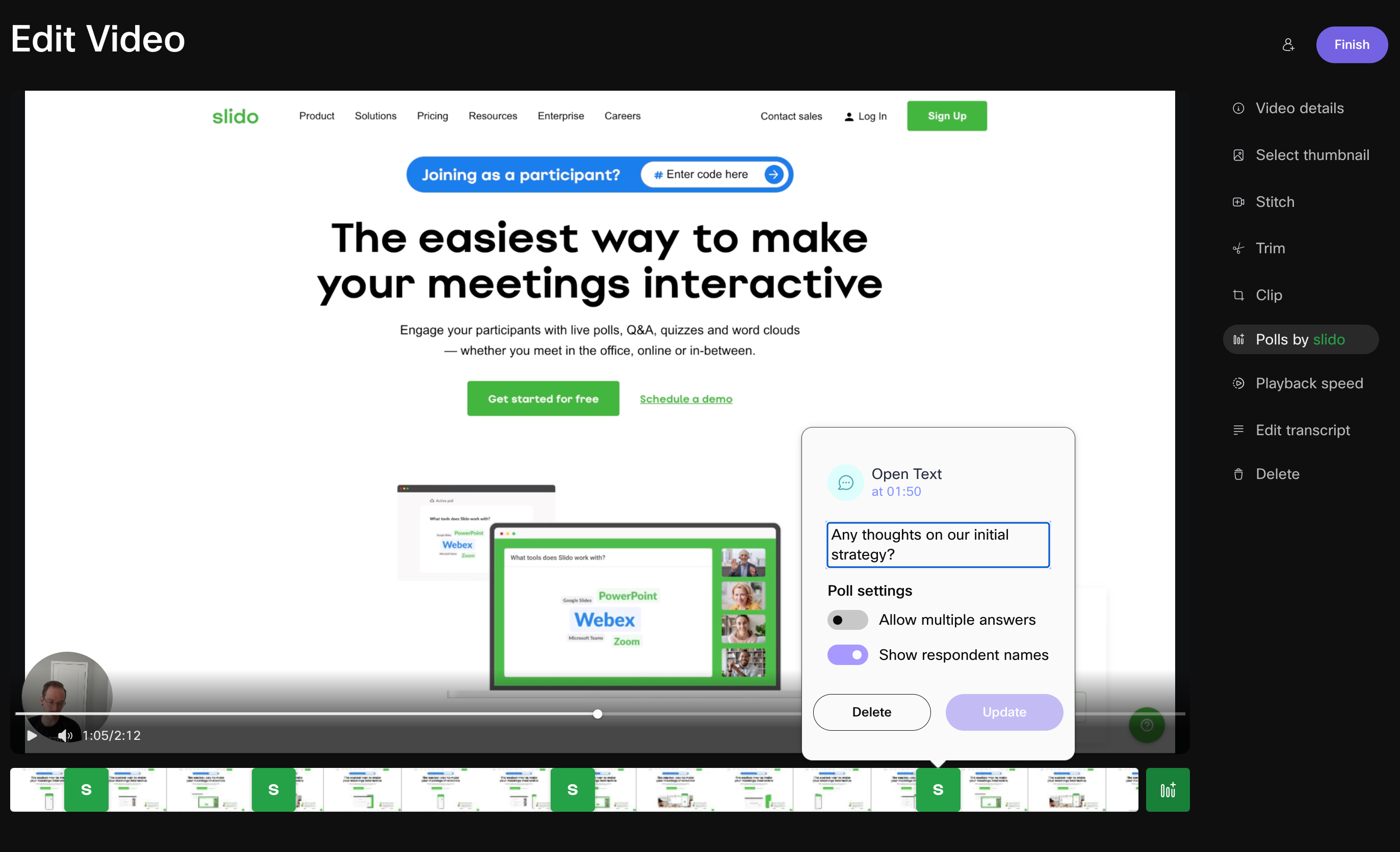
Как работи това за зрителя?
Видеото ще се възпроизвежда точно както всеки друг Vidcast. Но след като зрителят стигне до времева маркировка, където сте добавили Slido анкета, тази анкета ще се активира автоматично за него от дясната страна на екрана. Анкетата ще остане активна за тях до края на видеото или докато започне друга анкета.
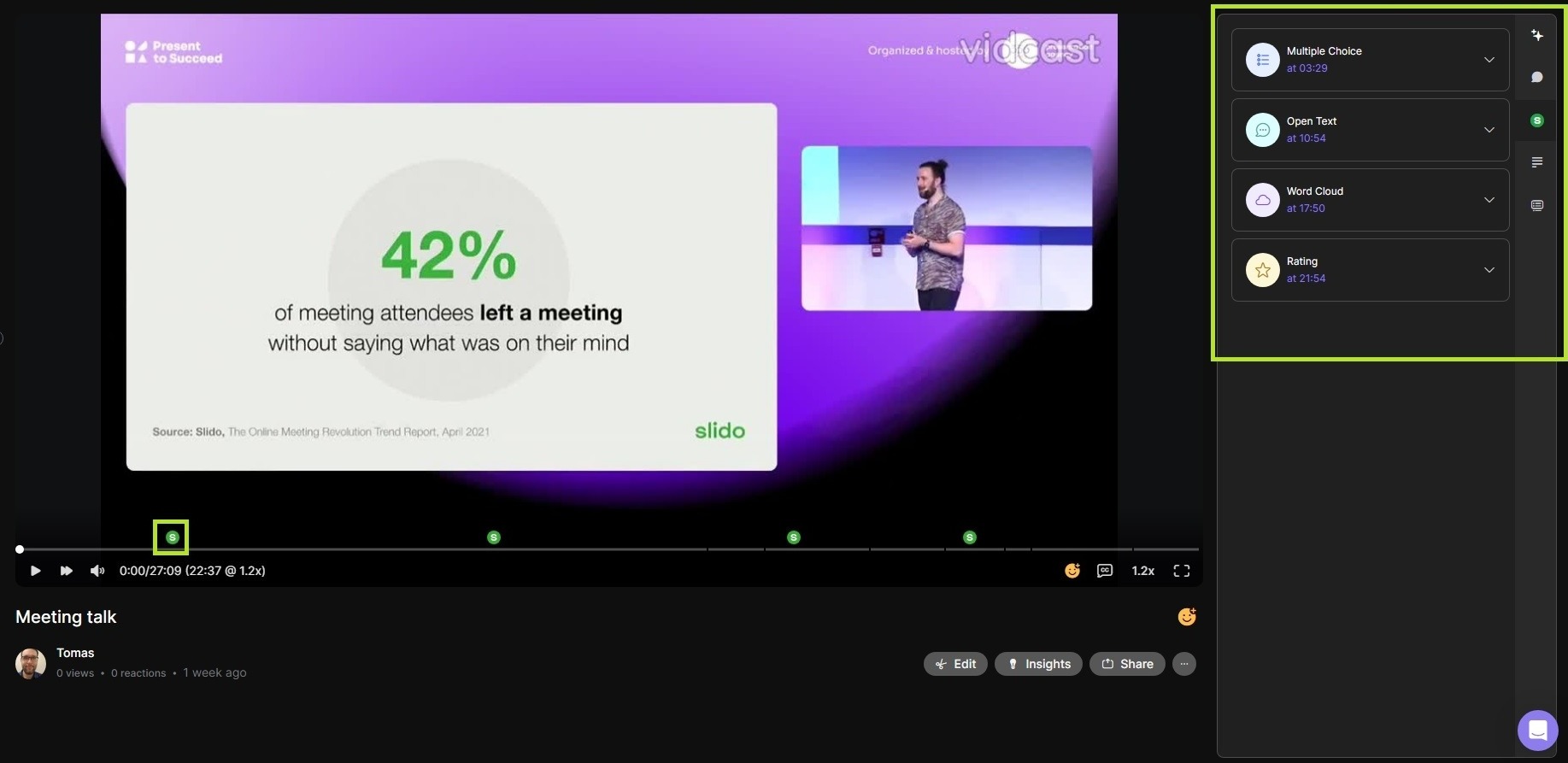
Как мога да видя резултатите от моите анкети?
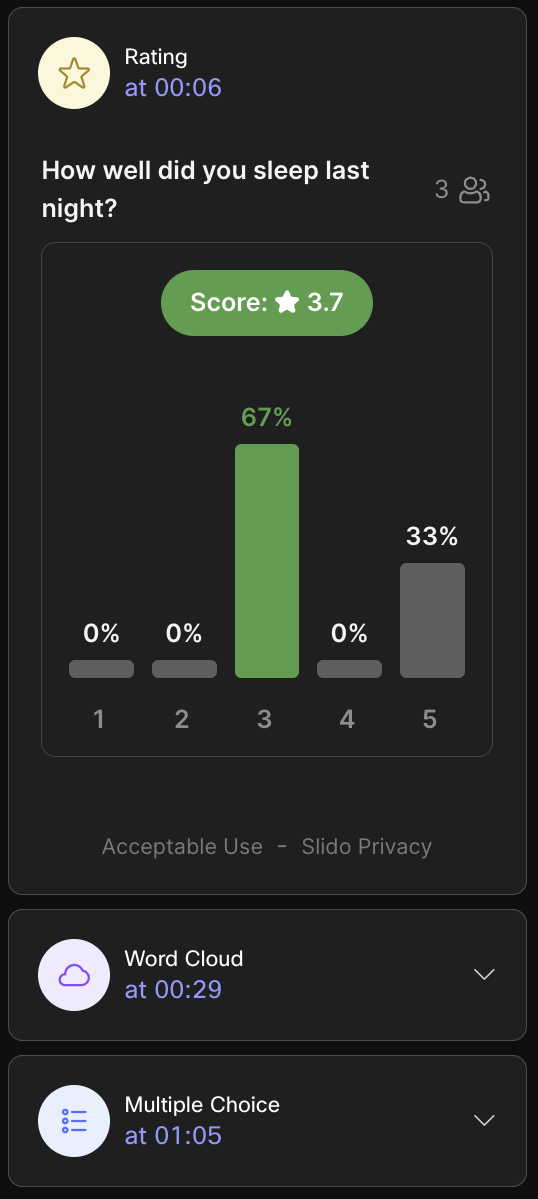
Ще можете да видите резултатите си директно от страницата за възпроизвеждане на видеото. Просто кликнете върху всяка анкета 👍
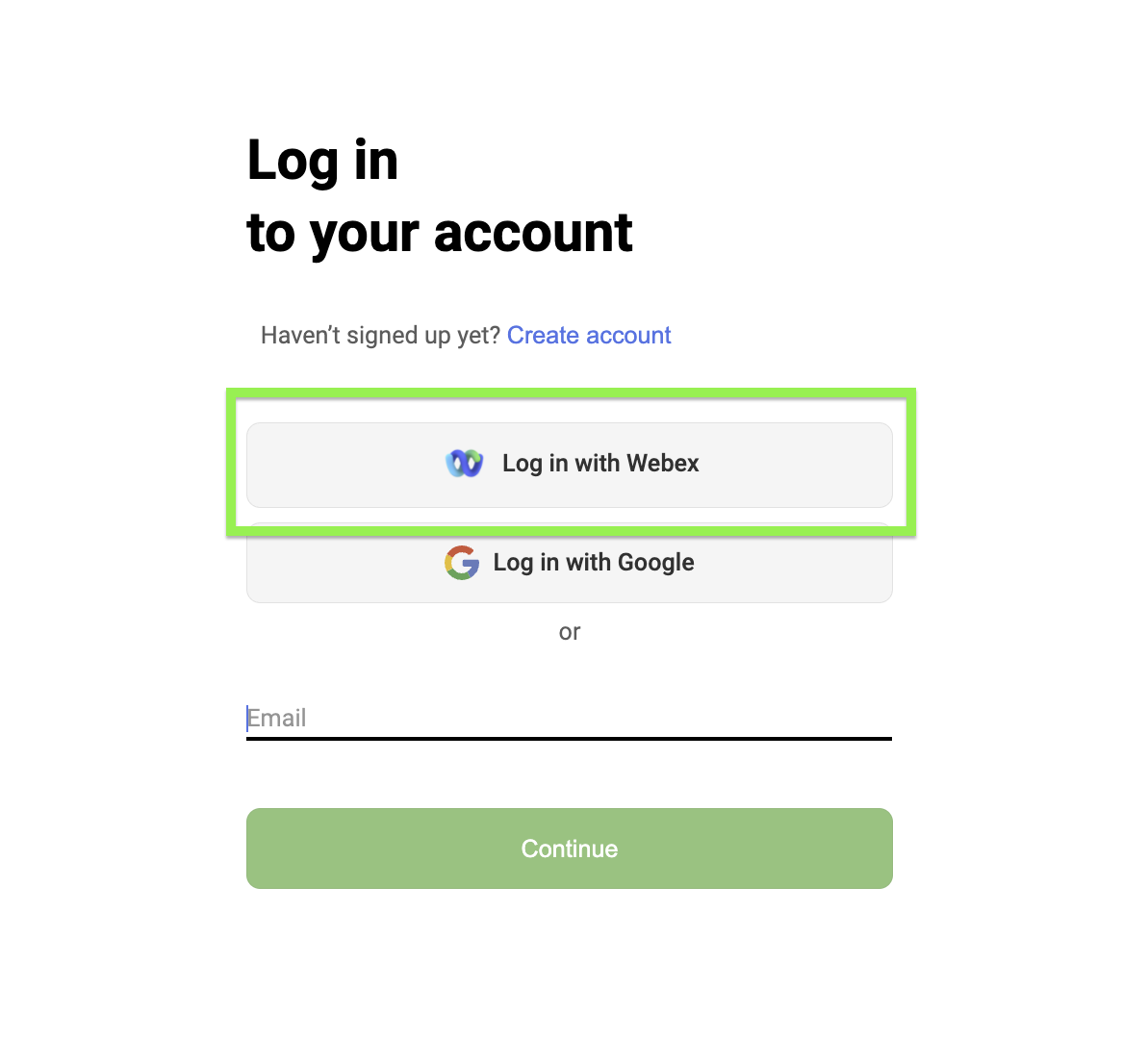
Ще можете да получите достъп до резултатите от анкетата директно на slido.com. Просто изберете опцията Вход с Webex и използвайте същите си Webex/Vidcast пълномощия.
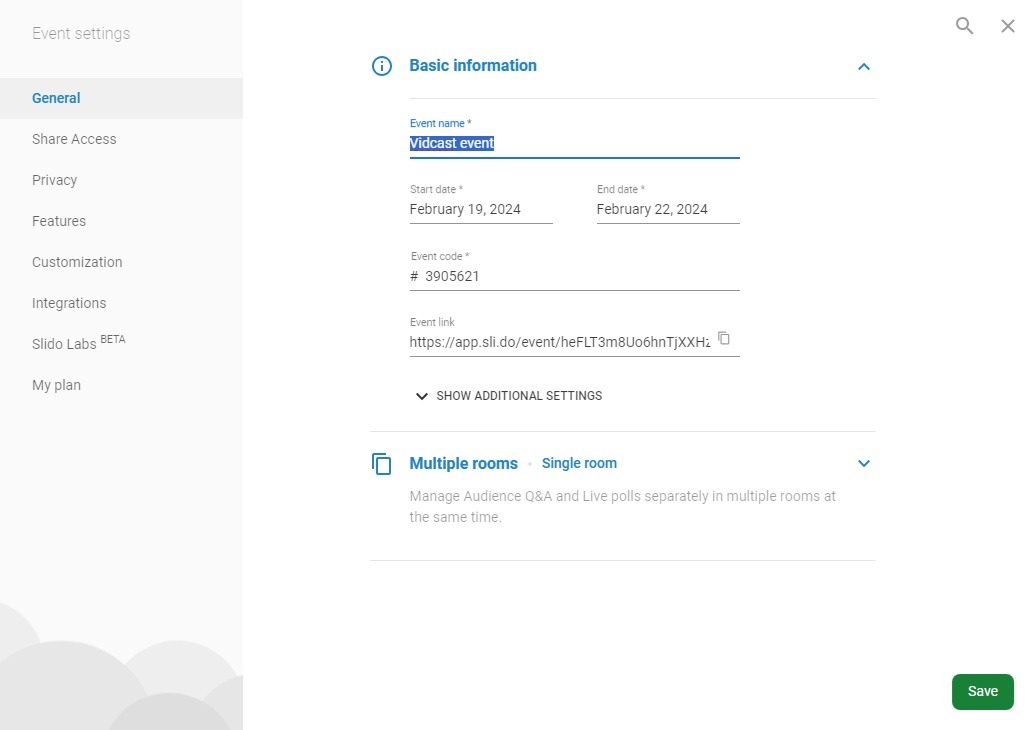
След това изберете Slido, който съответства на вашия Vidcast запис. Тук ще имате достъп до всички данни за резултатите от анкетата (включително изтеглянията на .xls файлове).
На slido.com събитията на Vidcast ще бъдат по подразбиране именувани Slido Събитие за Vidcast - последвано от идентификатора на връзката за споделяне, специфичен за вашия запис (напр. Slido Събитие за Vidcast - e3b18591-a05b-4c1b-acb1-7e13510b7483).

С други думи, идентификаторът от заглавието на вашия слайд ще съвпада с този, включен в URL адреса за споделяне на вашето Vidcast видео.

Въпреки че URL адресът на връзката за споделяне винаги ще остане един и същ, можете да промените заглавието на слайда на друго по всяко време чрез настройките на слайда.
ЧЗВ
Мога ли да създавам анкети на slido.com и след това да ги добавя към моя Vidcast запис?
Не и в този момент. Всички анкети, използвани със запис от Vidcast, трябва да бъдат създадени в рамките на интеграцията на vidcast.io.
Ще бъдат ли добавени други Slido функции за използване във Vidcast?
Въпреки че интеграцията е ограничена до четирите основни типа анкети, ние обмисляме въвеждането на повече Slido функционалност в бъдеще.
Мога ли да добавя описание или може би изображение към анкетите си?
Да, със сигурност можеш. Просто ще трябва да ги добавите към анкетите си на slido.com. Въпреки че не ги добавяте директно от интеграцията, те ще се появят във Vidcast, ако бъдат добавени от страницата на хоста Slido.
Вече използвам Slido. Ще бъдат ли намерени анкетите, създадени във Vidcast, в съществуващия ми акаунт?
Стига вашият Slido акаунт да е настроен със същите ваши Webex/Vidcast пълномощия – да! Всички Slido анкети и данни, създадени във Vidcast, ще се синхронизират със същия ви акаунт в slido.com.
Как мога да различа моя Vidcast polls/events на slido.com?
Всяко видео, към което добавяте анкети, ще създаде Slido събитие в slido.com, озаглавено Slido Събитие за Vidcast - последвано от уникалния идентификатор за споделяне на видео за вашия запис (напр.


