- Головна
- /
- Стаття

Дякуємо за відгук.


 У цій статті
 Надіслати відгук?
Вставляйте опитування Slido безпосередньо у ваші відеокасти.
Vidcast дозволяє вставляти Slido опитування безпосередньо в записи, що може значно покращити взаємодію між творцями відео та глядачами. Цей посібник розповість вам, як використовувати Slido та Vidcast разом, щоб максимізувати вашу асинхронну взаємодію та продуктивність.
Віддаєте перевагу перегляду демонстрації? Перегляньте наш відеоінструкцію нижче
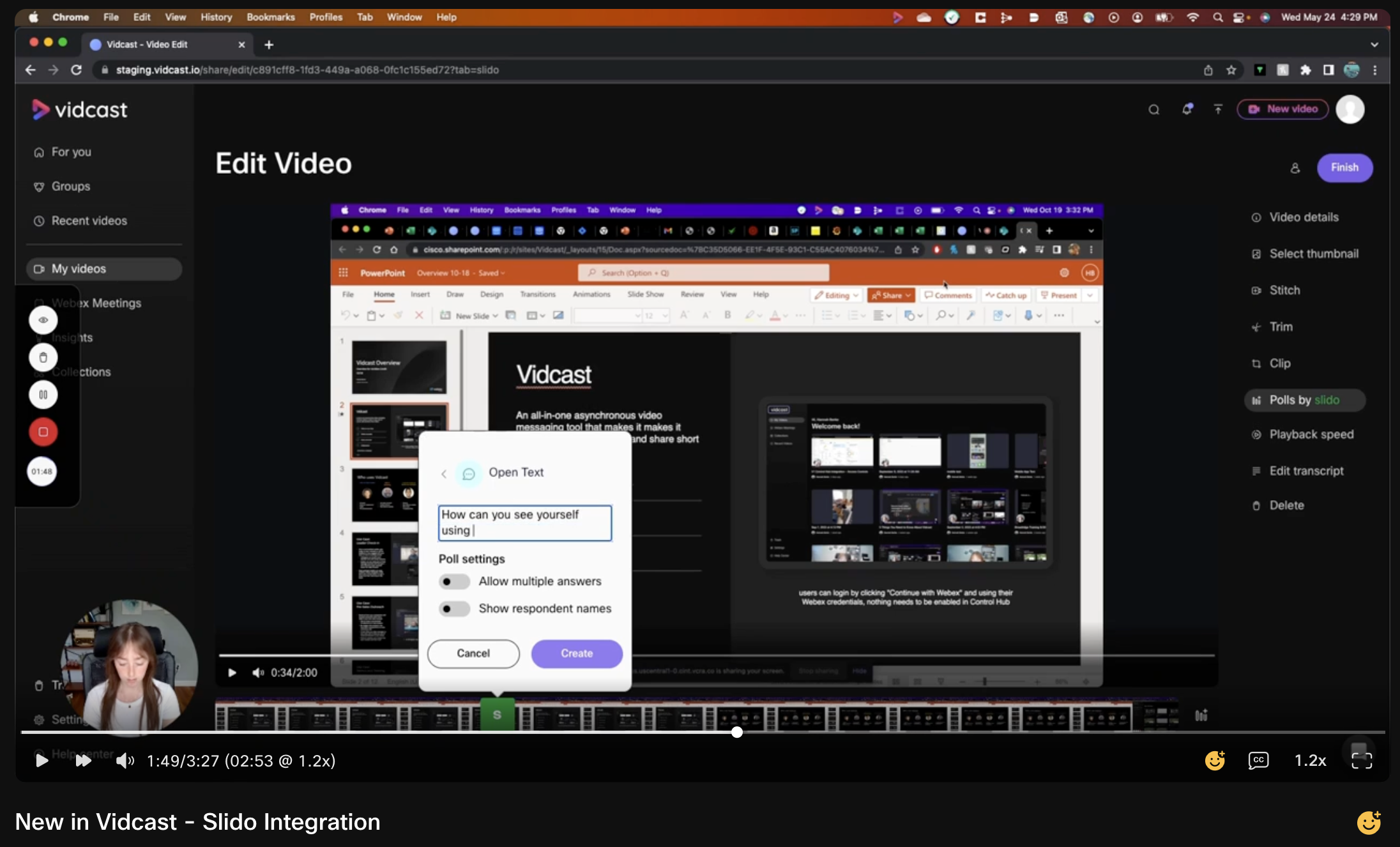
Ми поступово розгортаємо інтеграцію Slido для всіх користувачів. Можливо, це ще не доступно для ваших відео, але ми старанно працюємо над тим, щоб зробити це доступним для всіх якомога швидше. Тим часом дякуємо за ваше терпіння!
Як мені почати?
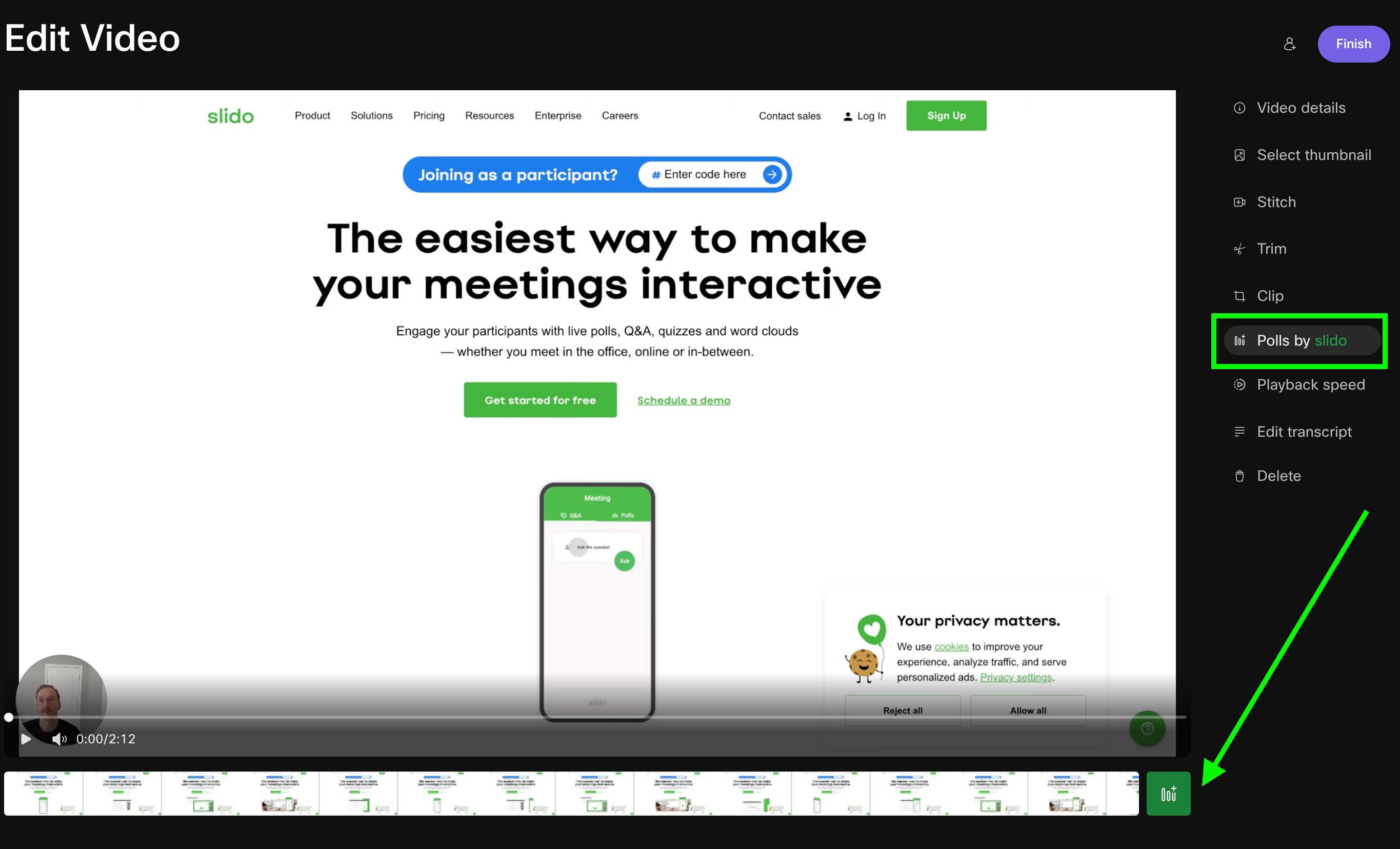
Відкрийте сторінку редагування будь-якого відео, і ви побачите Опитування від Slido, перелічені серед інших опцій редагування праворуч. Щойно ви там опинитеся, натискання зеленого значка опитування внизу вікна відтворення створить ваше перше опитування.
Типи опитувань
-
Хмара слів: Задайте своїй аудиторії питання, на яке вони можуть відповісти одним або двома словами. Коли одну й ту саму відповідь надсилають кілька глядачів, вона відображатиметься більшою у хмарі. Це чудово відображає найпопулярніші відповіді.
-
Опитування з оцінками: Запитайте будь-що, що ви хотіли б, щоб ваші глядачі оцінили за шкалою від 1 до 5 зірок.
-
Множинний вибір: За допомогою цього типу опитування ви задасте запитання та надасте глядачам варіанти відповідей. Ви навіть можете дозволити їм вибрати кілька варіантів, якщо хочете.
-
Відкрити текст: Задайте будь-яке запитання, яке вам подобається, і глядачі зможуть відповісти у форматі відкритого тексту.
Організація ваших опитувань
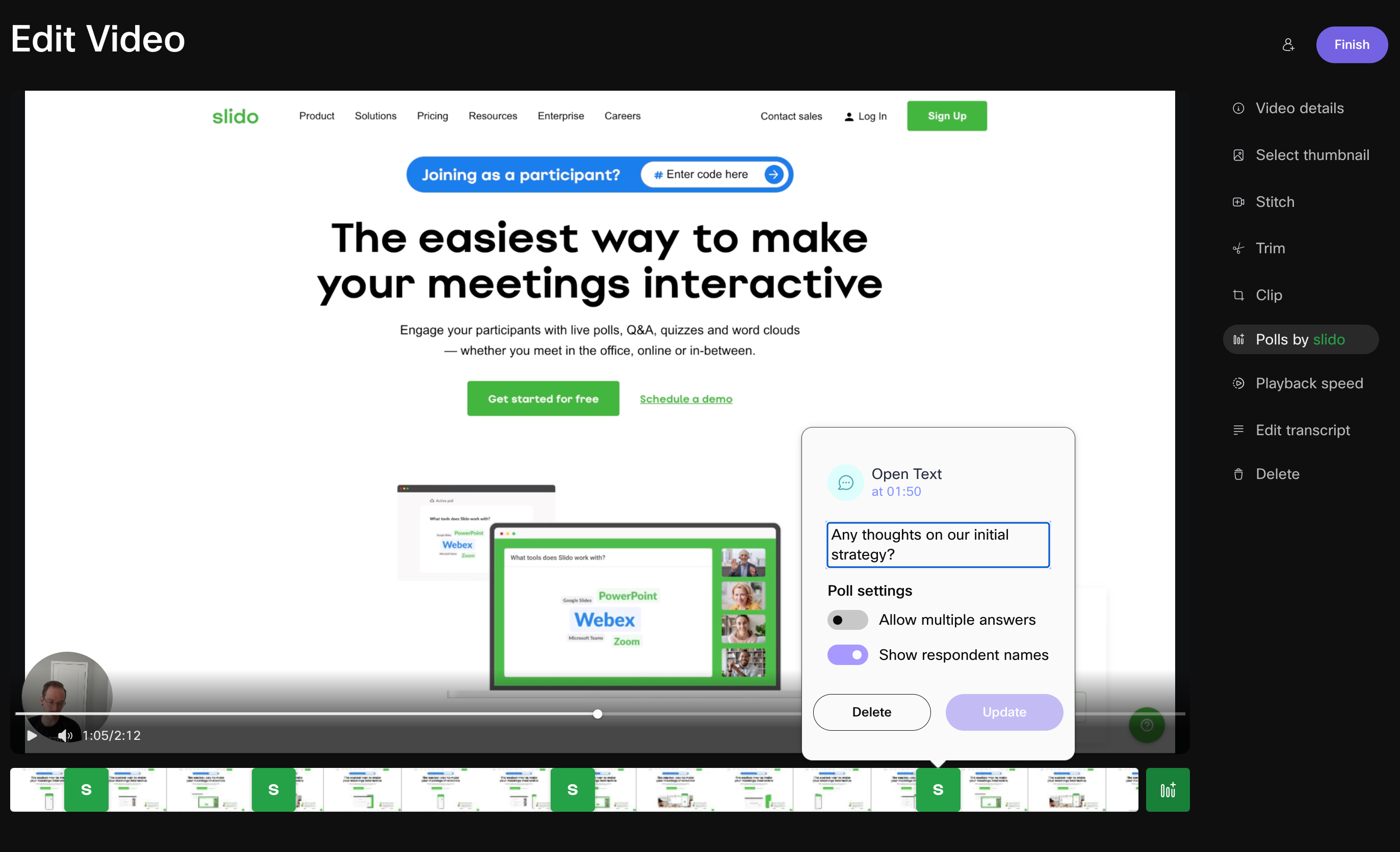
Після додавання одного або кількох опитувань до запису ви зможете перетягнути кожне опитування до певних точок у вашому відео. Це дозволяє вам розміщувати ваші опитування там, де вони є найбільш релевантними.
Як це працює для глядача?
Відео відтворюватиметься так само, як і будь-який інший Vidcast. Але щойно глядач дійде до позначки часу, де ви додали Slido опитування, це опитування автоматично активується для нього у правій частині екрана. Опитування залишатиметься активним для них до кінця відео або доки не розпочнеться інше опитування.
Як я можу переглянути результати моїх опитувань?
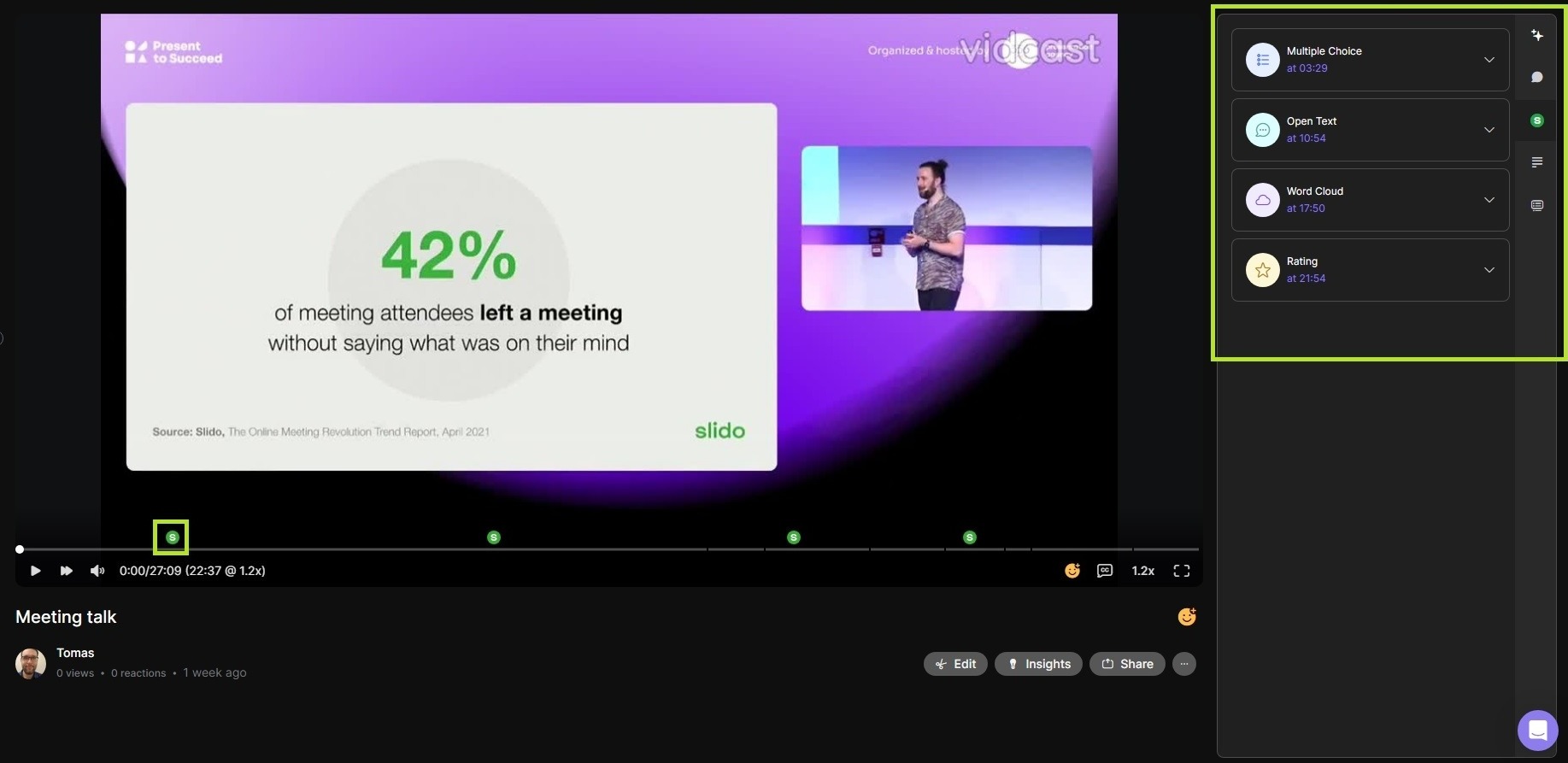
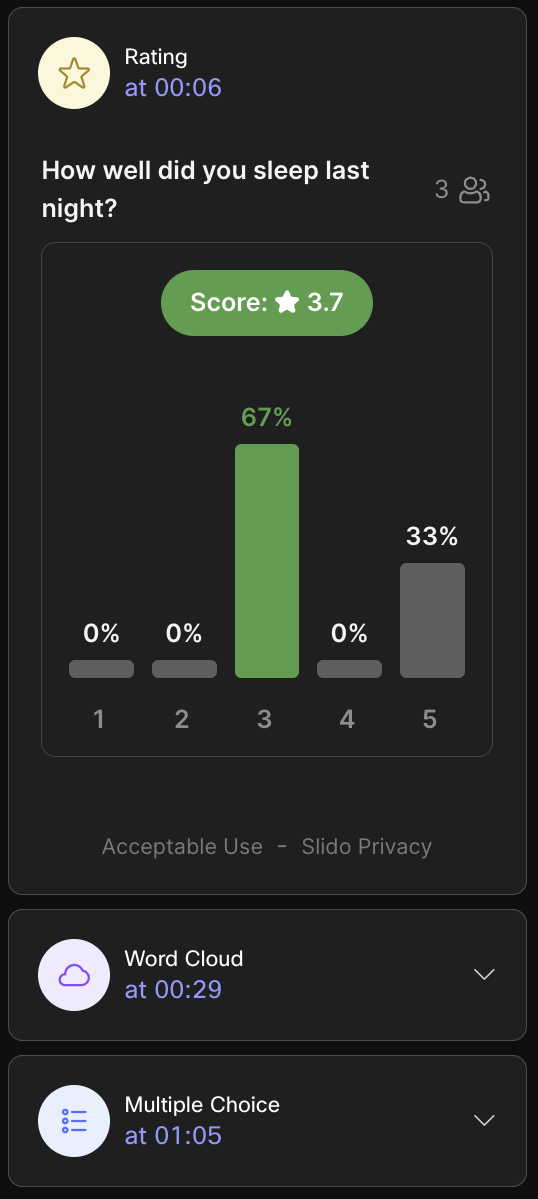
Ви зможете переглянути свої результати безпосередньо на сторінці відтворення відео. Просто натисніть на кожне опитування 👍
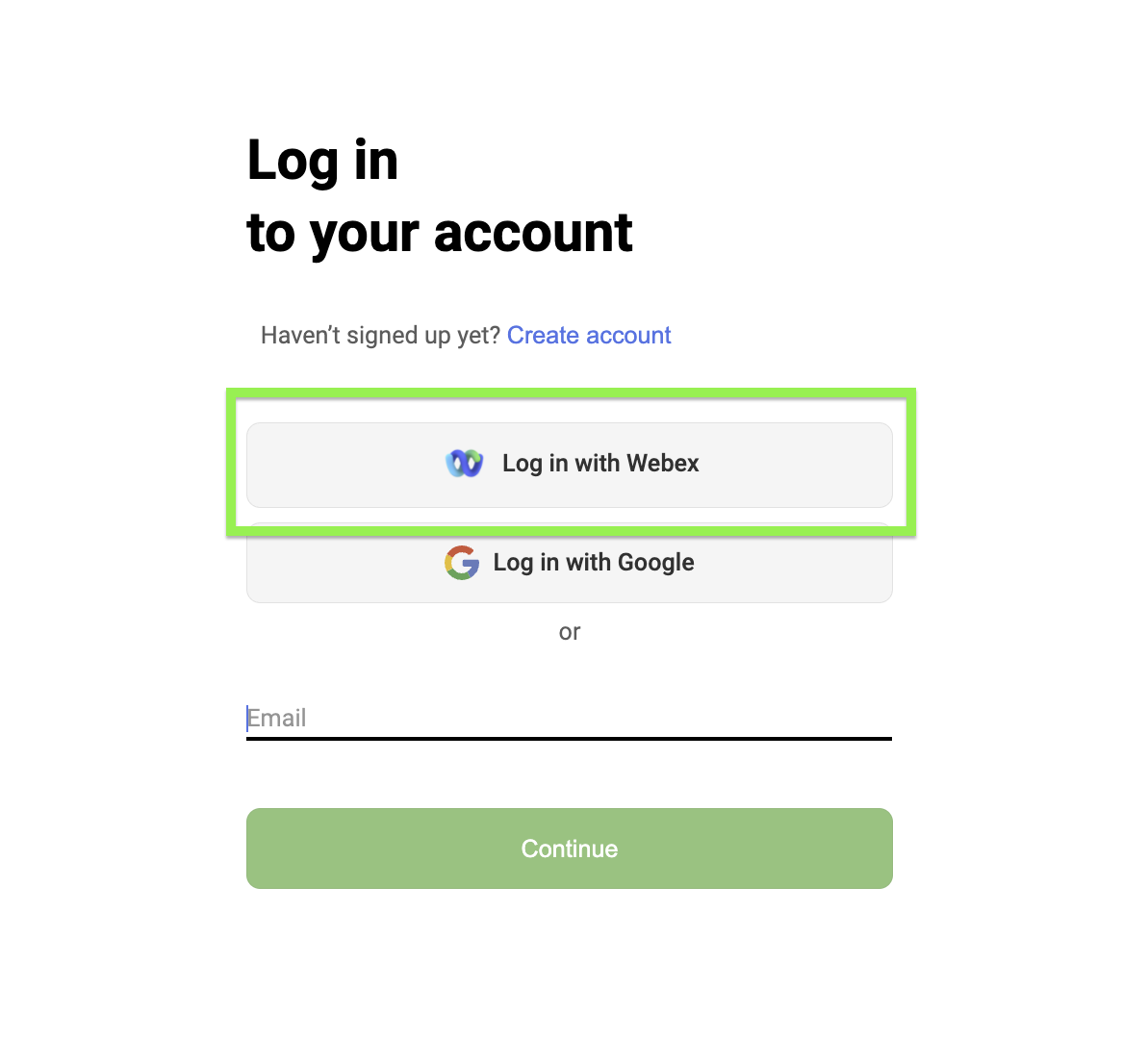
Ви також зможете отримати доступ до результатів опитування безпосередньо на slido.com. Просто виберіть опцію Увійти за допомогою Webex та скористайтеся тим самим Webex/Vidcast повноваження.
Потім виберіть Slido, який відповідає вашому запису Vidcast. Тут ви отримаєте доступ до всіх даних результатів опитування (включно із завантаженнями файлів .xls).
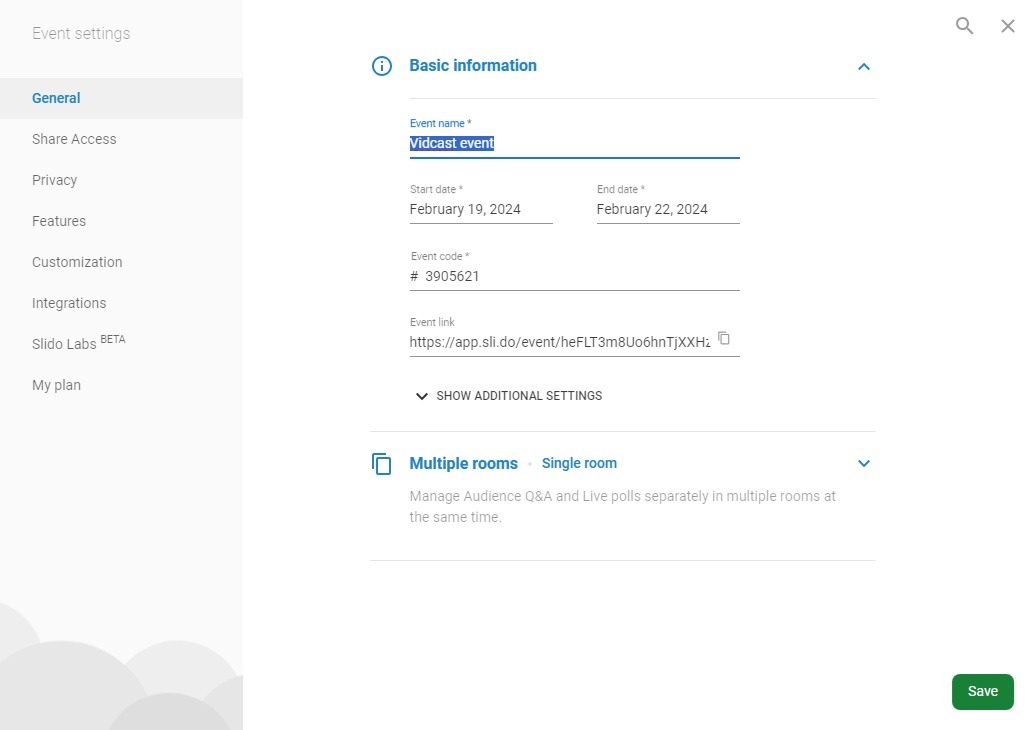
На slido.com події Vidcast за замовчуванням матимуть назву Slido Подія для Vidcast, а потім ідентифікатор посилання для спільного доступу, характерний для вашого запису (наприклад Slido Подія для Vidcast - e3b18591-a05b-4c1b-acb1-7e13510b7483).

Іншими словами, ідентифікатор із назви вашого слайда збігатиметься з ідентифікатором, зазначеним у URL-адресі посилання для поширення вашого відео Vidcast.

Хоча URL-адреса посилання для спільного доступу завжди залишатиметься незмінною, ви можете будь-коли змінити назву слайда на іншу в налаштуваннях слайда.
Запитання та відповіді
Чи можу я створювати свої опитування на slido.com, а потім додавати їх до запису Vidcast?
Не зараз. Будь-які опитування, що використовуються із записом Vidcast, мають бути створені в межах інтеграції на vidcast.io.
Чи будуть додані інші Slido функції для використання у Vidcast?
Хоча інтеграція обмежена чотирма основними типами опитувань, ми плануємо впровадити більше Slido функцій у майбутньому.
Чи можу я додати опис або, можливо, зображення до своїх опитувань?
Так, ти точно можеш. Вам просто потрібно додати їх до своїх опитувань на slido.com. Навіть якщо ви не додасте їх безпосередньо з інтеграції, вони відображатимуться у Vidcast, якщо їх додано зі сторінки хоста Slido.
Я вже використовую Slido. Чи будуть мої опитування, створені у Vidcast, знайдені в моєму існуючому обліковому записі?
Якщо ваш обліковий запис Slido налаштовано з тими ж даними Webex/Vidcast посвідчення – так! Усі Slido опитування та дані, створені у Vidcast, будуть синхронізовані з вашим обліковим записом slido.com.
Як я можу розрізнити мій Vidcast polls/events на сайті slido.com?
Кожне відео, до якого ви додаєте опитування, створюватиме Slido подію на slido.com під назвою Slido Подія для Vidcast - а потім унікальний ідентифікатор спільного доступу до відео для вашого запису (наприклад


