- Home
- /
- Articolo

Grazie per il feedback.


 In questo articolo
 Feedback?
Inserisci i sondaggi Slido direttamente nei tuoi Vidcast.
Vidcast consente di inserire Slido sondaggi direttamente nelle registrazioni, il che può aumentare notevolmente l'interazione tra i creatori di video e gli spettatori. Questa guida ti illustrerà come utilizzare Slido e Vidcast insieme per massimizzare l'interazione asincrona e la produttività.
Preferisci assistere a una dimostrazione? Dai un'occhiata alla nostra video guida qui sotto.
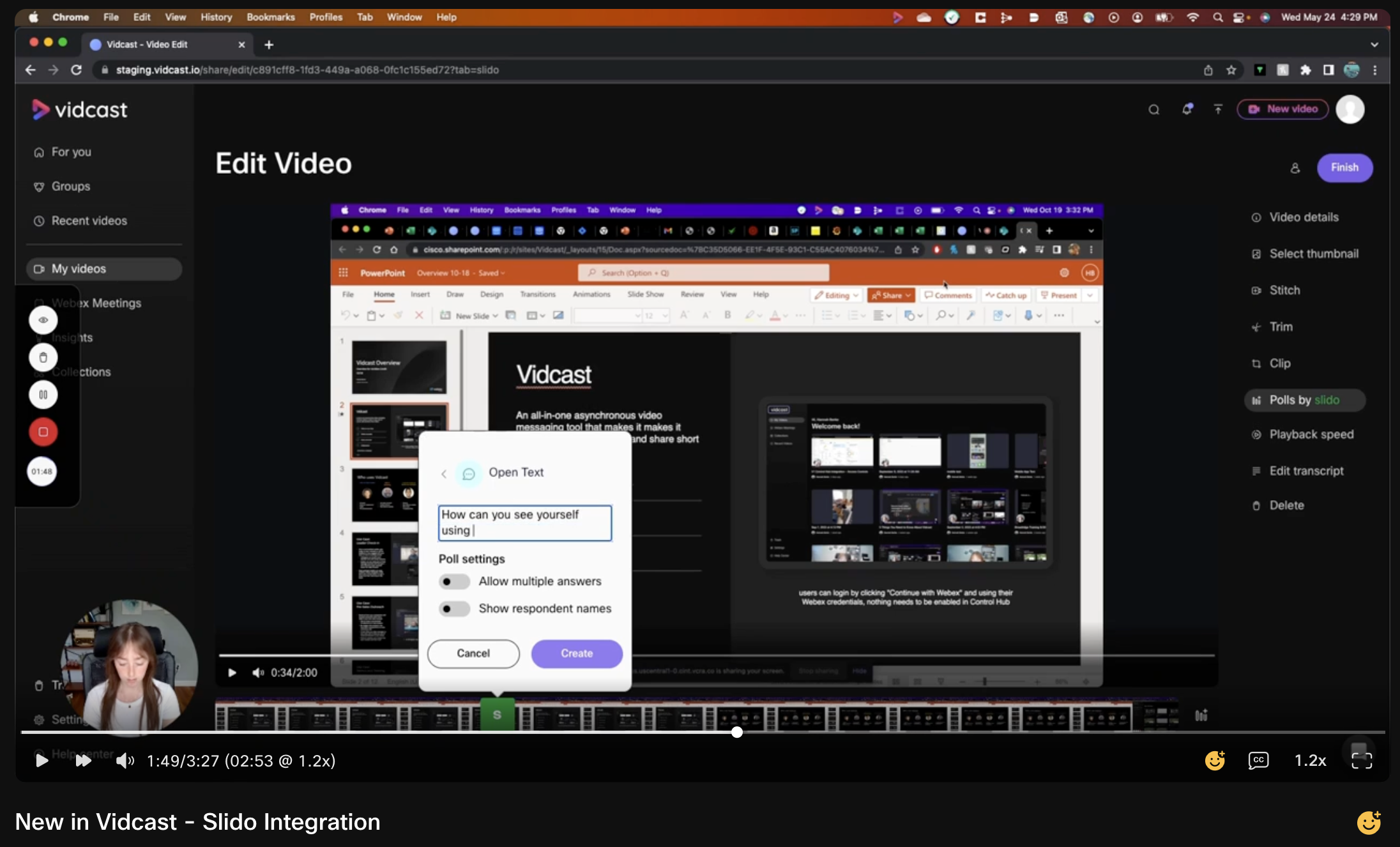
Stiamo gradualmente estendendo l'integrazione Slido a tutti gli utenti. Potrebbe non essere ancora disponibile per i vostri video, ma stiamo lavorando con impegno per renderlo disponibile a tutti il prima possibile. Vi ringraziamo per la pazienza dimostrata nel frattempo!
Come comincio?
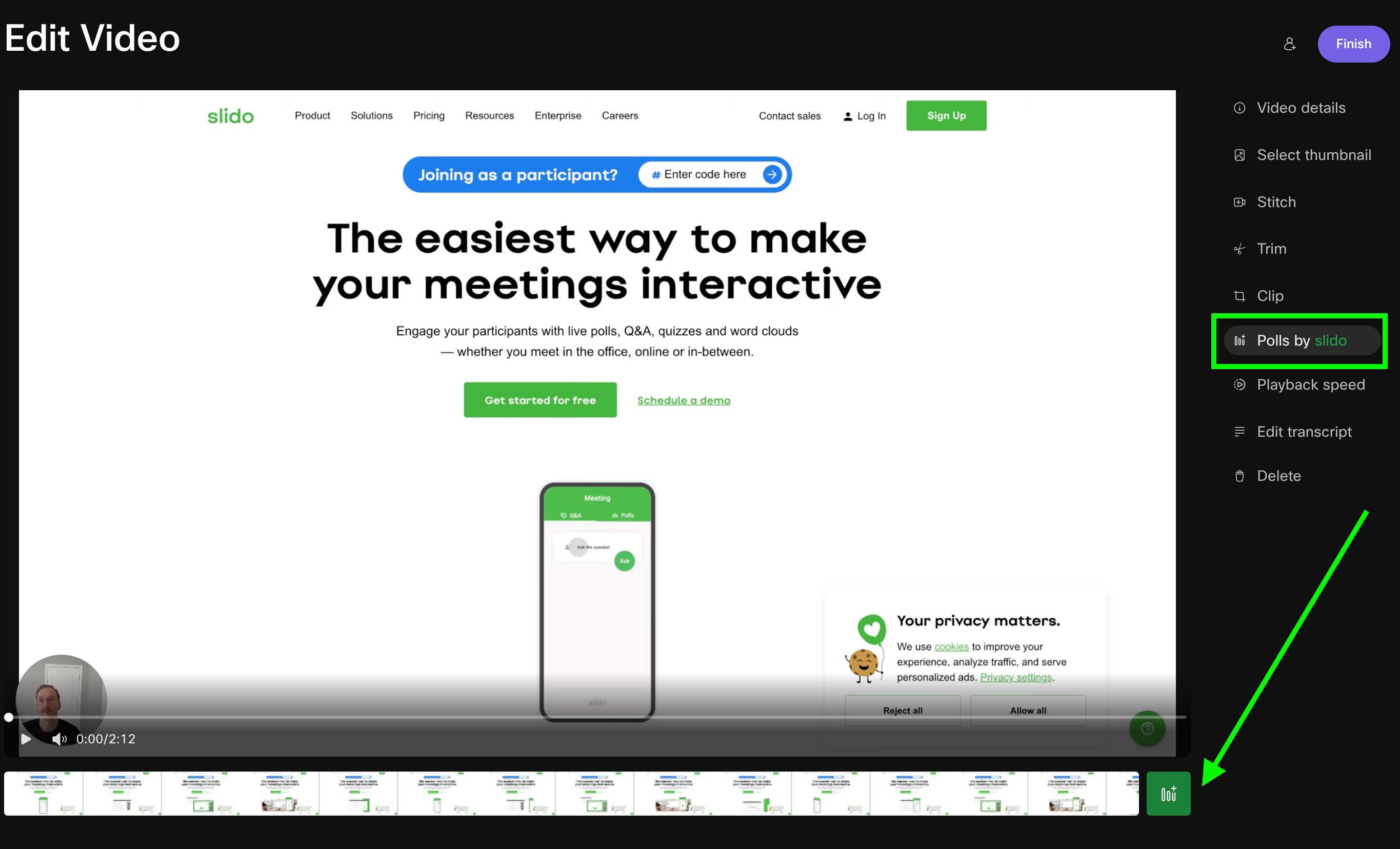
Apri la pagina di modifica di qualsiasi video e vedrai Sondaggi di Slido elencati tra le altre opzioni di modifica sul lato destro. Una volta lì, cliccando sull'icona verde del sondaggio in basso nella finestra di riproduzione, creerai il tuo primo sondaggio.
Tipi di sondaggio
-
Nuvola di parole: Poni al tuo pubblico una domanda a cui possano rispondere in una o due parole. Quando la stessa risposta viene inviata da più utenti, tale risposta apparirà più grande nella nuvola. Questo rappresenta un ottimo strumento visivo per mostrare le risposte più popolari.
-
Sondaggio di valutazione: Chiedi ai tuoi spettatori di valutare qualsiasi cosa su una scala da [ ] 1 a 5 stelle.
-
Scelta multipla: Con questo tipo di sondaggio, porrai una domanda e offrirai ai tuoi spettatori diverse opzioni tra cui scegliere. Puoi anche consentire loro di scegliere più opzioni se lo desideri.
-
Testo aperto: Poni qualsiasi domanda tu voglia e gli spettatori potranno rispondere in un formato di testo libero.
Organizzare i sondaggi
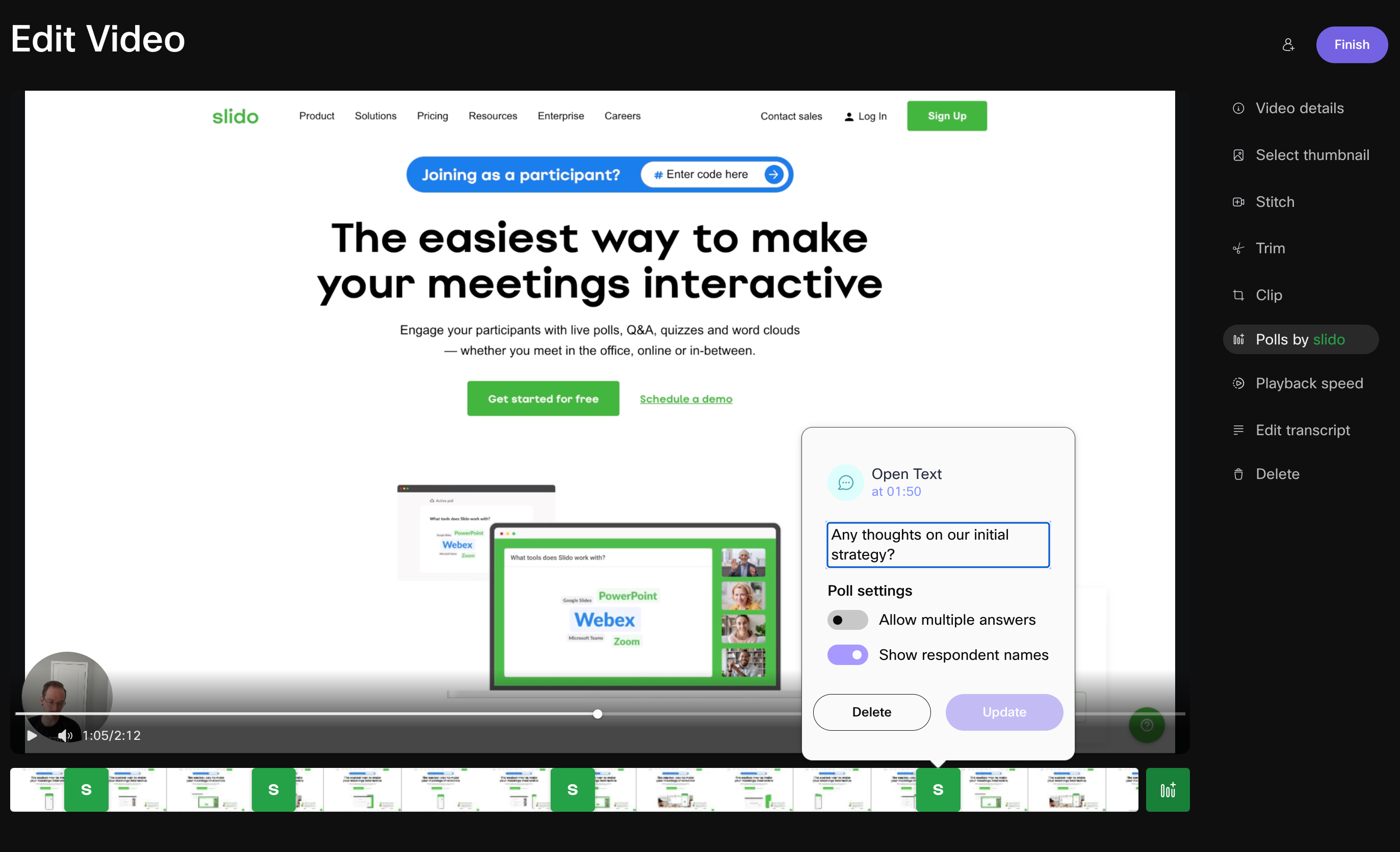
Dopo aver aggiunto uno o più sondaggi alla tua registrazione, potrai trascinare ciascun sondaggio in punti specifici del tuo video. Ciò consente di posizionare i sondaggi dove sono piùpertinenti .
Come funziona per lo spettatore?
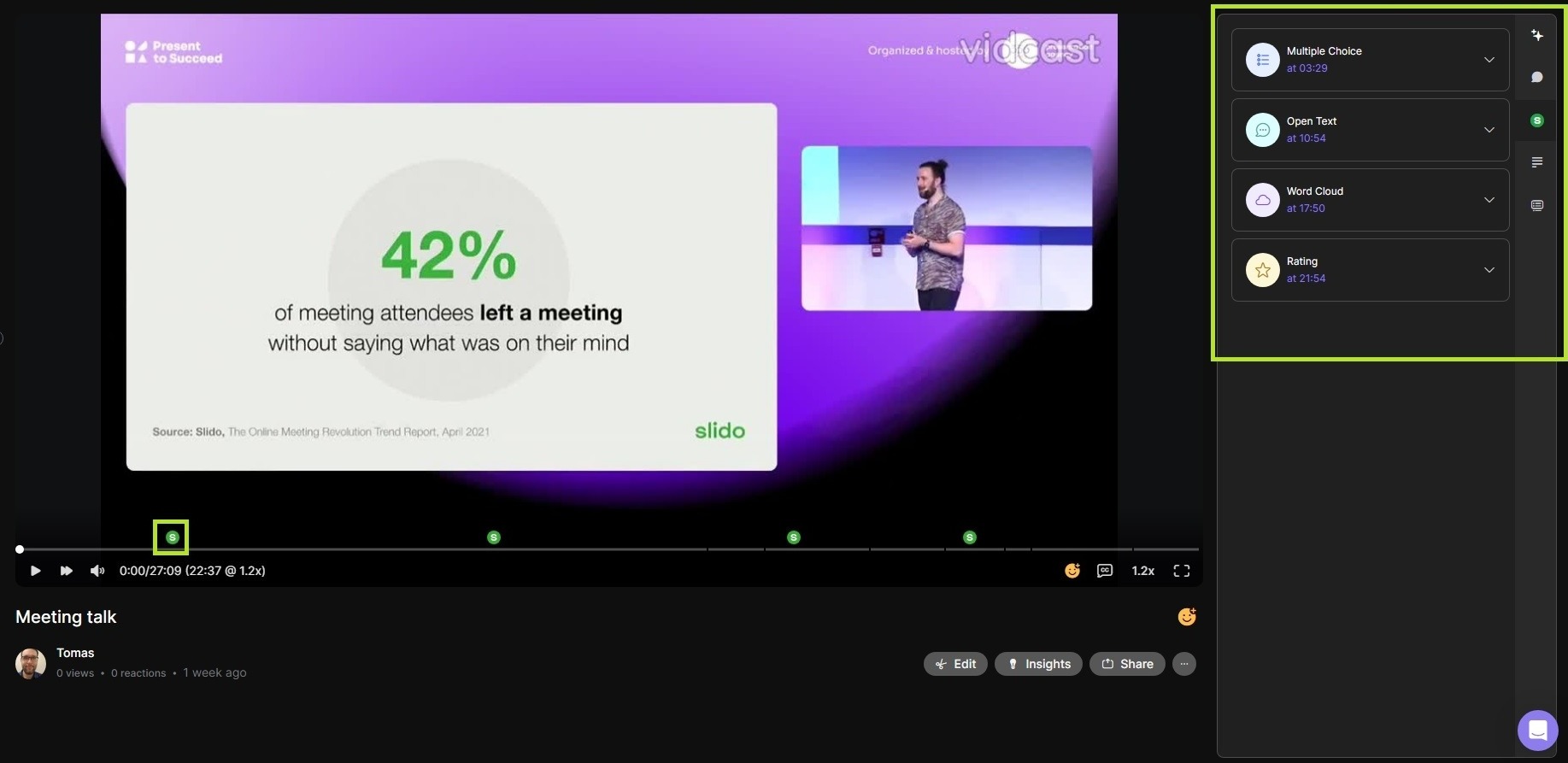
Il video verrà riprodotto come qualsiasi altro Vidcast. Ma una volta che lo spettatore raggiunge un timestamp in cui hai aggiunto un sondaggio Slido, quel sondaggio si attiverà automaticamente per lui sul lato destro dello schermo. Il sondaggio rimarrà attivo per loro fino alla fine del video o fino all'inizio di un altro sondaggio.
Come posso visualizzare i risultati dei miei sondaggi?
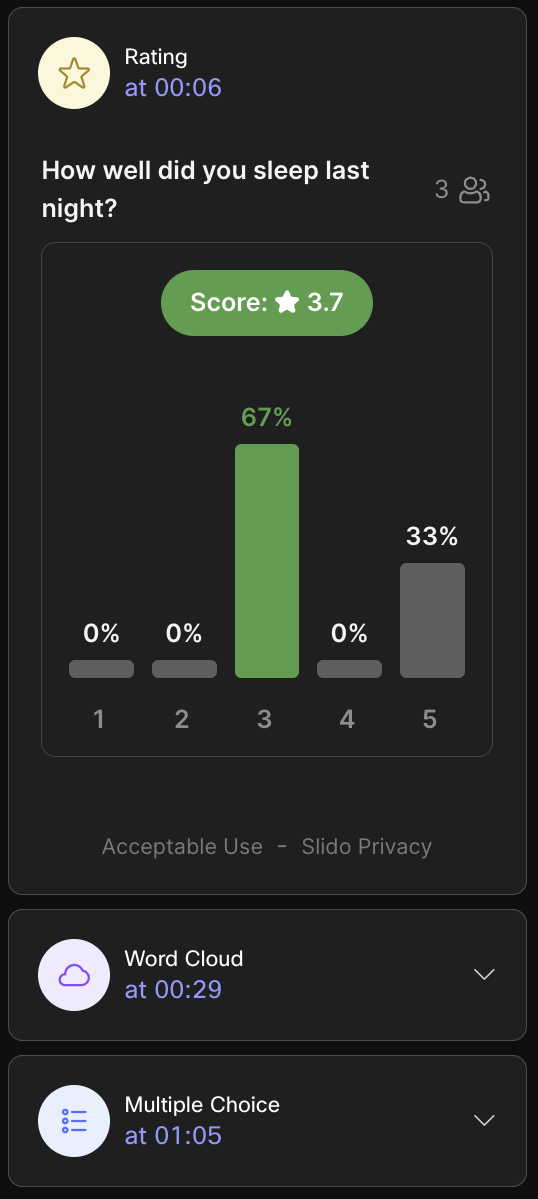
Potrai visualizzare i risultati direttamente dalla pagina di riproduzione del video. Basta cliccare su ciascun sondaggio 👍
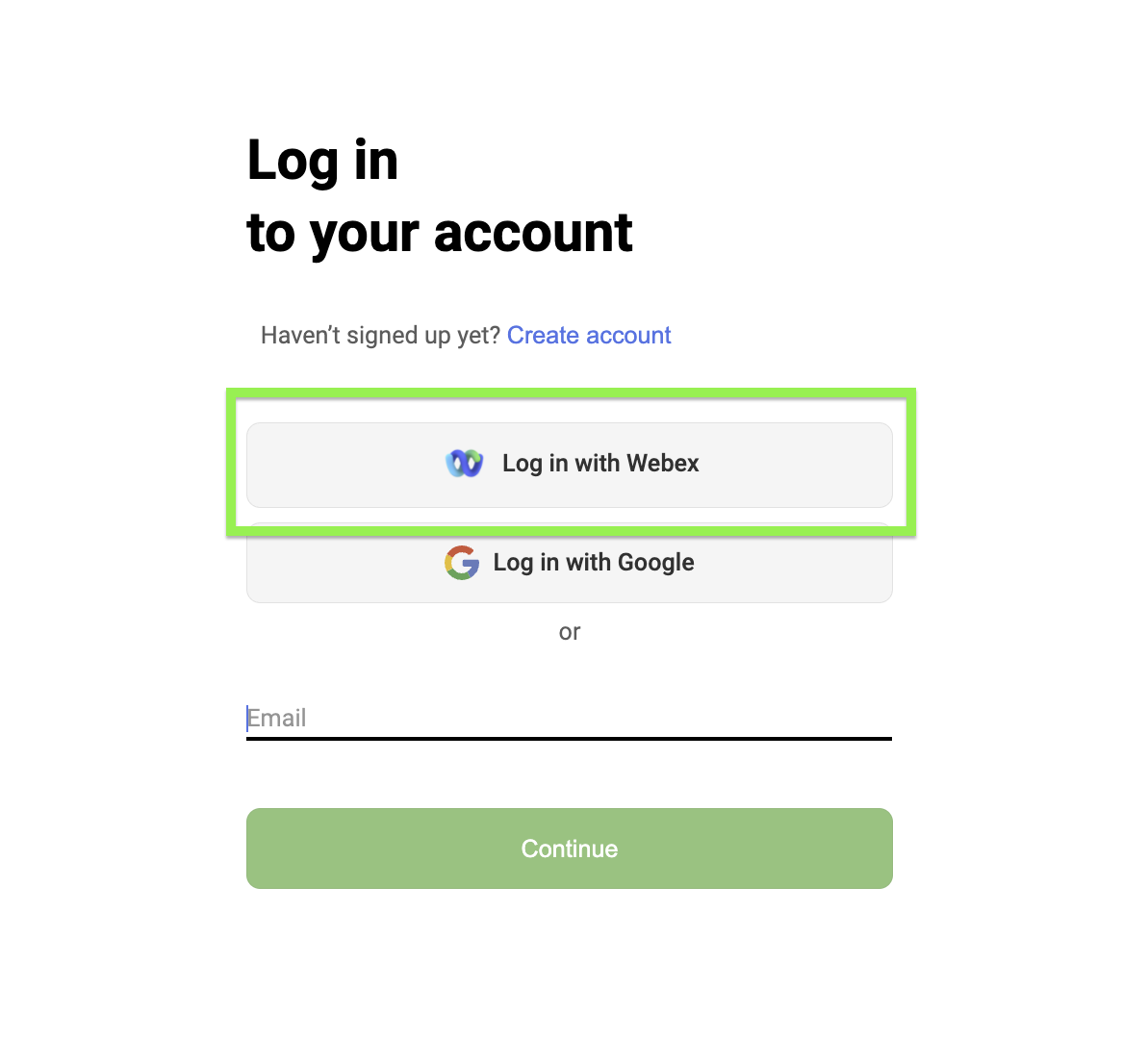
Potrai inoltre accedere ai risultati del sondaggio direttamente su slido.com. Scegli semplicemente l'opzione Accedi con Webex e usa il tuo stesso Webex/Vidcast credenziali.
Quindi scegli l'opzione Slido che corrisponde alla tua registrazione Vidcast. Qui potrai accedere a tutti i dati relativi ai risultati del sondaggio (inclusi i download dei file .xls).
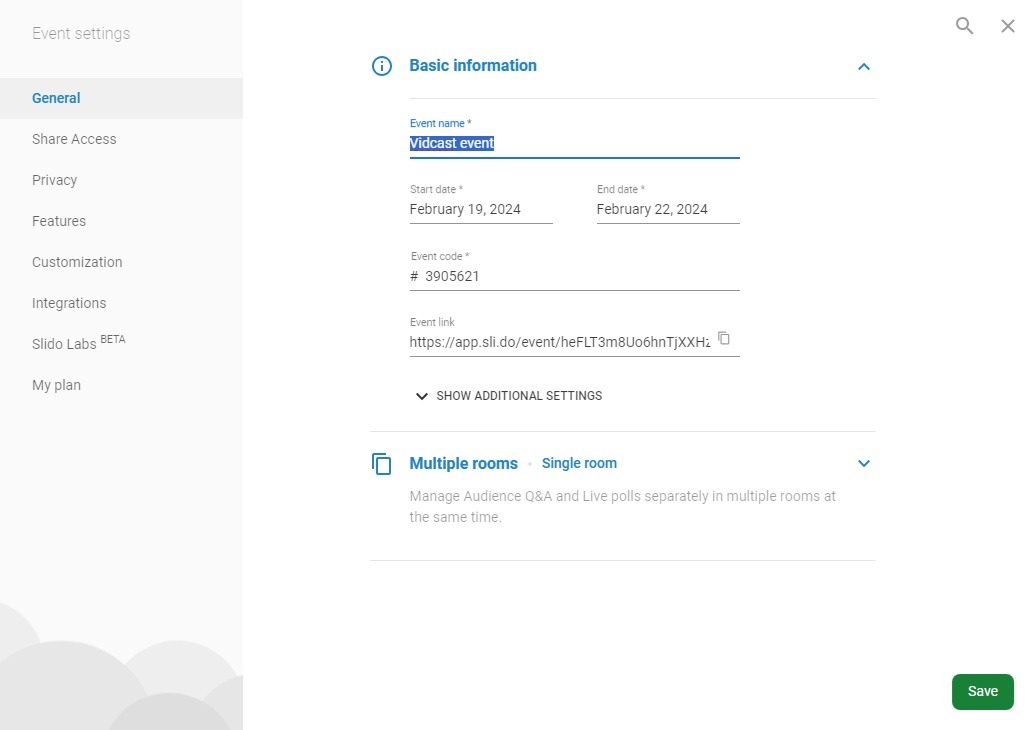
Su slido.com, gli eventi Vidcast verranno denominati per impostazione predefinita Slido Evento per Vidcast - seguito dall'ID del link di condivisione specifico della registrazione (ad esempio Slido Evento per Vidcast - e3b18591-a05b-4c1b-acb1-7e13510b7483).

In altre parole, l'ID presente nel titolo del tuo video su Slido corrisponderà a quello incluso nell'URL del link di condivisione del tuo video su Vidcast.

Sebbene l'URL del link di condivisione rimanga sempre lo stesso, è possibile modificare il titolo di Slido in qualsiasi momento tramite le impostazioni di Slido.
FAQ
Posso creare i miei sondaggi su slido.com e poi aggiungerli alla mia registrazione Vidcast?
Non in questo momento. Tutti i sondaggi utilizzati con una registrazione Vidcast devono essere creati all'interno dell'integrazione su vidcast.io.
Verranno aggiunte altre Slido funzionalità da utilizzare all'interno di Vidcast?
Sebbene l'integrazione sia limitata ai quattro tipi di sondaggio di base, stiamo lavorando per introdurre Slido ulteriori funzionalità in futuro.
Posso aggiungere una descrizione o magari un'immagine ai miei sondaggi?
Sì, certo che puoi. Dovrai semplicemente aggiungerli ai tuoi sondaggi su slido.com. Anche se non li aggiungi direttamente dall'integrazione, appariranno all'interno di Vidcast se aggiunti dalla pagina host Slido.
Io uso già Slido. I sondaggi che ho creato con Vidcast saranno visibili nel mio account esistente?
Finché il tuo account Slido è configurato con il tuo stesso Webex/Vidcast credenziali – sì! Slido Tutti i sondaggi e i dati creati all'interno di Vidcast verranno sincronizzati con il tuo stesso account slido.com.
Come posso distinguere tra il mio Vidcast? polls/events su slido.com?
Ogni video a cui aggiungi sondaggi creerà un evento Slido su slido.com intitolato Slido Evento per Vidcast - seguito dall'ID univoco di condivisione video per la tua registrazione (ad esempio


