- Domů
- /
- Článek

Děkujeme za vaši zpětnou vazbu.


 V tomto článku
 Zpětná vazba?
Vložte Slido ankety přímo do svých Vidcastů.
Vidcast umožňuje vkládat Slido ankety přímo do nahrávek, což může výrazně zlepšit interakci mezi tvůrci videí a diváky. Tato příručka vás provede tím, jak používat Slido a Vidcast společně k maximalizaci vaší asynchronní interakce a produktivity.
Raději se podíváte na demonstraci? Podívejte se na náš videonávod níže
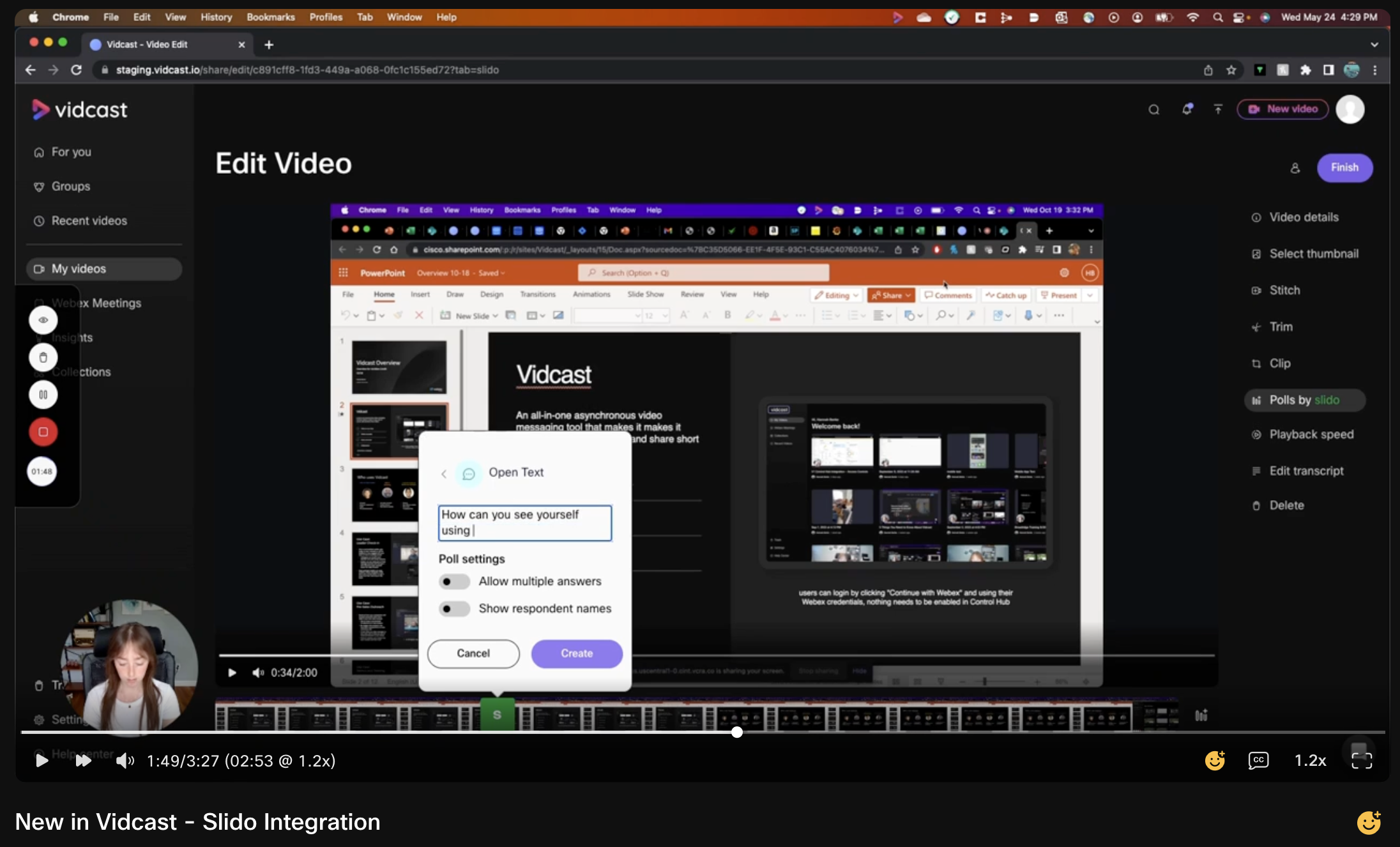
Integraci Slido postupně zavádíme pro všechny uživatele. Možná to pro vaše videa ještě není k dispozici, ale usilovně pracujeme na tom, abychom to co nejdříve zpřístupnili všem. Mezitím si vážíme vaší trpělivosti!
Jak mám začít?
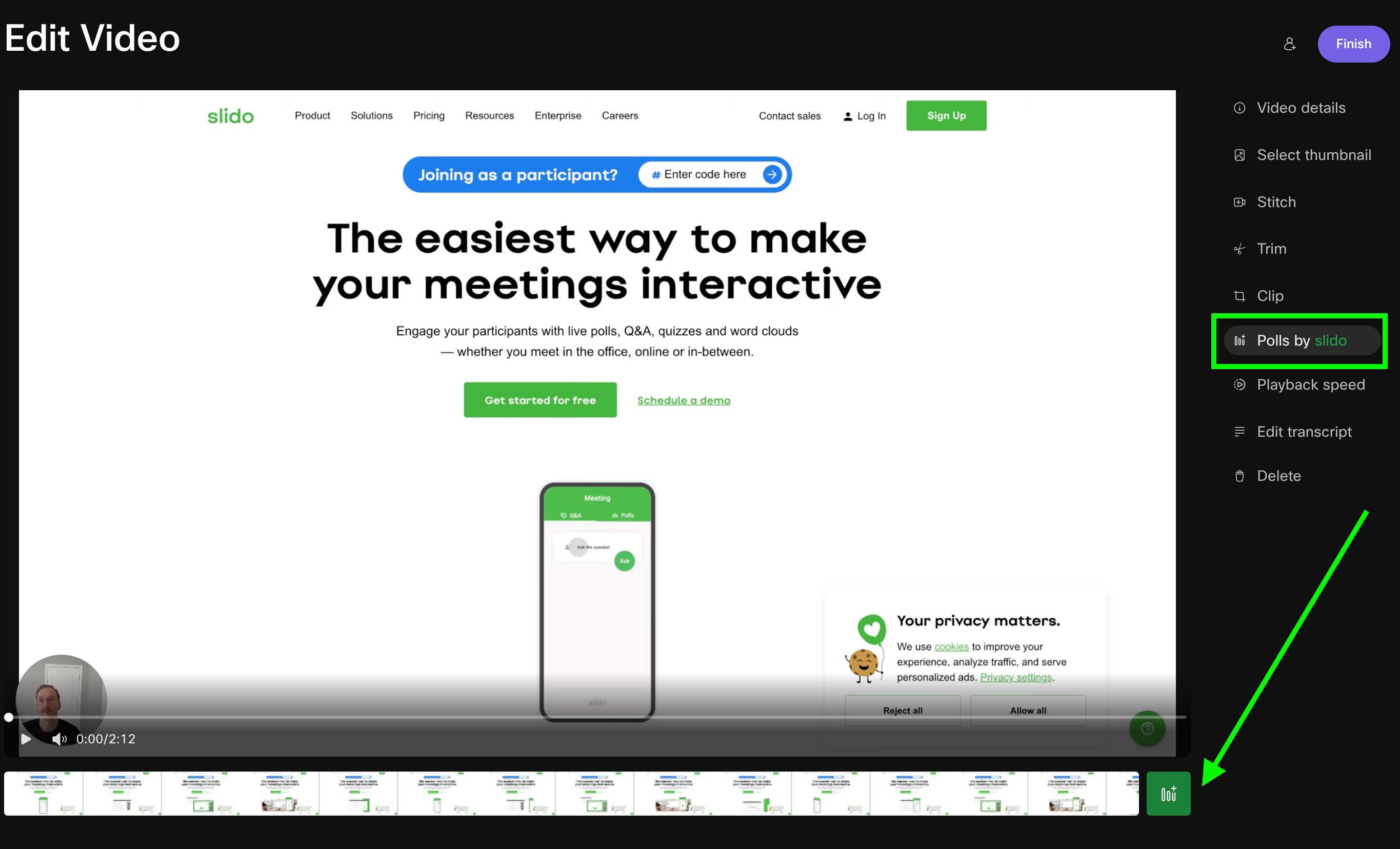
Otevřete stránku pro úpravy libovolného videa a na pravé straně uvidíte Ankety od Slido uvedené mezi dalšími možnostmi úprav. Jakmile tam budete, kliknutím na zelenou ikonu hlasování v dolní části okna přehrávání vytvoříte svou první anketu.
Typy anket
-
Slovní mrak: Položte publiku otázku, na kterou dokážou odpovědět jedním nebo dvěma slovy. Pokud stejnou odpověď odešle více čtenářů, zobrazí se v cloudu větší. To je skvělý vizuální prvek pro zobrazení nejoblíbenějších odpovědí.
-
Anketa s hodnocením: Zeptejte se diváků na cokoli, co byste chtěli, aby ohodnotili na stupnici od 1 do 5 hvězdiček.
-
Více možností: V tomto typu ankety položíte otázku a nabídnete divákům možnosti, ze kterých si mohou vybrat. Můžete jim dokonce povolit vybrat si více možností.
-
Otevřít text: Zeptejte se na cokoli, co chcete, a diváci budou moci odpovědět v otevřeném textovém formátu.
Uspořádání vašich anket
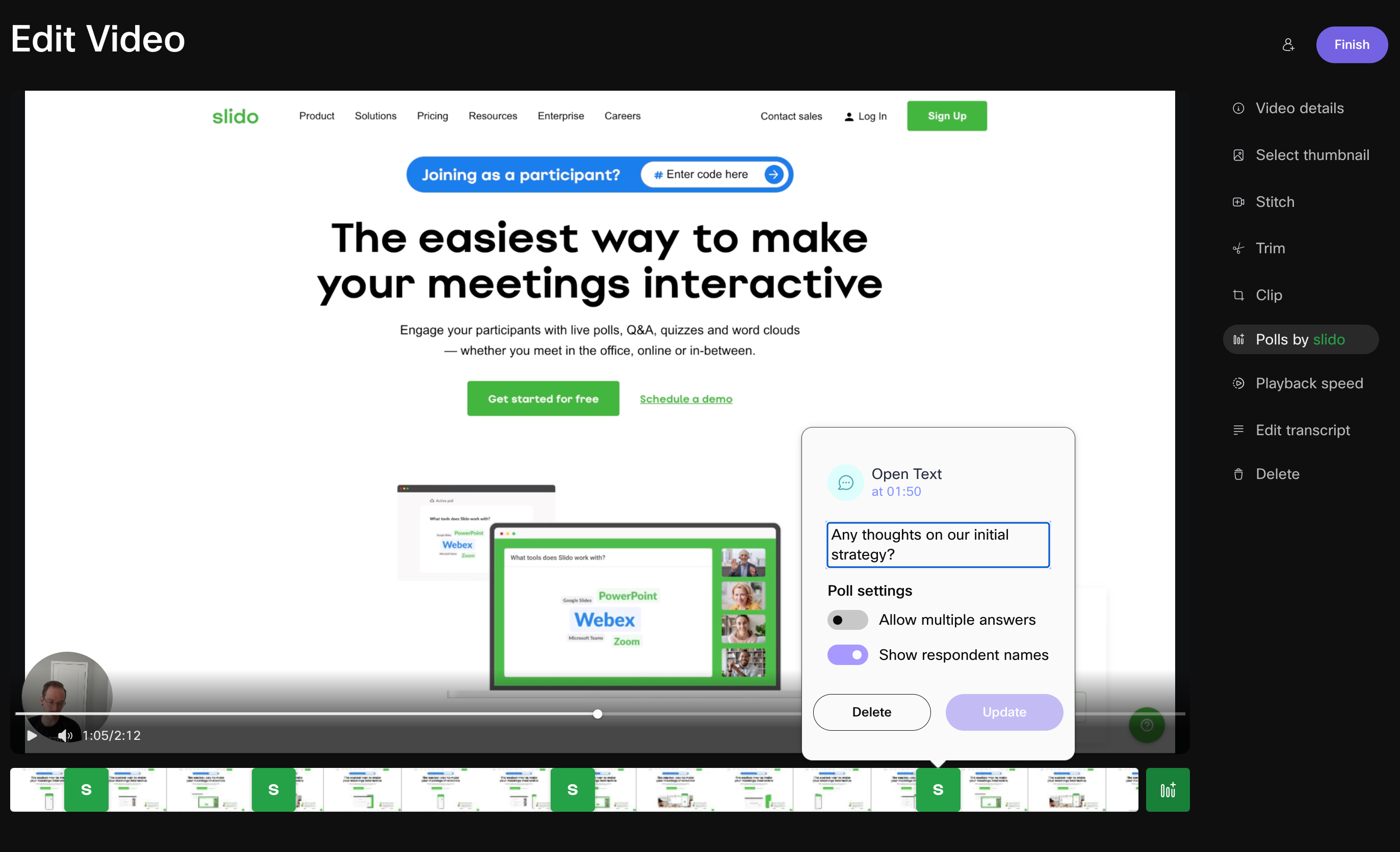
Po přidání jedné nebo více anket do nahrávky budete moci každou anketu přetáhnout na konkrétní místa ve videu. To vám umožní umístit ankety tam, kde jsou nejrelevantnější.
Jak to funguje pro diváka?
Video se přehraje stejně jako jakýkoli jiný Vidcast. Jakmile se ale divák dostane k časovému razítku, kam jste přidali Slido anketu, tato anketa se pro něj automaticky aktivuje na pravé straně obrazovky. Anketa pro ně zůstane aktivní po celou dobu konce videa nebo do zahájení další ankety.
Jak si mohu zobrazit výsledky svých anket?
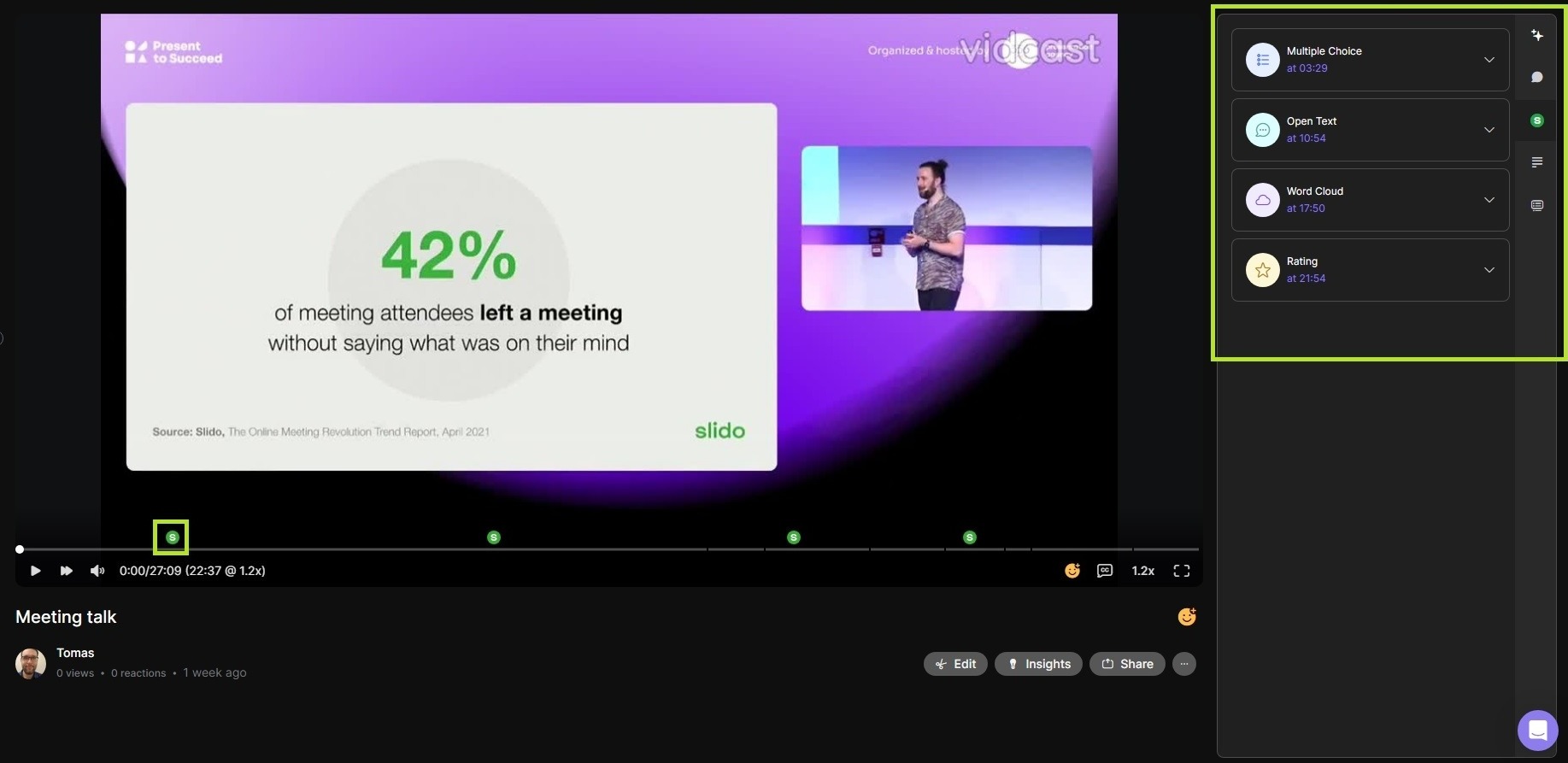
Výsledky si budete moci prohlédnout přímo na stránce přehrávání videa. Stačí kliknout na každou anketu 👍
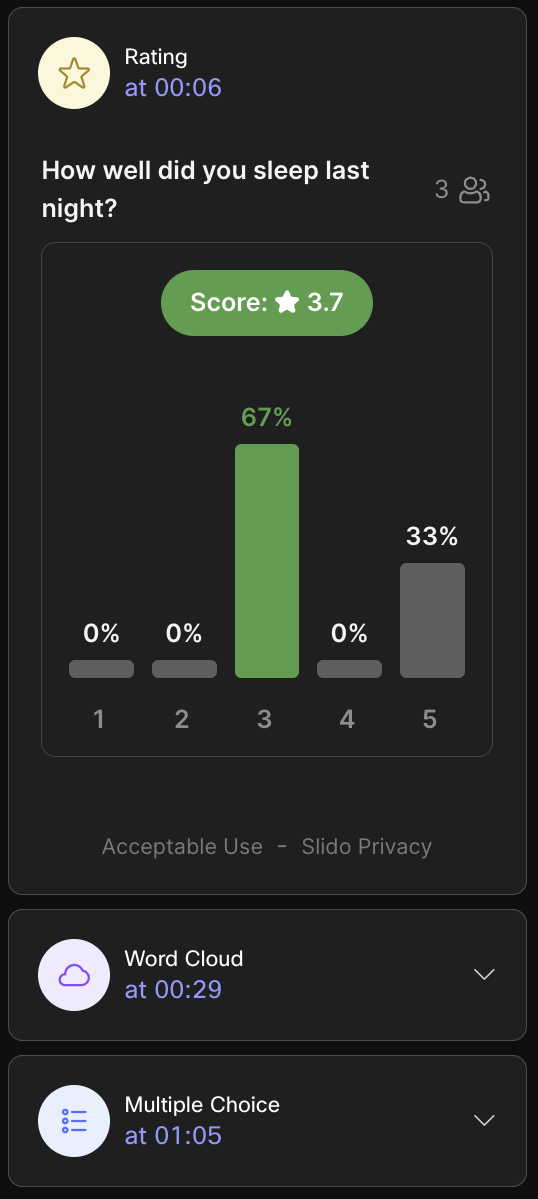
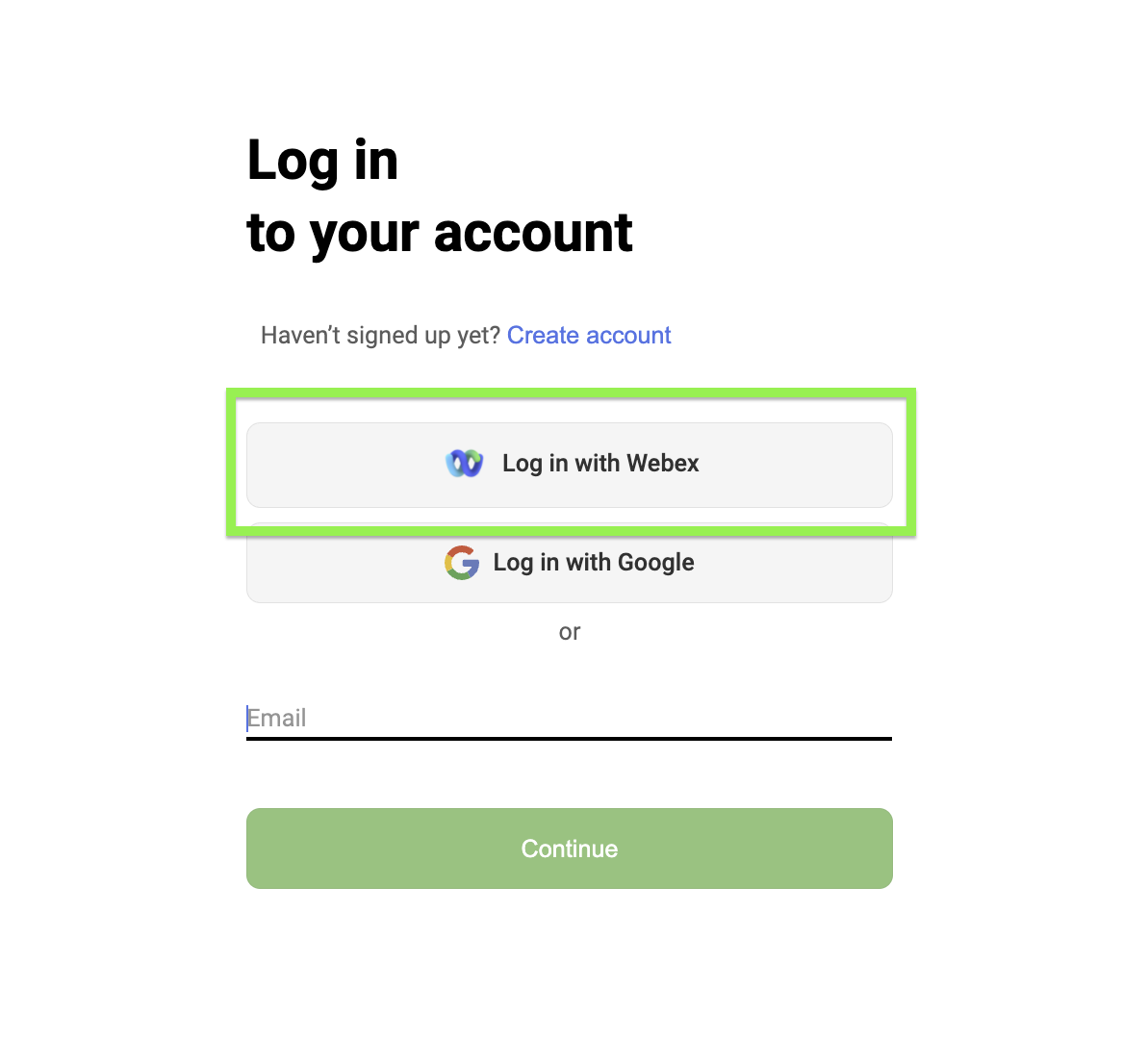
Výsledky ankety si budete moci prohlédnout také přímo na slido.com. Jednoduše vyberte možnost Přihlásit se pomocí Webexu a použijte stejný Webex/Vidcast pověření.
Pak vyberte Slido, který odpovídá vaší nahrávce Vidcastu. Zde budete mít přístup ke všem výsledkům ankety (včetně souborů ke stažení ve formátu XLS).
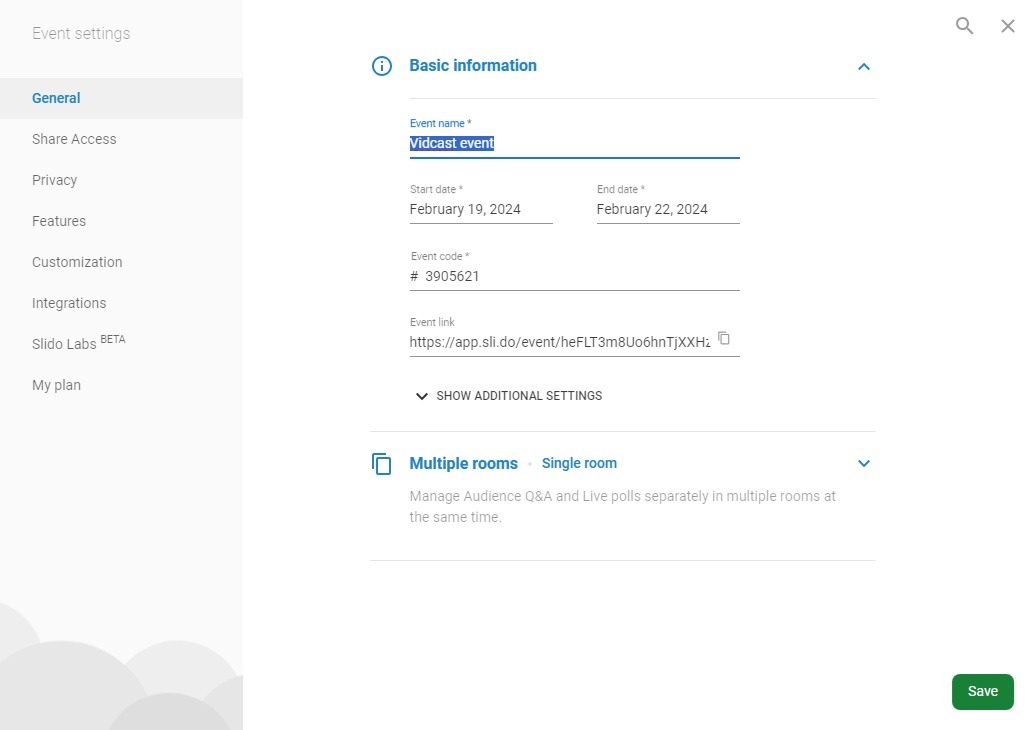
Na slido.com budou události Vidcastu standardně pojmenovány jako Slido Událost pro Vidcast – následované ID odkazu pro sdílení specifickým pro vaši nahrávku (např. Slido Událost pro Vidcast - e3b18591-a05b-4c1b-acb1-7e13510b7483).

Jinými slovy, ID z názvu vašeho slido se bude shodovat s ID uvedeným v URL odkazu pro sdílení vašeho videa Vidcast.

Přestože adresa URL odkazu pro sdílení zůstane vždy stejná, můžete název slida kdykoli změnit v nastavení slida.
Často kladené otázky
Můžu si na slido.com vytvořit ankety a poté je přidat do nahrávky z Vidcastu?
V tuto chvíli ne. Veškeré ankety použité se záznamem Vidcastu musí být vytvořeny v rámci integrace na vidcast.io.
Budou přidány další Slidofunkce pro použití ve Vidcastu?
Ačkoli je integrace omezena na čtyři základní typy anket, v budoucnu plánujeme zavést více Slido funkcí.
Mohu k anketám přidat popis nebo třeba obrázek?
Ano, jistě můžeš. Stačí je přidat do anket na slido.com. I když je nepřidáte přímo z integrace, zobrazí se ve Vidcastu, pokud je přidáte ze stránky hostitele Slido.
Už používám Slido. Budou ankety vytvořené ve Vidcastu nalezeny v mém stávajícím účtu?
Pokud je váš účet Slido nastaven se stejnými údaji Webex/Vidcast pověření – ano! Všechny Slido ankety a data vytvořená ve Vidcastu se synchronizují s vaším účtem na slido.com.
Jak mohu rozlišit mezi mým Vidcastem polls/events na slido.com?
Každé video, ke kterému přidáte ankety, vytvoří Slido událost na slido.com s názvem Slido Událost pro Vidcast - následovanou jedinečným ID sdílení videa pro vaši nahrávku (např.


