- Startseite
- /
- Artikel

Danke für Ihr Feedback.


 In diesem Artikel
 Feedback?
Fügen Sie Slido -Umfragen direkt in Ihre Vidcasts ein.
Vidcast ermöglicht das Einfügen von Slido Umfragen direkt in die Aufnahmen, was die Interaktion zwischen Videoproduzenten und Zuschauern erheblich steigern kann. Dieser Leitfaden zeigt Ihnen, wie Sie Slido und Vidcast gemeinsam nutzen können, um Ihre asynchrone Interaktion und Produktivität zu maximieren.
Sie möchten lieber eine Demonstration ansehen? Schauen Sie sich unten unsere Videoanleitung an.
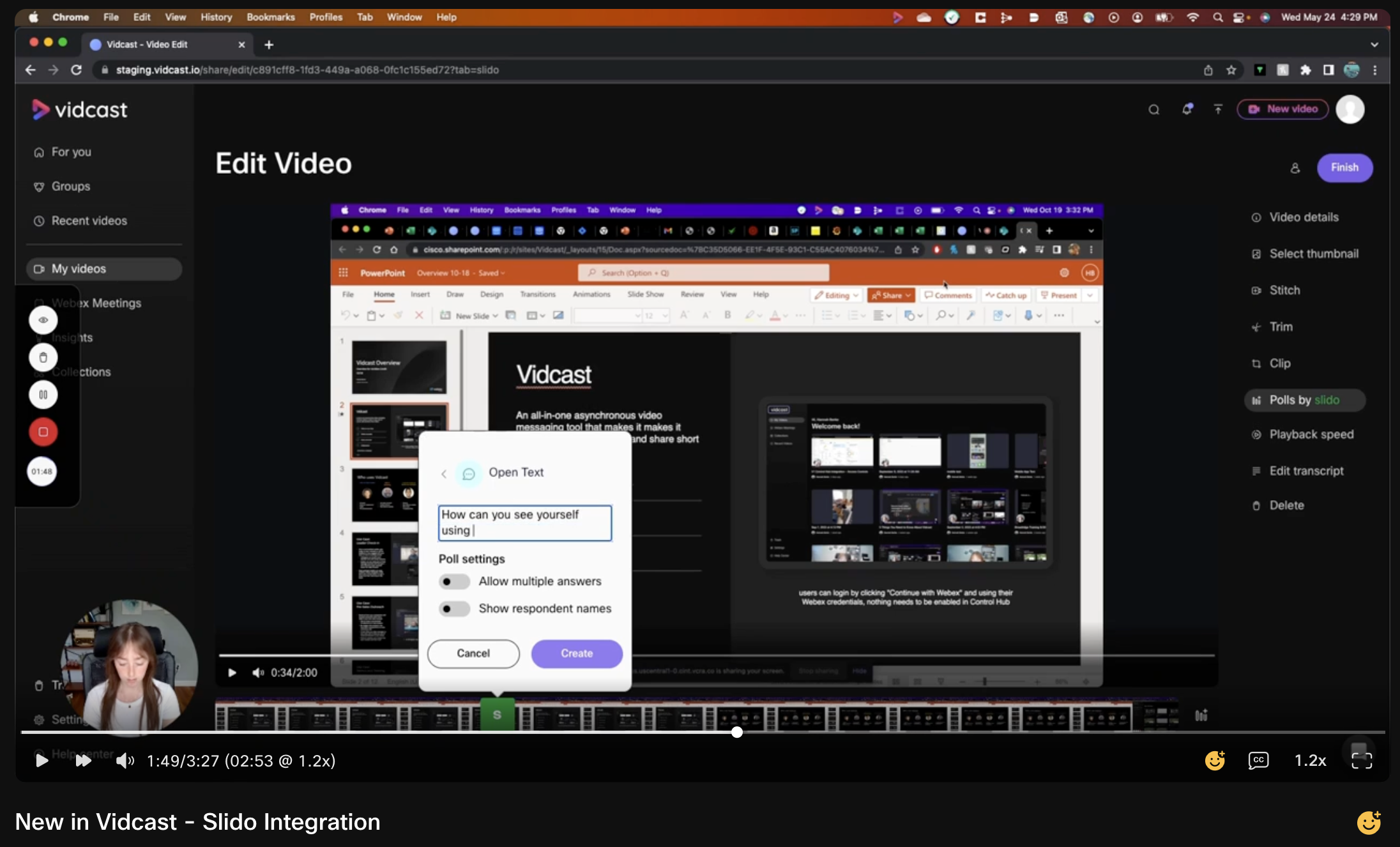
Wir stellen die Slido -Integration schrittweise allen Nutzern zur Verfügung. Es ist möglicherweise noch nicht für Ihre Videos verfügbar, aber wir arbeiten mit Hochdruck daran, es so schnell wie möglich für alle zugänglich zu machen. Wir danken Ihnen für Ihre Geduld in der Zwischenzeit!
Wie fange ich an?
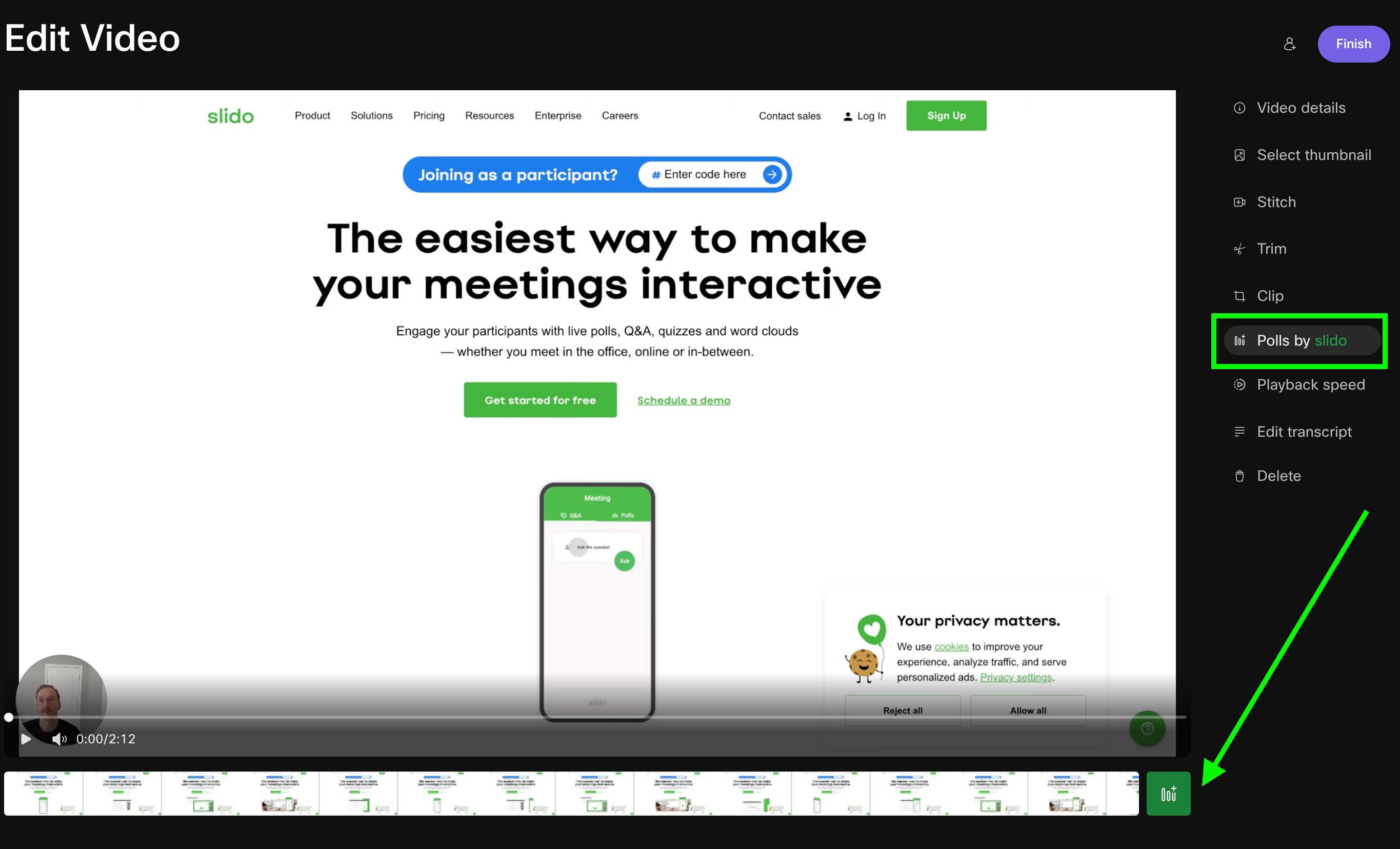
Öffne die Bearbeitungsseite eines beliebigen Videos und du siehst rechts neben anderen Bearbeitungsoptionen die Option „ Umfragen von “Slido . Sobald Sie dort sind, können Sie durch Klicken auf das grüne Umfragesymbol unten im Wiedergabefenster Ihre erste Umfrage erstellen.
Umfragearten
-
Wortwolke: Stellen Sie Ihrem Publikum eine Frage, die es in ein oder zwei Wörternbeantworten kann. Wenn dieselbe Antwort von mehreren Nutzern eingereicht wird, erscheint diese Antwort in der Cloud größer . Dies eignet sich hervorragend zur visuellen Darstellung der beliebtesten Antworten.
-
Bewertungsumfrage: Fragen Sie nach allem, was Ihre Zuschauer auf einer Skala von 1 bis 5 Sternen bewerten sollen.
-
Multiple Choice: Bei dieser Umfrageart stellen Sie eine Frage und bieten Ihren Zuschauern Antwortmöglichkeiten an. Sie können ihnen sogar die Möglichkeit geben , mehrere Optionen auszuwählen, wenn Sie möchten.
-
Offener Text:Stellen Sie Ihre Fragen, und die Zuschauer können in einem offenenTextformat antworten.
Ihre Umfragen organisieren
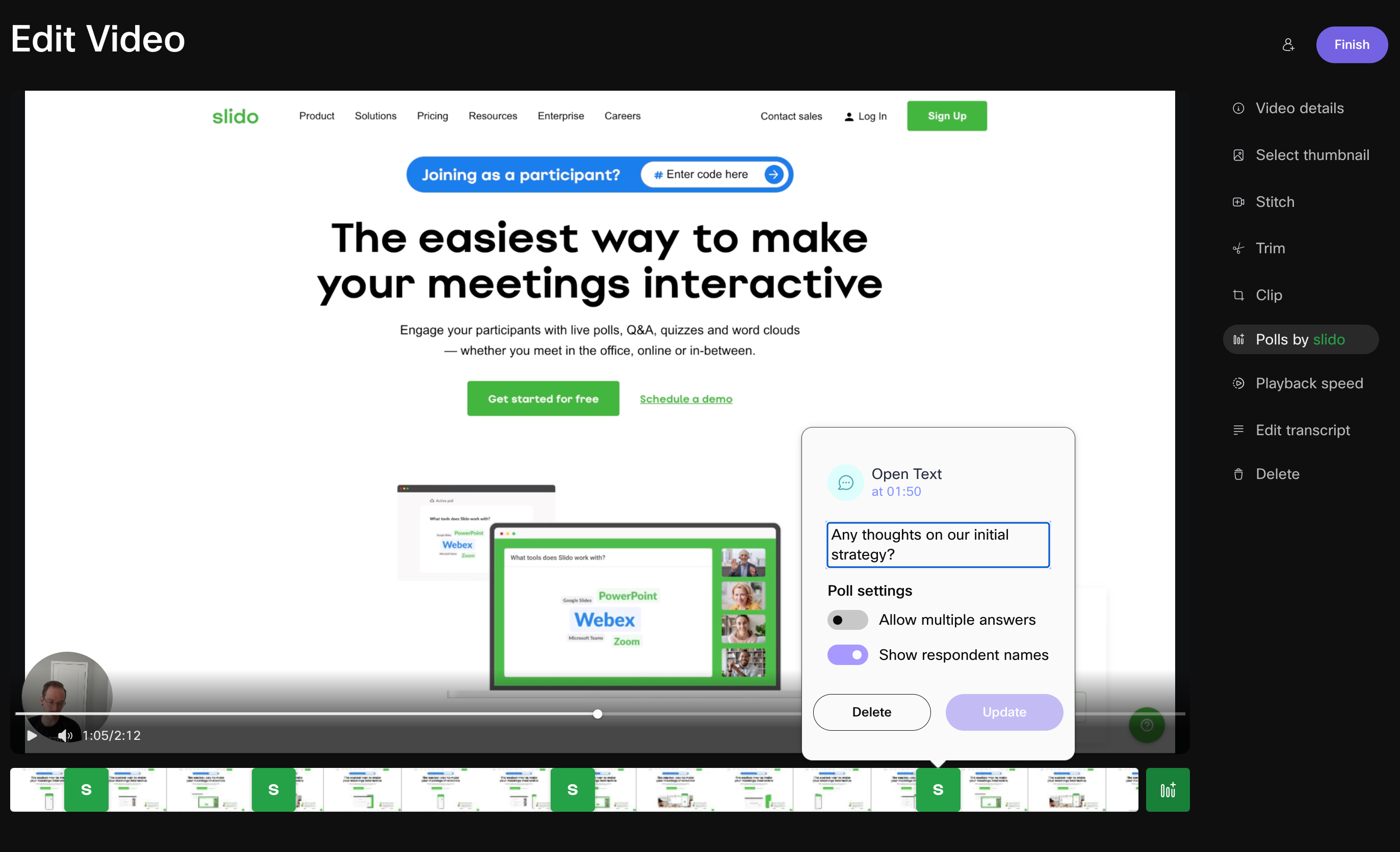
Nachdem Sie Ihrer Aufnahme eine oder mehrere Umfragen hinzugefügt haben, können Sie jede Umfrage per Drag & Drop an bestimmte Stellen in Ihrem Video verschieben. Dies ermöglicht es Ihnen, Ihre Umfragen dort zu positionieren, wo sie am relevantesten sind.
Wie funktioniert es für den Zuschauer?
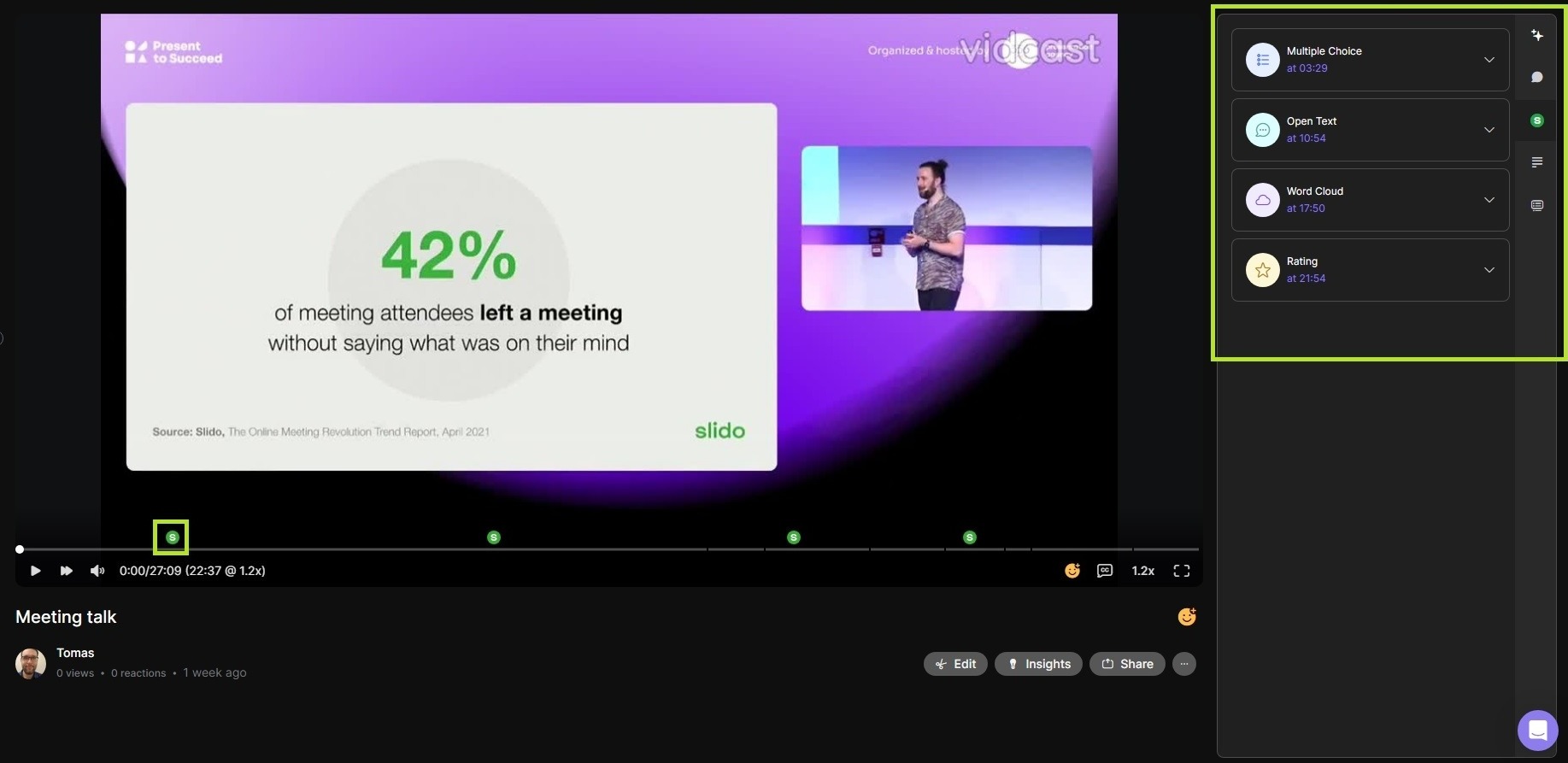
Das Video wird genau wie jeder andere Vidcast abgespielt. Sobald der Betrachter jedoch zu einem Zeitpunkt gelangt , an dem Sie eine Slido Umfrage hinzugefügt haben, wird diese Umfrage automatisch auf der rechten Seite seines Bildschirms aktiviert. Die Umfrage bleibt für sie bis zum Ende des Videos oder bis zum Beginn eineranderen Umfrage aktiv.
Wie kann ich die Ergebnisse meiner Umfragen einsehen?
Sie können Ihre Ergebnisse direkt auf der Wiedergabeseite des Videos einsehen. Einfach auf jede Umfrage klicken 👍
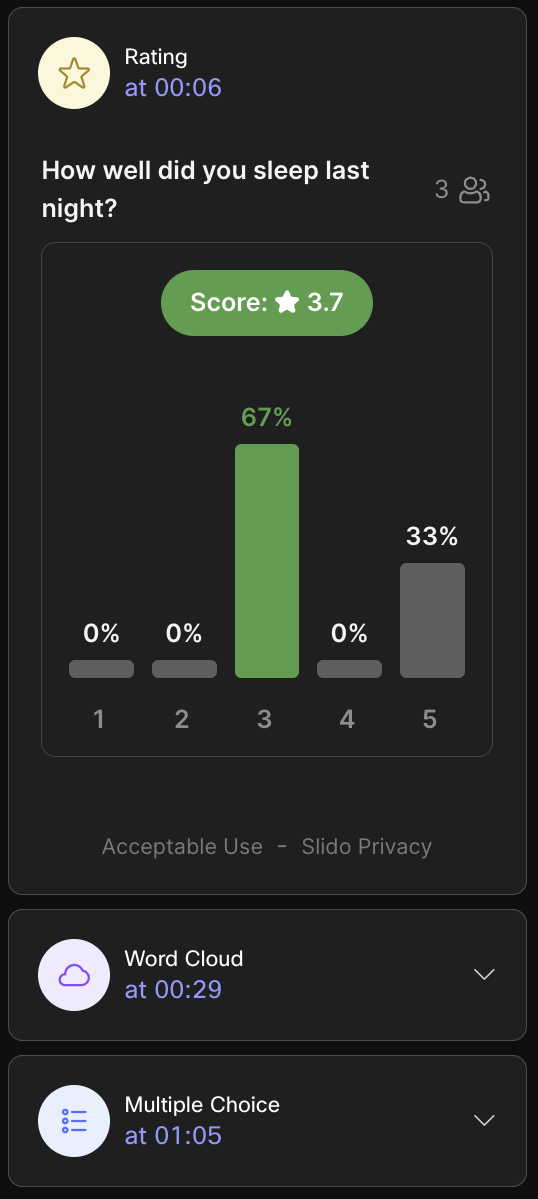
Sie können die Umfrageergebnisse auch direkt unter slideo.comabrufen. Wählen Sie einfach die Option Mit Webex anmelden und verwenden Sie dieselben Zugangsdaten. Webex/Vidcast Zugangsdaten.

Wählen Sie dann die Slido aus, die IhrerVidcast -Aufnahme entspricht. Hier können Sie auf alle Ihre Umfrageergebnisse zugreifen (einschließlich der .xls-Datei-Downloads).
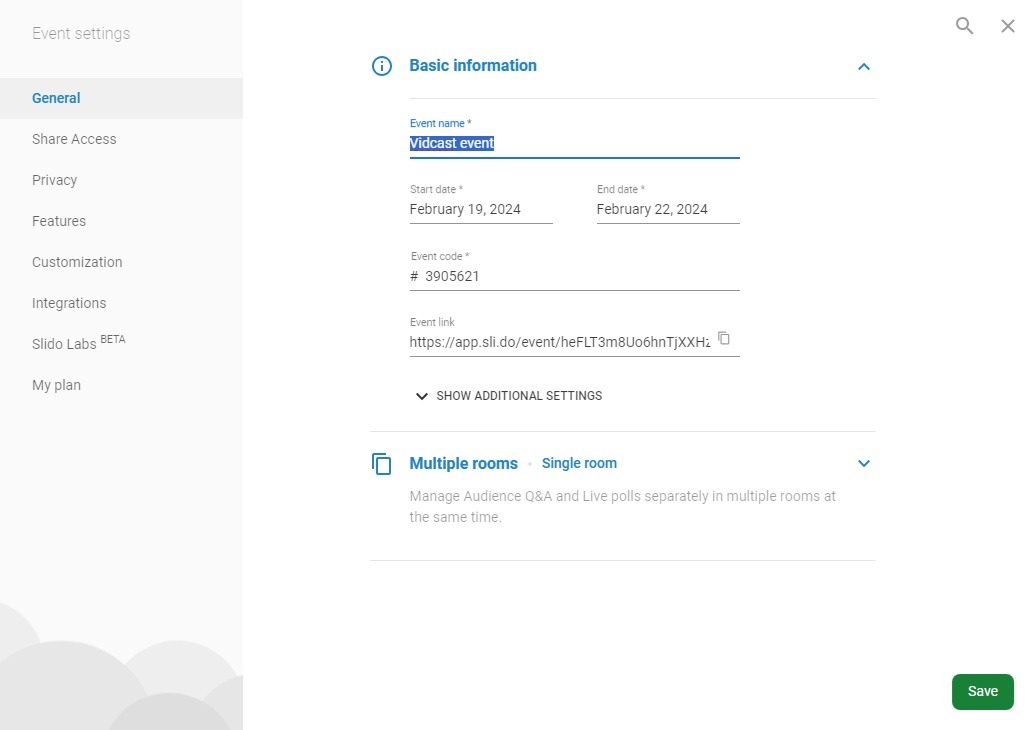
Auf slideo.com werden Vidcast-Ereignisse standardmäßig mit dem Namen Slido „ Event for Vidcast “ benannt, gefolgt von der Freigabelink-ID Ihrer Aufnahme (z. B. „[] Event for Vidcast [ ... Slido Veranstaltung für Vidcast - e3b18591-a05b-4c1b-acb1-7e13510b7483).

Mit anderen Worten: Die ID aus Ihrem Slide-Titel entspricht derjenigen, die in der Freigabe-URL Ihres Vidcast-Videos enthalten ist.

Obwohl die URL des Freigabelinks immer gleich bleibt, können Sie den Slide-Titel jederzeit über die Slide-Einstellungen ändern.
FAQs
Kann ich meine Umfragen auf slideo.com erstellen und sie dann zu meiner Vidcast-Aufnahme hinzufügen?
Nicht zu diesem Zeitpunkt. Alle Umfragen, die in Verbindung mit einer Vidcast-Aufnahme verwendet werden, müssen innerhalb der Integration auf vidcast.io erstellt werden.
Werden Slido weitere Funktionen für die Verwendung in Vidcast hinzugefügt?
Obwohl die Integration derzeit auf die vier grundlegenden Umfragetypen beschränkt ist, arbeiten wir daran, in Zukunft Slido weitere Funktionen einzuführen.
Kann ich meinen Umfragen eine Beschreibung oder vielleicht ein Bild hinzufügen?
Ja, das können Sie natürlich. Sie müssen sie lediglich Ihren Umfragen auf slide.com hinzufügen. Auch wenn Sie sie nicht direkt über die Integration hinzufügen, werden sie in Vidcast angezeigt, wenn sie über die Slido Host-Seite hinzugefügt werden.
Ich verwende bereits Slido. Werden meine in Vidcast erstellten Umfragen in meinem bestehenden Konto zu finden sein?
Solange Ihr Slido -Konto mit denselben Daten eingerichtet ist Webex/Vidcast Referenzen – ja! Alle in Vidcast erstellten Umfragen und Daten werden mit Ihrem Slido bestehenden slideo.com-Konto synchronisiert.
Wie kann ich meine Vidcasts unterscheiden? polls/events auf slide.com?
Jedes Video, dem Sie Umfragen hinzufügen, erstellt ein Ereignis auf slideo.com mit dem Titel Slido „ Event für Vidcast “ – gefolgt von der eindeutigen Video-Freigabe-ID Ihrer Aufnahme (z. B. Slido „ Video-Freigabe-ID“).


