- Domov
- /
- Članek

Hvala za povratne informacije.


 V tem članku
 Povratne informacije?
Vstavite Slido anket neposredno v svoje Vidcaste.
Vidcast omogoča neposredno vstavljanje Slido anket v posnetke, kar lahko močno poveča interakcijo med ustvarjalci videoposnetkov in gledalci. Ta vodnik vas bo vodil skozi postopek skupne uporabe Slido in Vidcasta za maksimiranje vaše asinhrone interakcije in produktivnosti.
Bi raje gledali demonstracijo? Oglejte si naš video vodnik spodaj
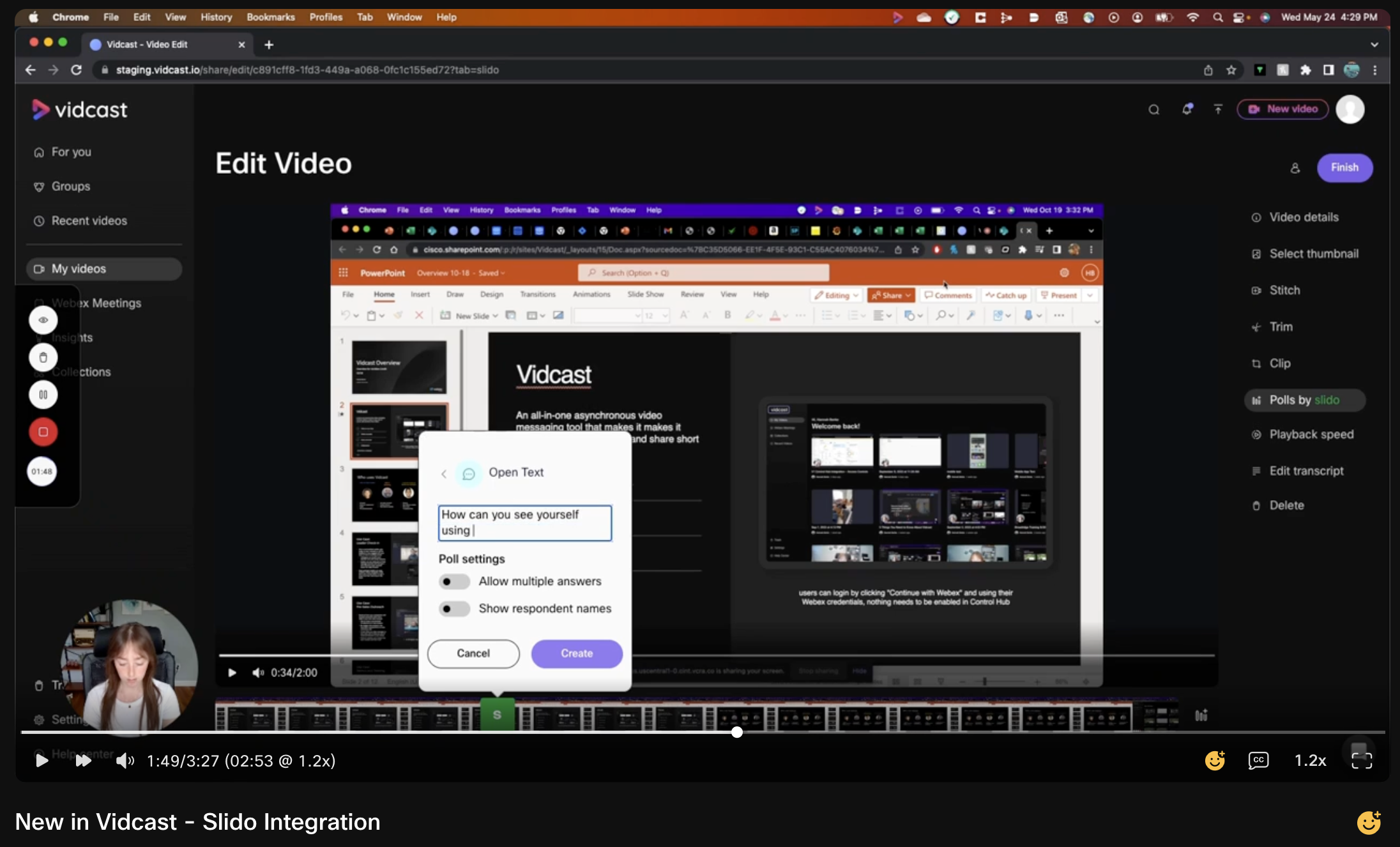
Integracijo Slido postopoma uvajamo za vse uporabnike. Morda še ni na voljo za vaše videoposnetke, vendar si pridno prizadevamo, da bi bila čim prej na voljo vsem. Medtem cenimo vašo potrpežljivost!
Kako naj začnem?
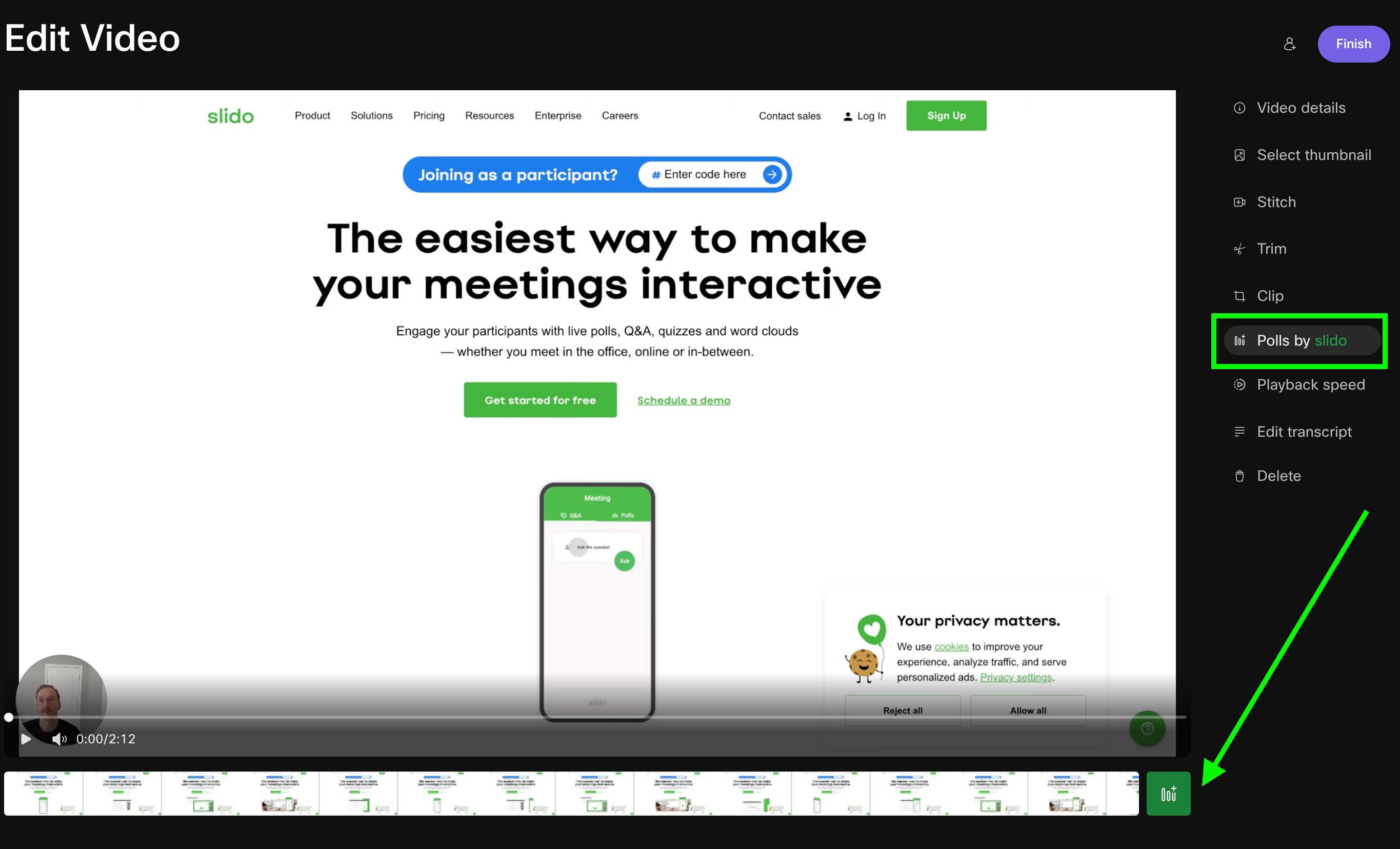
Odprite stran za urejanje katerega koli videoposnetka in na desni strani boste videli Ankete avtorja Slido med drugimi možnostmi urejanja. Ko ste tam, s klikom na zeleno ikono anketiranja blizu dna okna za predvajanje ustvarite svojo prvo anketo.
Vrste anket
-
Oblak besed: Postavite občinstvu vprašanje, na katerega lahko odgovorijo z eno ali dvema besedama. Ko isti odgovor odda več bralcev, se bo ta odgovor v oblaku prikazal večji. To je odličen vizualni prikaz za prikaz najbolj priljubljenih odgovorov.
-
Anketa o ocenah: Vprašajte karkoli, kar bi radi, da vaši gledalci ocenijo na lestvici od 1 do 5 zvezdic.
-
Več izbir: Pri tej vrsti ankete boste postavili vprašanje in gledalcem ponudili možnosti, med katerimi bodo lahko izbirali. Lahko jim celo dovolite, da izberejo več možnosti, če želite.
-
Odpri besedilo: Postavite katero koli vprašanje, ki ga želite, in gledalci bodo lahko odgovorili v odprtem besedilnem formatu.
Urejanje anket
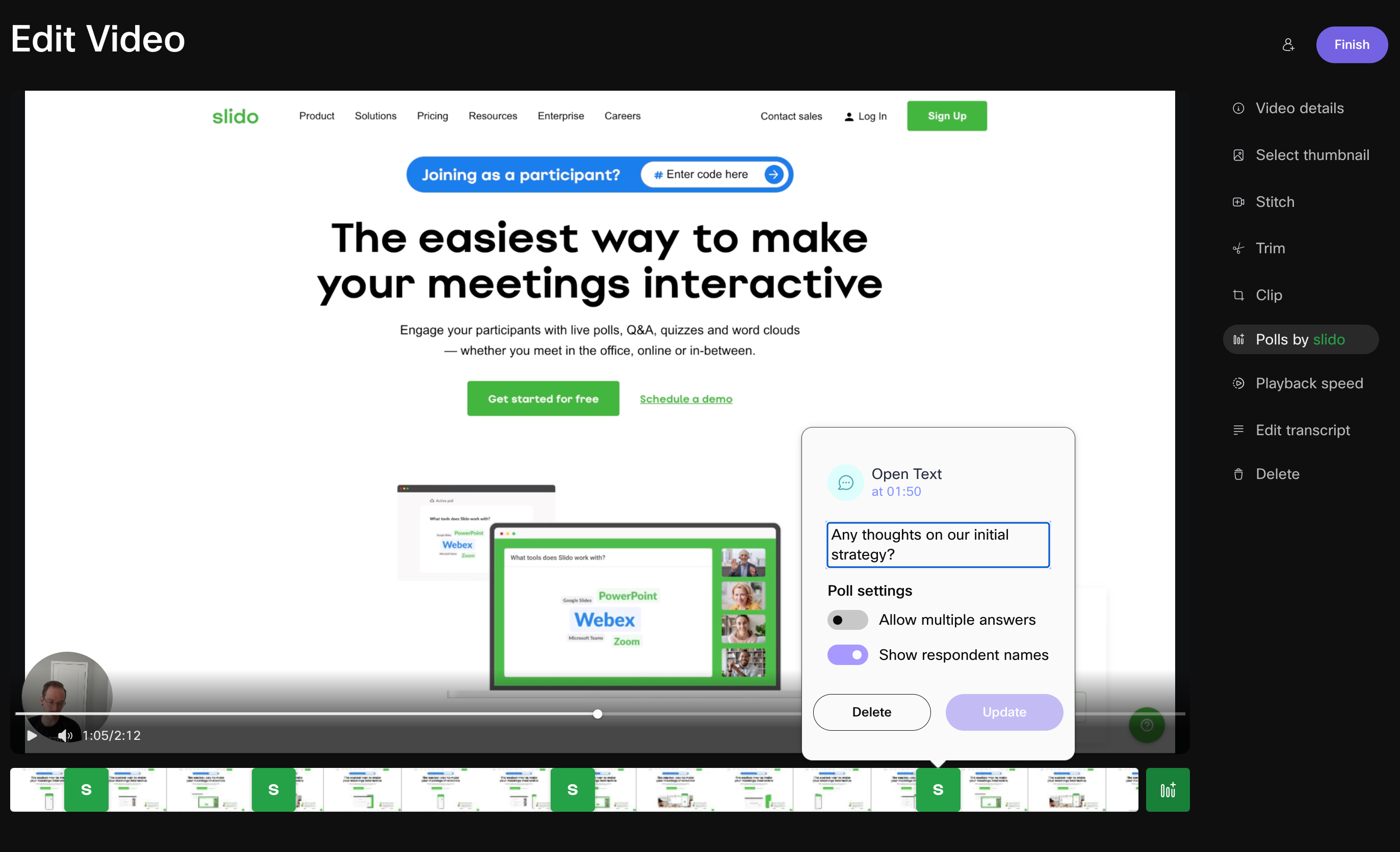
Ko posnetku dodate eno ali več anket, boste lahko vsako anketo povlečli na določene točke v videoposnetku. To vam omogoča, da ankete postavite tja, kjer so najbolj relevantne.
Kako deluje za gledalca?
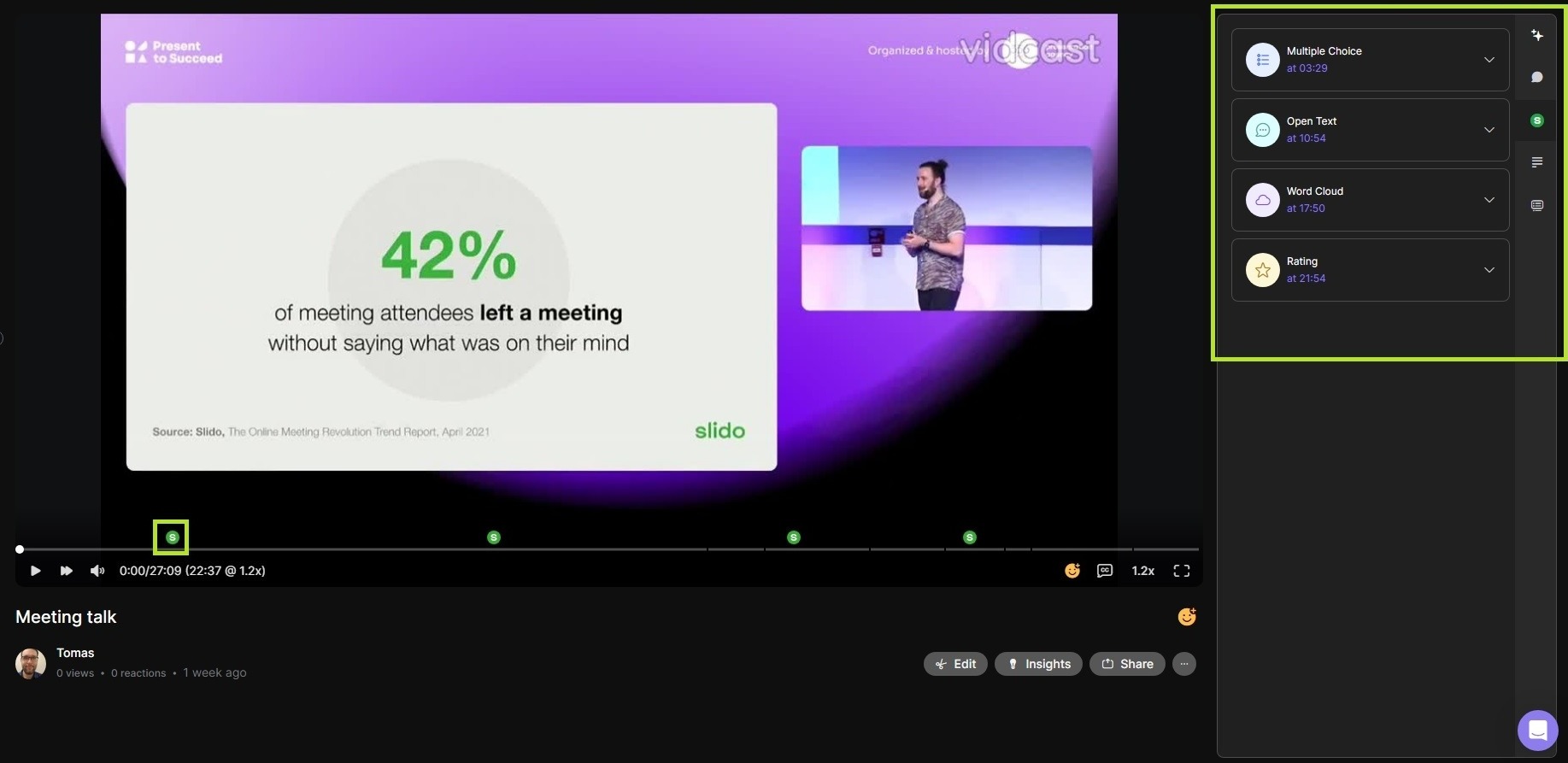
Videoposnetek se bo predvajal tako kot kateri koli drug Vidcast. Ko pa gledalec pride do časovnega žiga, kjer ste dodali Slido anketo, se bo ta anketa samodejno aktivirala zanj na desni strani zaslona. Anketa bo zanje ostala aktivna do konca videoposnetka oziroma dokler se ne začne nova anketa.
Kako si lahko ogledam rezultate svojih anket?
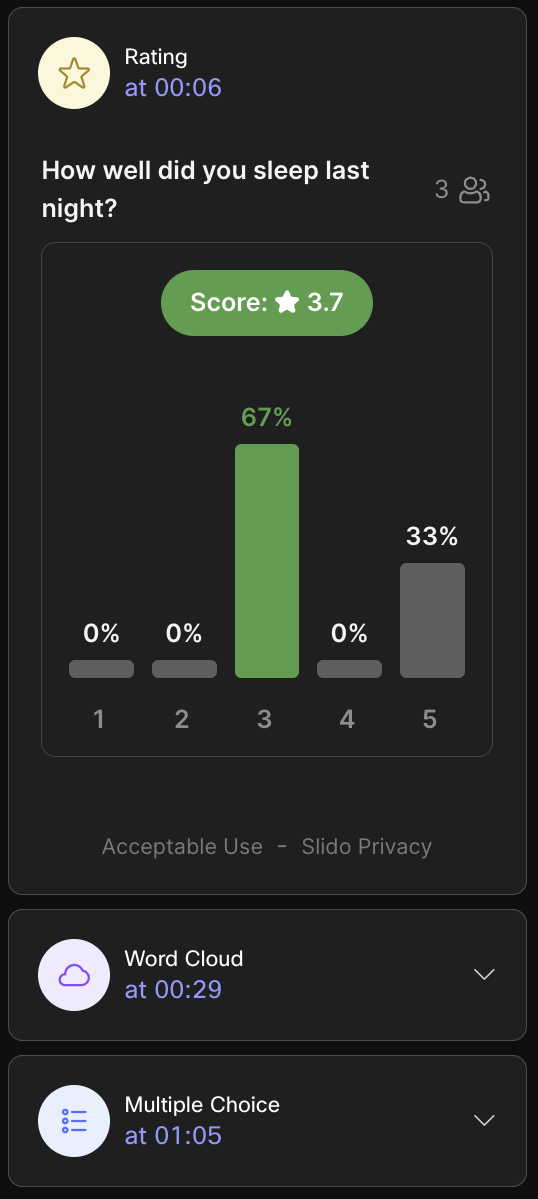
Rezultate si boste lahko ogledali neposredno na strani za predvajanje videoposnetka. Samo kliknite na vsako anketo 👍
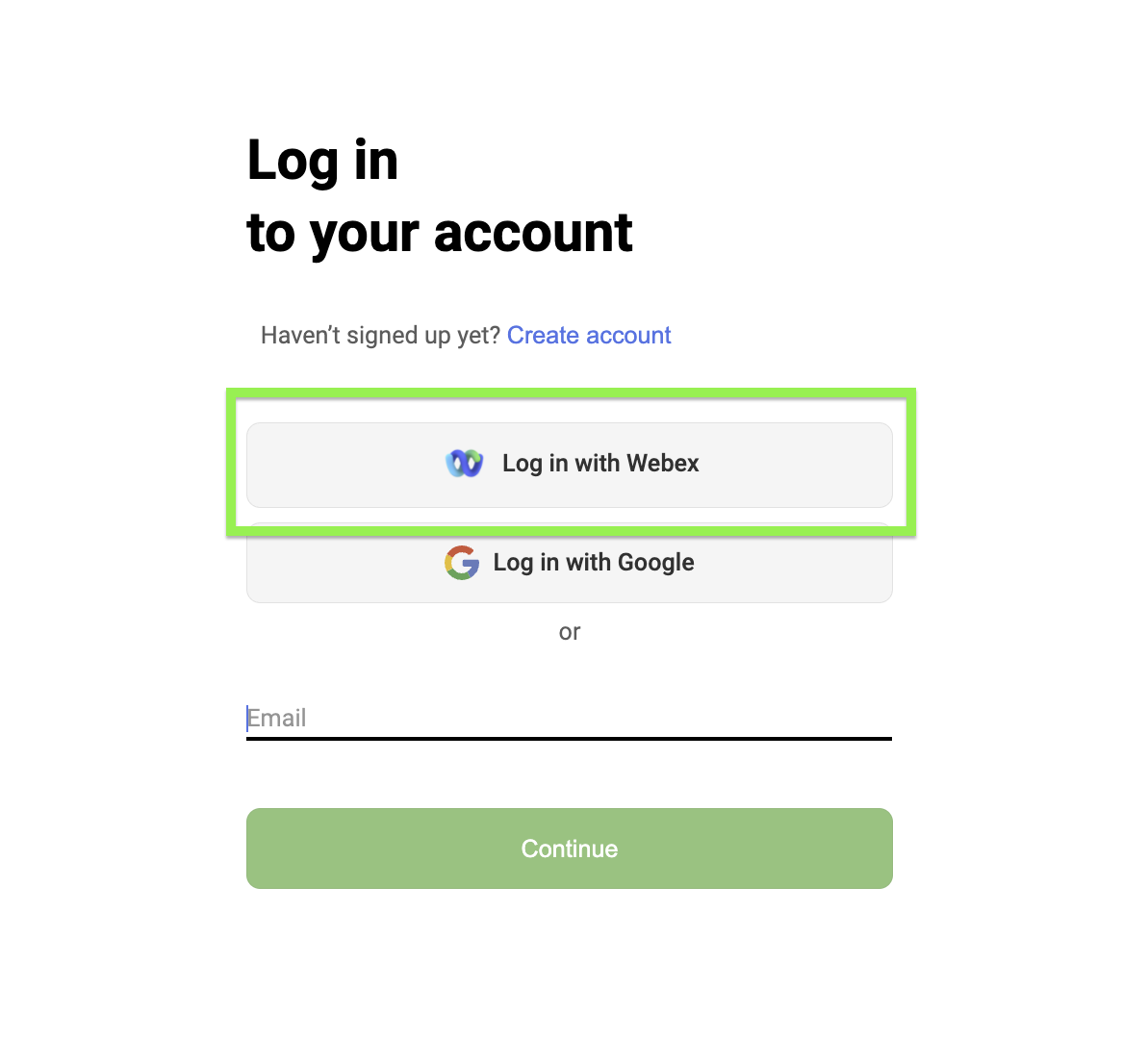
Do rezultatov ankete boste lahko dostopali tudi neposredno na slido.com. Preprosto izberite možnost Prijava z Webexom in uporabite isti Webex/Vidcast poverilnice.
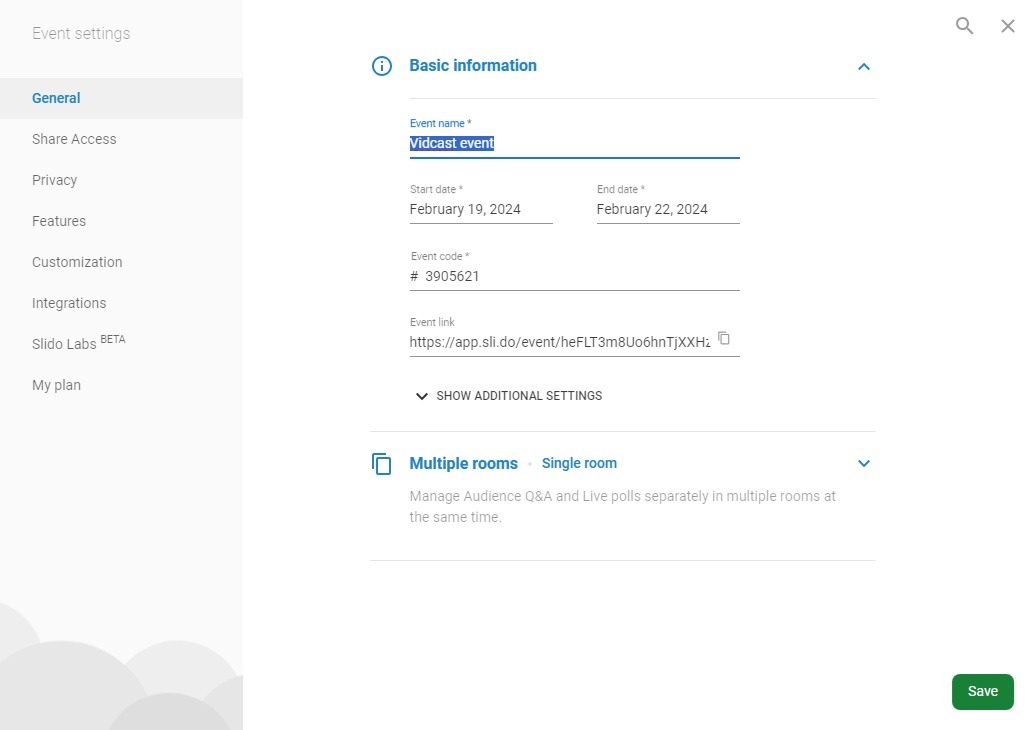
Nato izberite Slido, ki ustreza vašemu posnetku Vidcast. Tukaj boste dostopali do vseh podatkov o rezultatih ankete (vključno s prenosi datotek .xls).
Na slido.com bodo dogodki Vidcast privzeto poimenovani Slido Dogodek za Vidcast – sledi mu ID povezave za deljenje, specifičen za vaš posnetek (npr. Slido Dogodek za Vidcast - e3b18591-a05b-4c1b-acb1-7e13510b7483).

Z drugimi besedami, ID iz naslova vašega diapozitiva se bo ujemal z ID-jem, ki je vključen v URL-ju povezave za deljenje vašega videoposnetka Vidcast.

Čeprav bo URL povezave za deljenje vedno ostal enak, lahko naslov diapozitiva kadar koli spremenite v nastavitve diapozitiva.
Pogosta vprašanja
Ali lahko ustvarim svoje ankete na slido.com in jih nato dodam v svoj posnetek Vidcasta?
Ne v tem trenutku. Vse ankete, ki se uporabljajo s posnetkom Vidcast, morajo biti ustvarjene znotraj integracije na vidcast.io.
Ali bodo dodane še druge Slido funkcije za uporabo v Vidcastu?
Čeprav je integracija omejena na štiri osnovne vrste anket, si prizadevamo, da bi v prihodnosti uvedli več Slido funkcionalnosti.
Ali lahko svojim anketam dodam opis ali morda sliko?
Ja, zagotovo lahko. Samo dodati jih boste morali v svoje ankete na slido.com. Čeprav jih ne dodate neposredno iz integracije, se bodo prikazali v Vidcastu, če jih dodate s strani gostitelja Slido.
Že uporabljam Slido. Ali bodo moje ankete, ustvarjene v Vidcastu, najdene v mojem obstoječem računu?
Dokler je vaš Slido račun nastavljen z istimi podatki Webex/Vidcast poverilnice – ja! Vse Slido ankete in podatki, ustvarjeni v Vidcastu, se bodo sinhronizirali z vašim istim računom slido.com.
Kako lahko ločim med svojim Vidcastom polls/events na slido.com?
Vsak videoposnetek, h kateremu dodate ankete, bo na slido.com ustvaril Slido dogodek z naslovom Slido Dogodek za Vidcast - ki mu bo sledil edinstveni ID za skupno rabo videoposnetka za vaš posnetek (npr.


