- 首頁
- /
- 文章

感謝您的意見回饋。


 在此文章中
在此文章中 意見回饋?
意見回饋?將 Slido 投票直接插入您的視訊播客。
Vidcast 允許將 Slido 投票直接插入錄製內容中,這可以大大增加影片創作者和觀眾之間的互動。本指南將引導您了解如何將 Slido 和 Vidcast 結合使用,以最大限度地提高非同步互動和工作效率。
更願意觀看示範嗎?請觀看下方影片指南
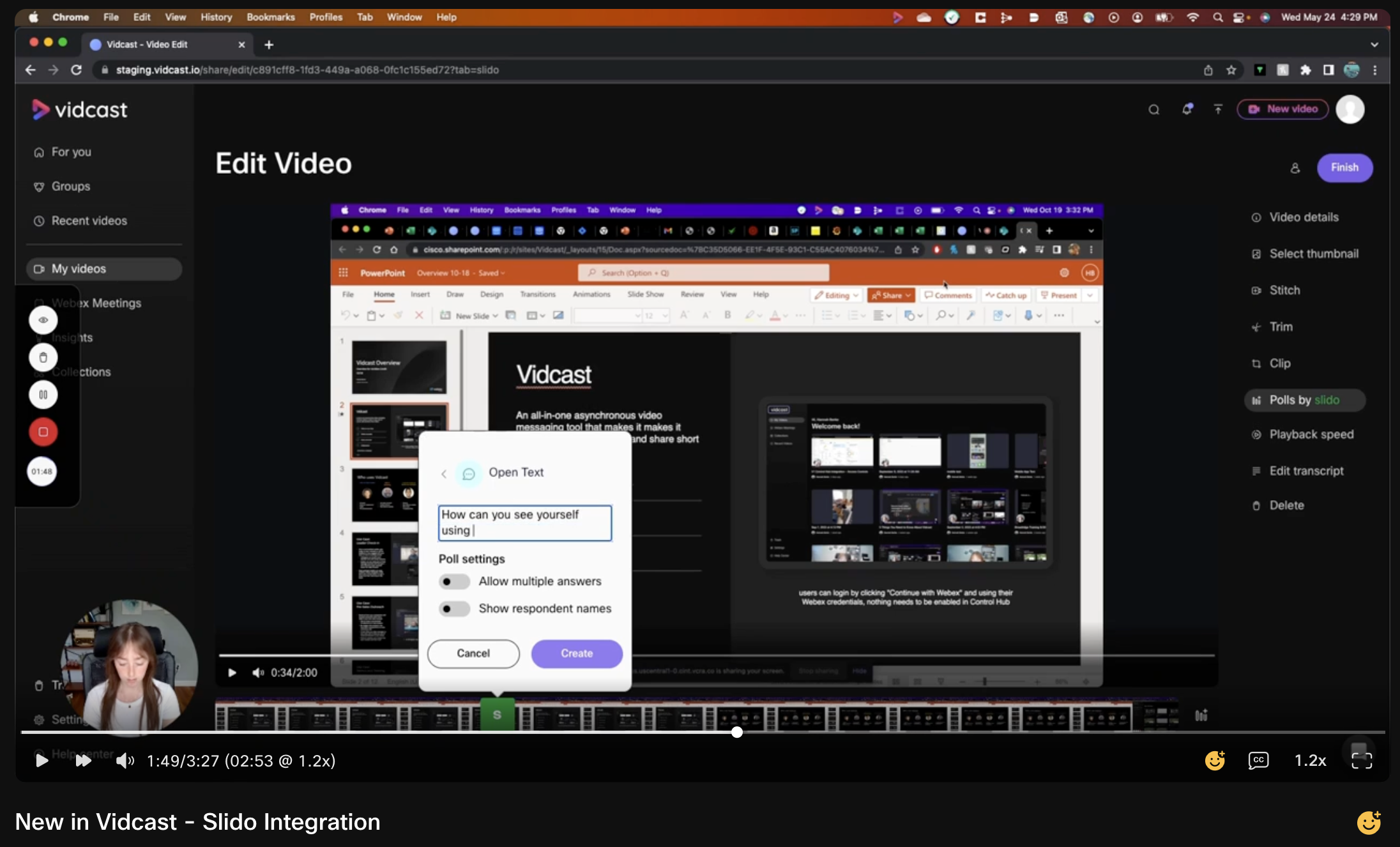
我們正在逐步向所有用戶推出 Slido 整合。您的影片可能暫時還無法使用此功能,但我們正在努力盡快讓所有人都能使用。感謝您的耐心等待!
我該如何開始?
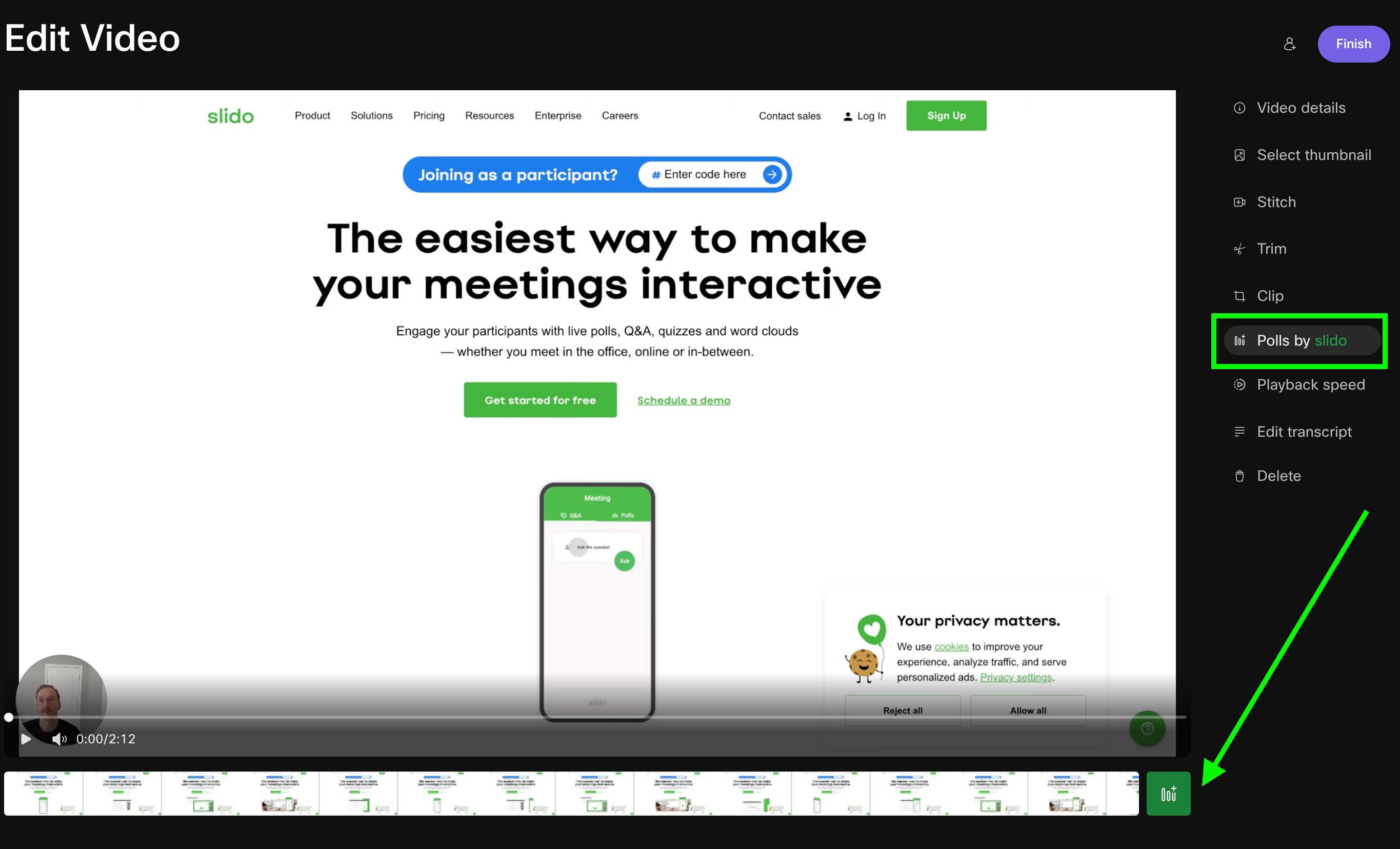
打開任何影片的編輯頁面,您將在右側看到「 投票 Slido 」以及其他編輯選項 。進入頁面後,點擊播放視窗底部附近的綠色投票圖標,即可建立你的第一個投票。
投票類型
-
詞雲: 向你的聽眾提出一個他們可以用 一兩個字回答的問題。當多個查看者提交相同的答案時,該答案將在雲端顯示為 更大 。這可以很好地展示最受歡迎的回應。
-
評分調查: 詢問任何你想讓觀眾用 1 到 5 星等級評分的內容。
-
選擇題: 透過這種投票類型,您可以提出一個問題,並提供選項供觀眾選擇。你甚至可以允許他們選擇 多個選項 。
-
開啟文字: 您可以提出任何您想問的問題,觀眾將能夠以 開放文字格式回應。
安排您的投票
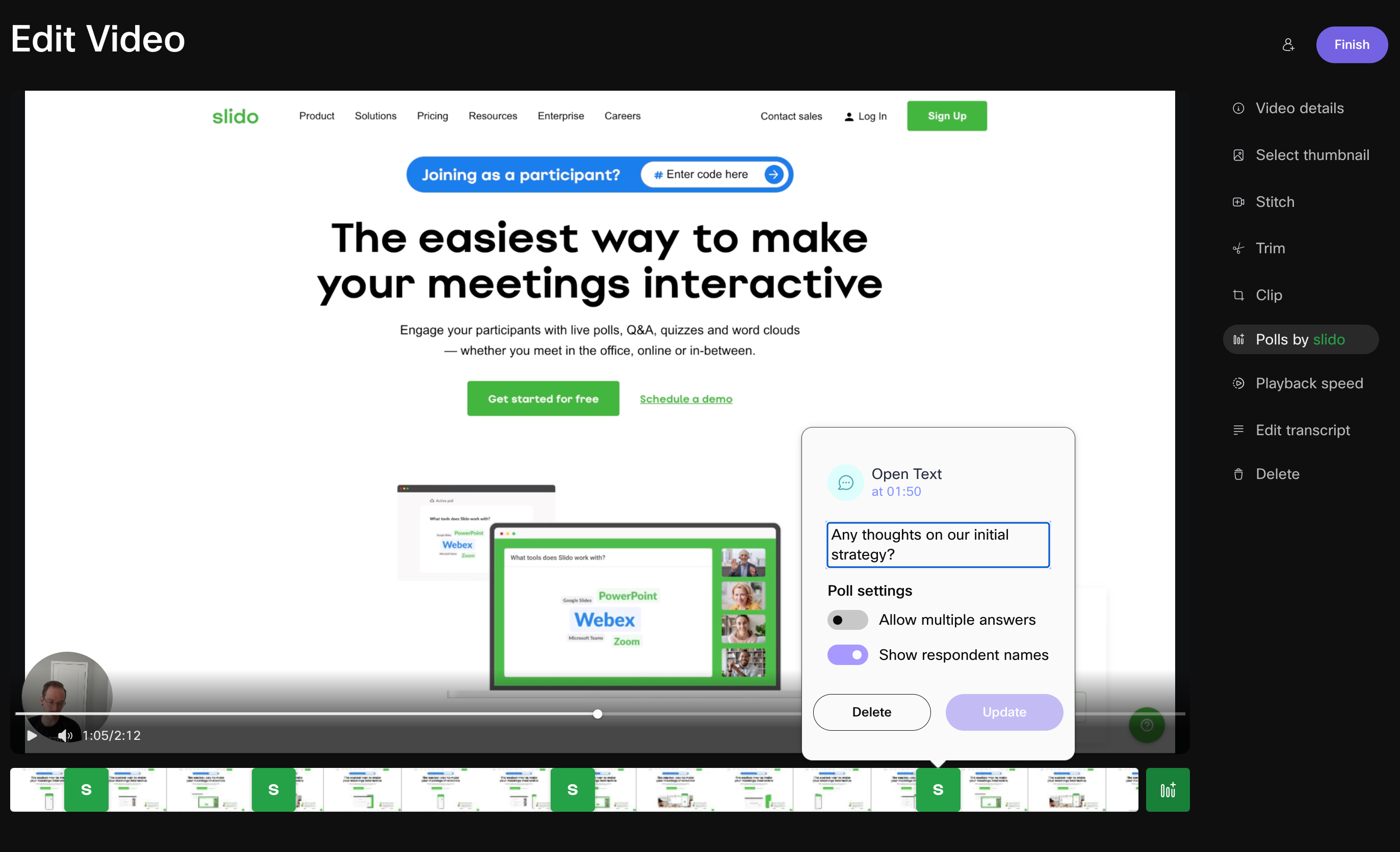
在錄製影片時新增一個或多個投票後,您可以將每個 投票 拖曳到影片中的特定位置。這樣,您可以將投票定位到 最相關的位置。
對觀眾來說,它是如何運作的?
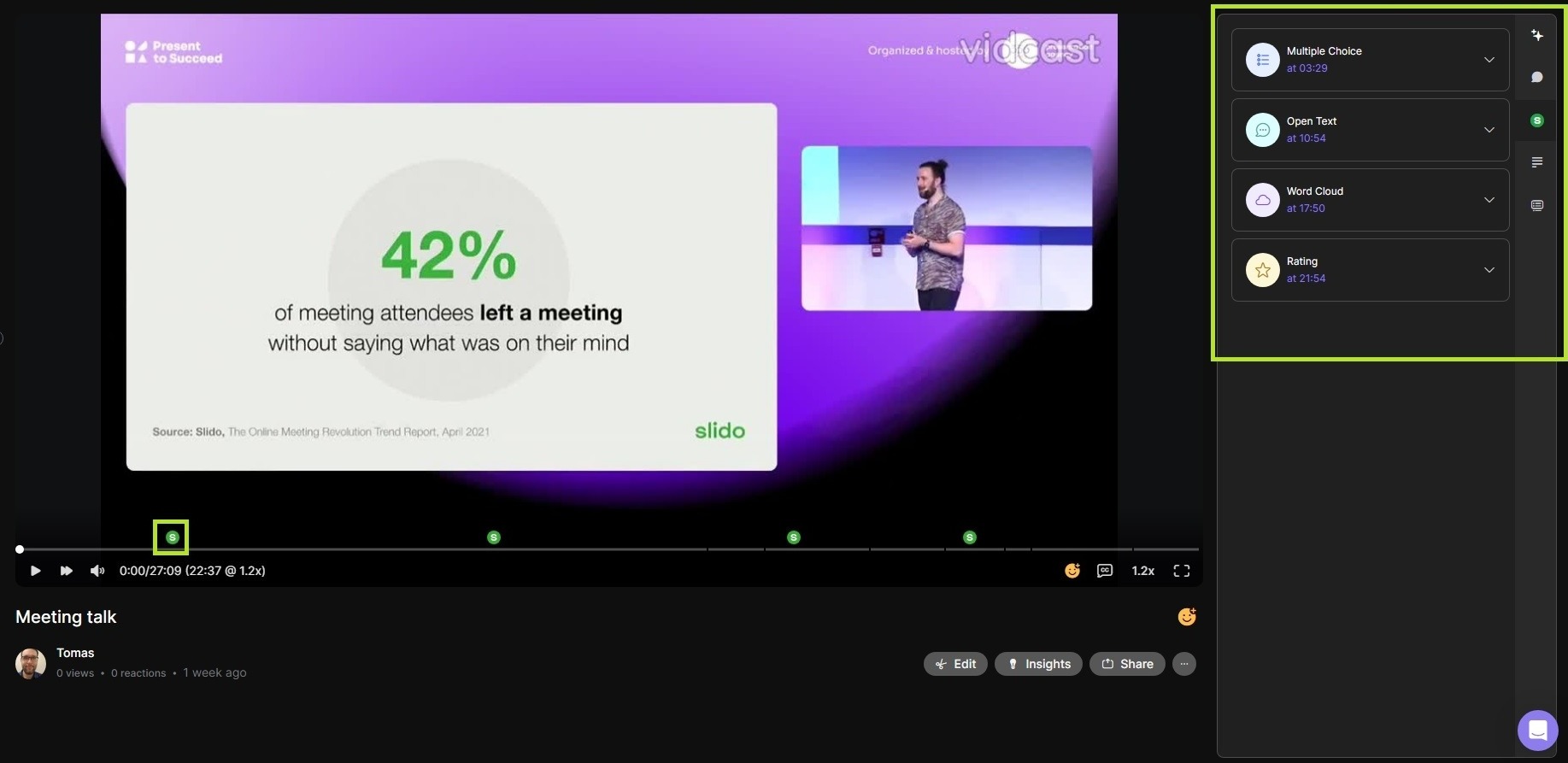
影片播放方式與其他 Vidcast 影片完全相同。但是,一旦觀眾看到你添加了 Slido 投票的時間戳,該投票就會 自動在螢幕右側 啟動。投票將持續到影片結束或 另一個投票開始為止。
我如何查看我的投票結果?
您可以直接從影片播放頁面查看結果。只需點擊每個投票即可👍
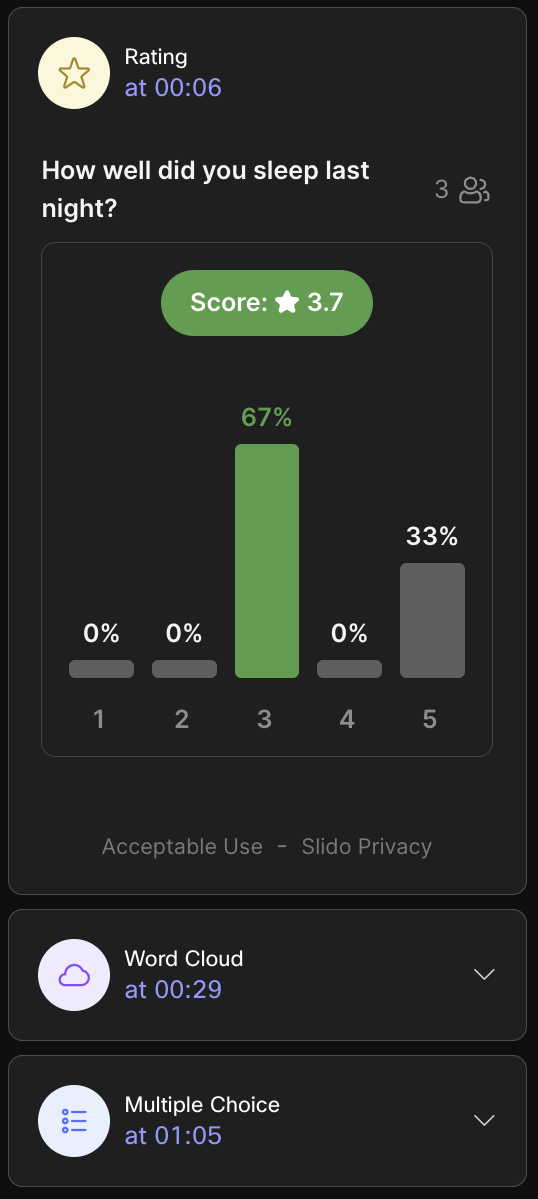
您也可以直接在 slido.com存取投票結果。只需選擇 「使用 Webex 登入 」選項,然後使用您相同的帳戶即可。 Webex/Vidcast 證書。

然後選擇與您的Vidcast 錄製對應的 [ Slido。您可以在這裡存取所有投票結果資料(包括 .xls 檔案下載)。
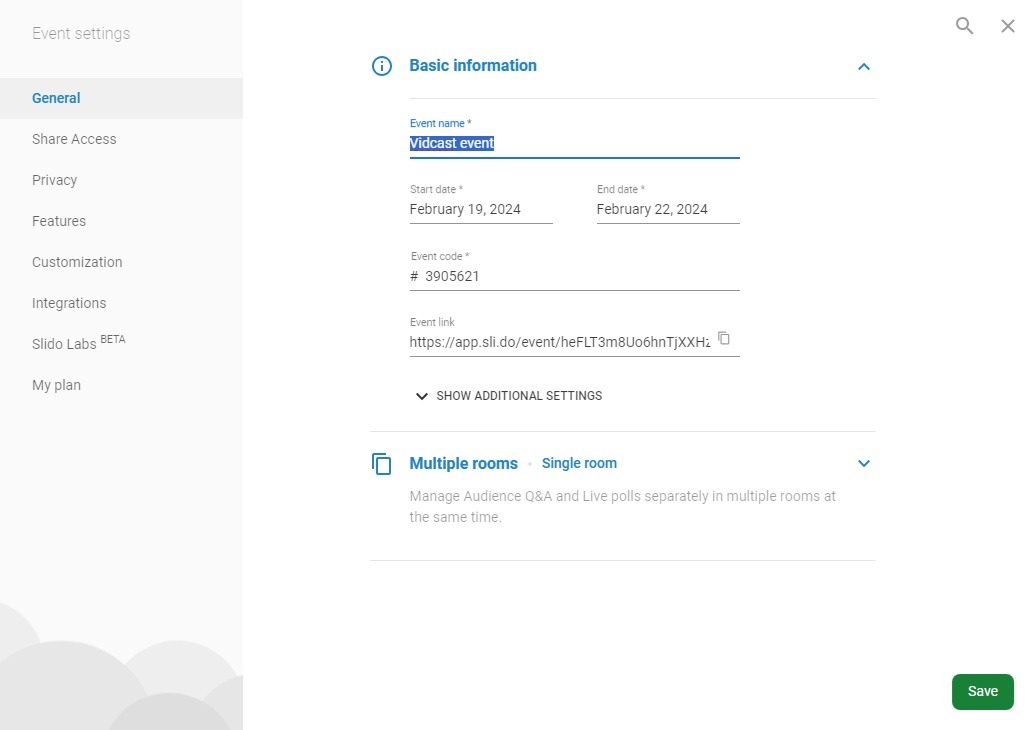
在 slido.com 上,Vidcast 活動預設命名為 Slido Event for Vidcast - 後面跟著您錄製內容的共享連結 ID(例如:Slido Vidcast 事件 - e3b18591-a05b-4c1b-acb1-7e13510b7483)。

換句話說,投影片標題中的 ID 將與 Vidcast 影片分享連結 URL 中包含的 ID 相符。

雖然分享連結 URL 將始終保持不變,但您可以隨時透過投影片設定將投影片標題變更為其他內容。
常見問題及解答
我可以在 slido.com 上建立投票,然後將其新增到我的 Vidcast 錄製中嗎?
不是在這個時候。與 Vidcast 錄製內容一起使用的任何投票都必須在 vidcast.io 的整合中建立。
Vidcast是否會增加 Slido 其他功能?
雖然目前整合僅限於四種基本投票類型,但我們確實計劃在未來引入 Slido 更多功能。
我可以在投票中添加描述或圖片嗎?
當然可以。你只需要將它們添加到 slido.com 的投票中即可。即使您沒有直接從整合中添加它們,如果從 Slido 主機頁面添加,它們也會出現在 Vidcast 中。
我已經在使用 Slido了。我在 Vidcast 中創建的投票會在我的現有帳戶中找到嗎?
只要您的 Slido 帳戶已設定好,且您的帳戶資訊與上述相同。 Webex/Vidcast 資質證明-是的!Vidcast 中建立的 Slido 所有投票和資料都將與您的 slido.com 帳戶同步。
如何區分我的視訊播客 polls/events 在 slido.com 上?
您新增投票的每個影片都會在 slido.com 上建立一個名為「 SlidoSlido Vidcast 事件 」的事件,後面跟著您錄製影片的唯一影片分享 ID(例如:[] Vidcast 事件 ID)。


