- Pagină de pornire
- /
- Articol

Mulțumim pentru feedback.


 În acest articol
 Feedback?
Introduceți Slido sondaje direct în Vidcast-urile dvs.
Vidcast permite inserarea directă a sondajelor Slido în înregistrări, ceea ce poate crește considerabil interacțiunea dintre creatorii de videoclipuri și spectatori. Acest ghid vă va arăta cum să utilizați Slido și Vidcast împreună pentru a maximiza interacțiunea asincronă și productivitatea.
Preferi să urmărești o demonstrație? Consultați ghidul nostru video de mai jos
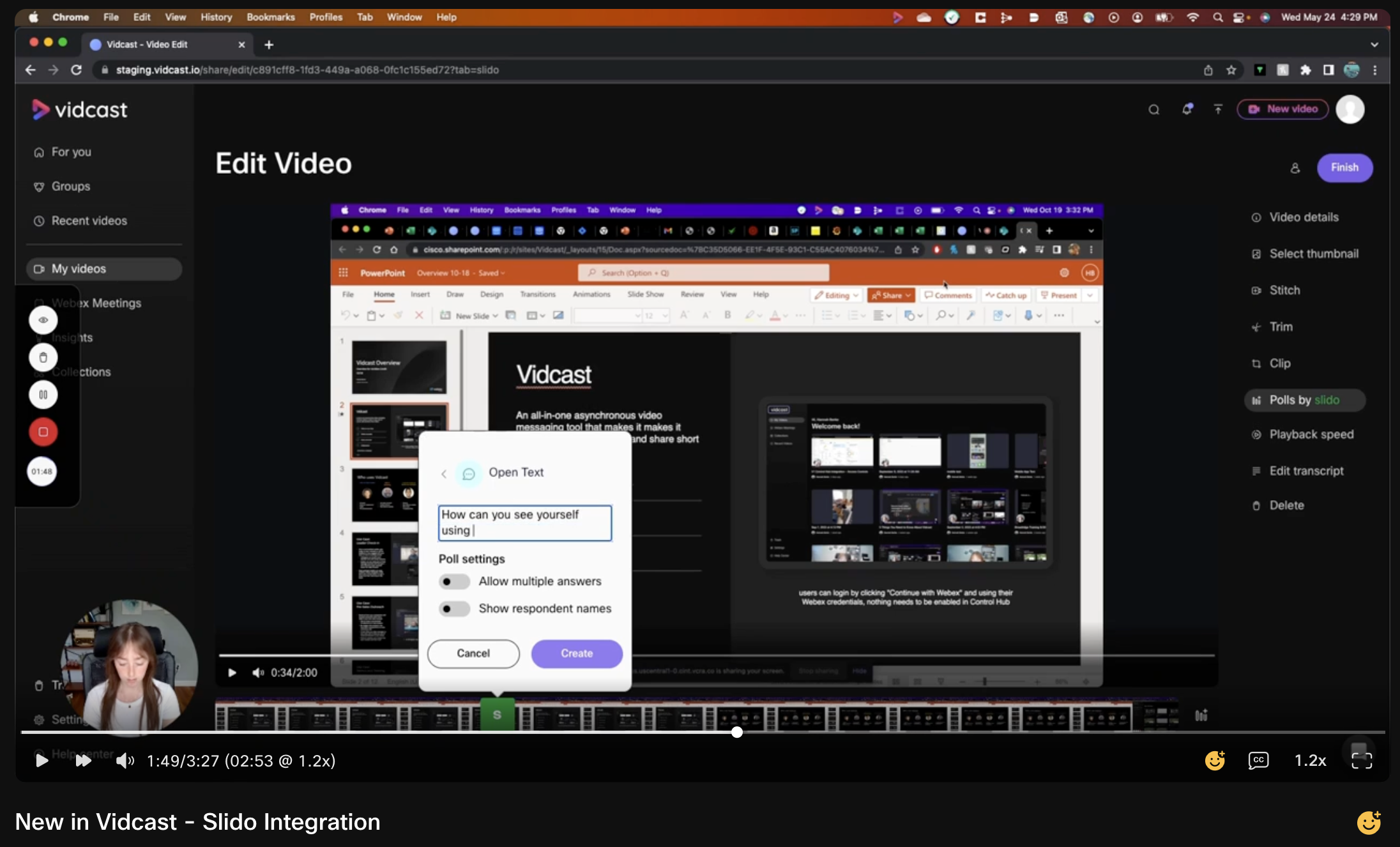
Implementăm treptat integrarea Slido pentru toți utilizatorii. Este posibil să nu fie încă disponibil pentru videoclipurile tale, dar lucrăm cu sârguință pentru a-l face disponibil tuturor cât mai curând posibil. Vă apreciem răbdarea între timp!
Cum încep?
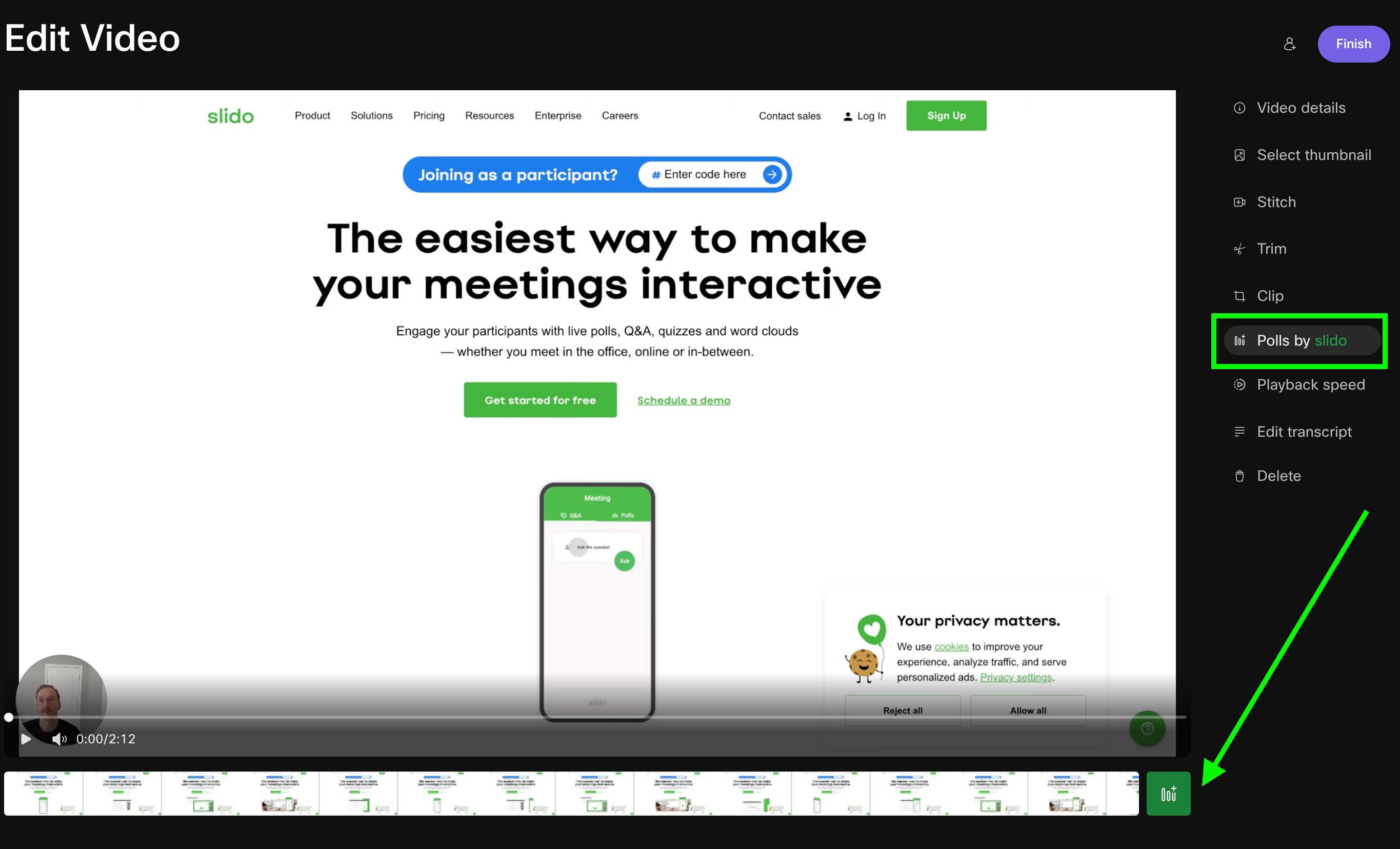
Deschide pagina de editare a oricărui videoclip și vei vedea Sondaje de Slido listate printre alte opțiuni de editare în partea dreaptă. După ce ați ajuns acolo, dacă faceți clic pe pictograma verde de sondaj din partea de jos a ferestrei de redare, veți crea primul sondaj.
Tipuri de sondaje
-
Nor de cuvinte: Pune publicului tău o întrebare la care să poată răspunde în unul sau două cuvinte. Când același răspuns este trimis de mai mulți utilizatori, răspunsul respectiv va apărea mai mare în cloud. Aceasta este o modalitate excelentă de a afișa cele mai populare răspunsuri.
-
Sondaj de evaluare: Întreabă orice ai vrea ca spectatorii tăi să evalueze pe o scară de la 1 la 5 stele.
-
Alegere multiplă: Cu acest tip de sondaj, vei pune o întrebare și vei oferi spectatorilor tăi opțiuni din care să aleagă. Le poți chiar permite să aleagă mai multe opțiuni dacă dorești.
-
Text deschis: Pune orice întrebare dorești, iar spectatorii vor putea răspunde într-un format text deschis.
Organizarea sondajelor
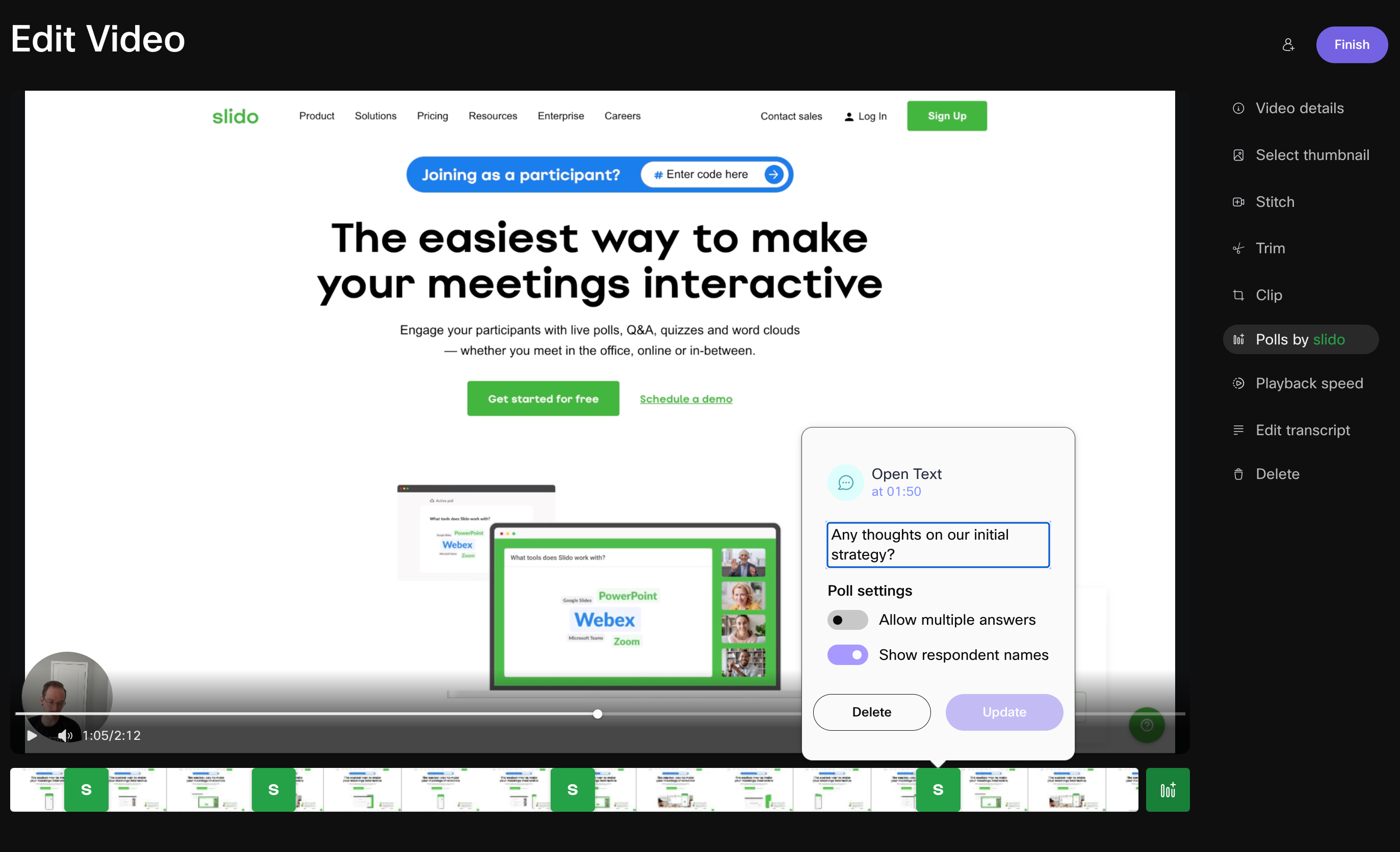
După ce adăugați unul sau mai multe sondaje la înregistrare, veți putea trage fiecare sondaj în anumite puncte din videoclip. Acest lucru vă permite să poziționați sondajele acolo unde sunt cele mai relevante.
Cum funcționează pentru un spectator?
Videoclipul se va reda la fel ca orice alt Vidcast. Dar odată ce spectatorul ajunge la un interval de timp în care ați adăugat un sondaj Slido, sondajul respectiv se va activa automat pentru el în partea dreaptă a ecranului. Sondajul va rămâne activ pentru ei pe tot parcursul videoclipului sau până la începerea unui alt sondaj.
Cum pot vedea rezultatele sondajelor mele?
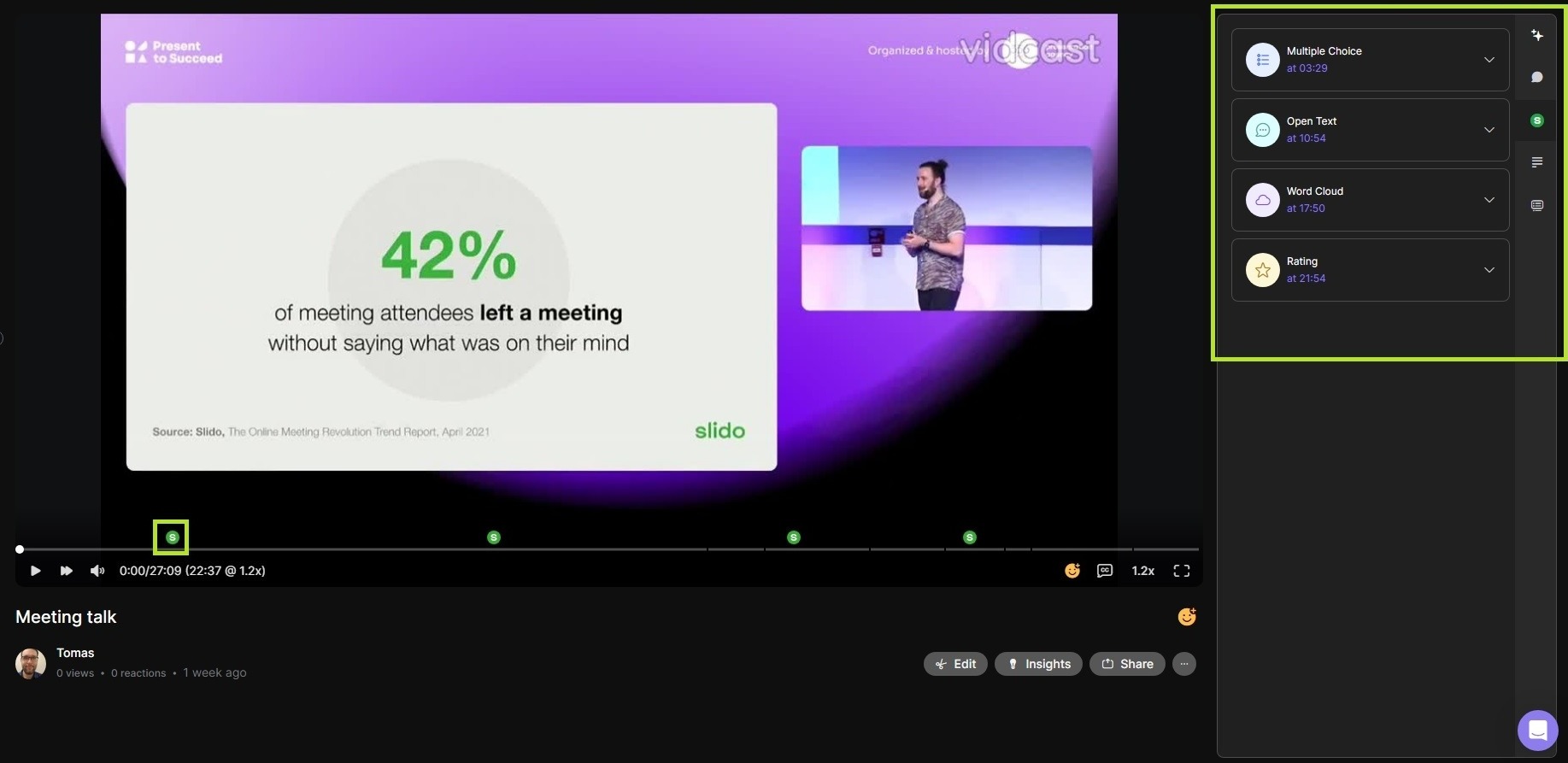
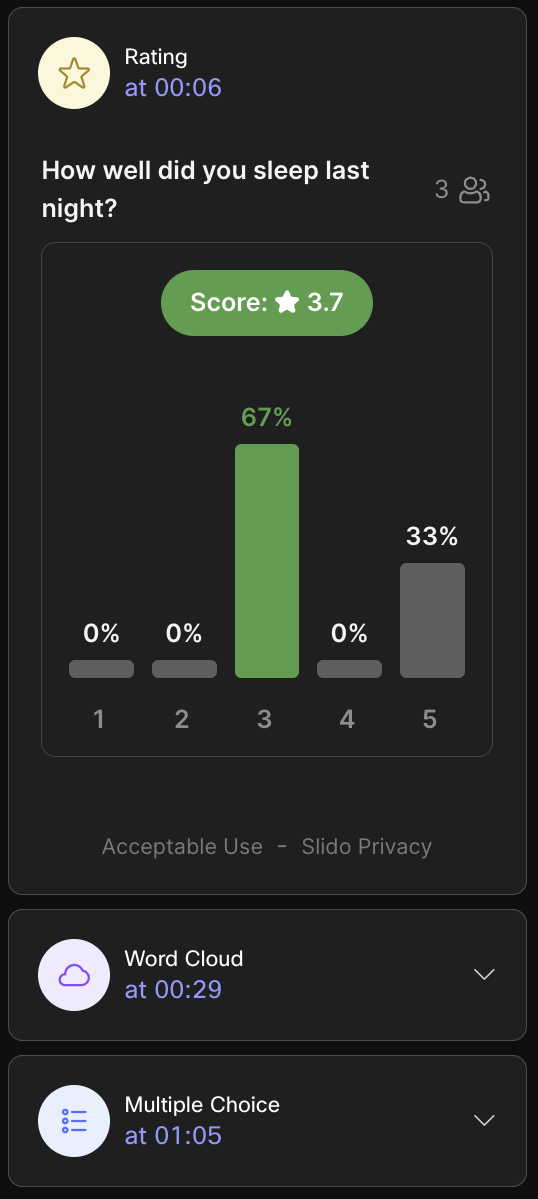
Vei putea vizualiza rezultatele direct de pe pagina de redare a videoclipului. Pur și simplu dă clic pe fiecare sondaj 👍
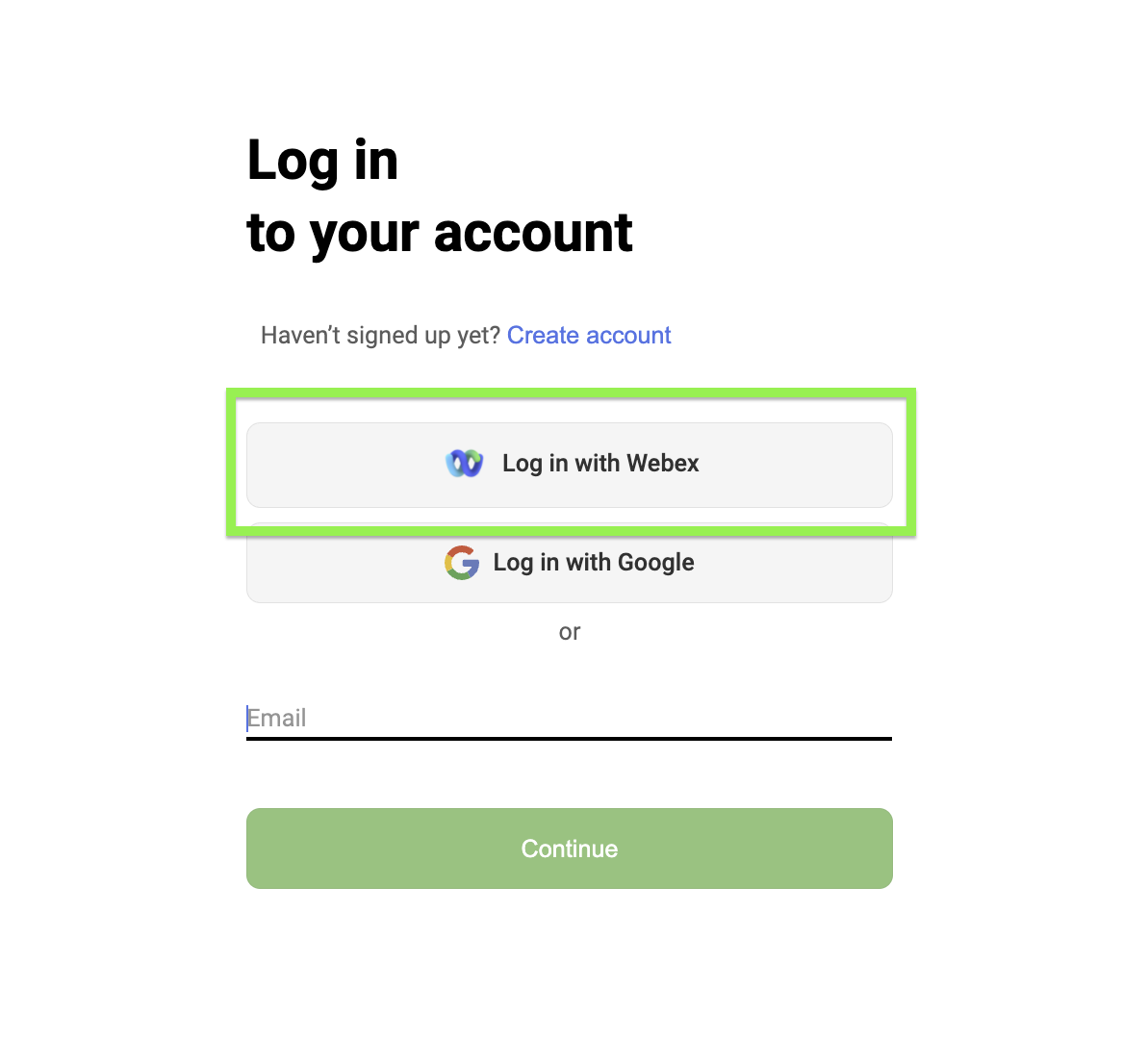
De asemenea, veți putea accesa rezultatele sondajului direct la slido.com. Pur și simplu alegeți opțiunea Conectați-vă cu Webex și utilizați același Webex/Vidcast acreditări.
Apoi alegeți Slido care corespunde cu înregistrarea Vidcast. Aici veți accesa toate datele rezultatelor sondajului (inclusiv fișierele .xls descărcate).
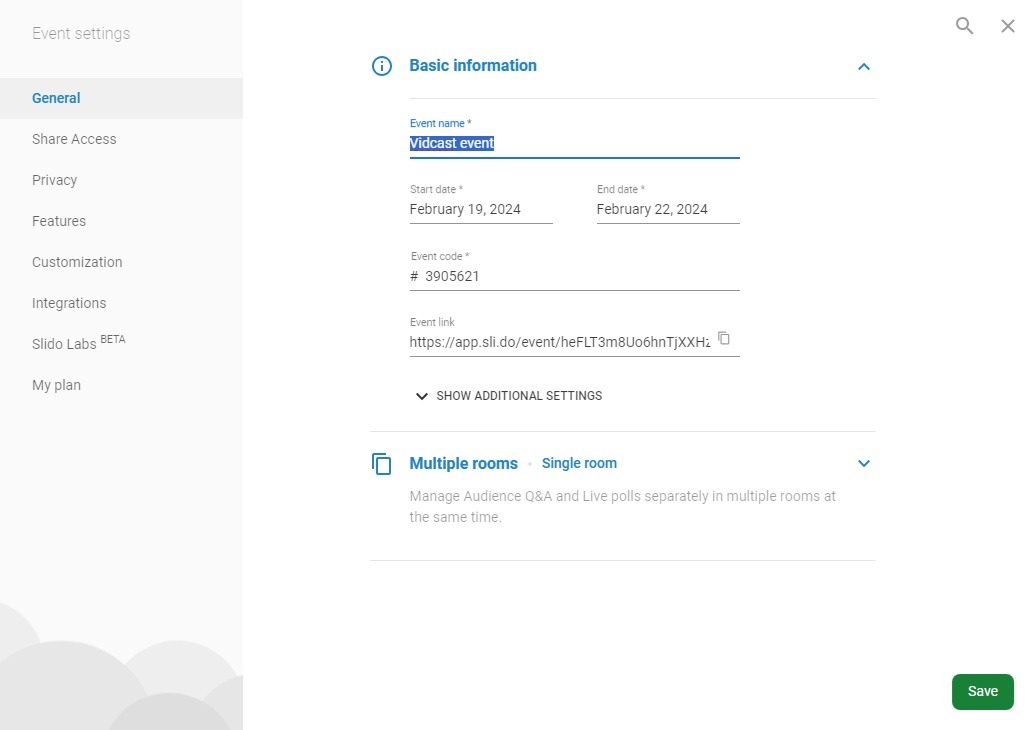
Pe slido.com, evenimentele Vidcast vor fi denumite implicit Slido Eveniment pentru Vidcast - urmat de ID-ul linkului de partajare specific înregistrării dvs. (de exemplu, Slido Eveniment pentru Vidcast - e3b18591-a05b-4c1b-acb1-7e13510b7483).

Cu alte cuvinte, ID-ul din titlul diapozitivului tău se va potrivi cu cel inclus în adresa URL a linkului de partajare al videoclipului tău Vidcast.

Deși adresa URL a linkului de partajare va rămâne întotdeauna aceeași, puteți schimba titlul slido-ului în altul oricând, prin intermediul setărilor slido.
Întrebări frecvente
Pot să-mi creez sondajele pe slido.com și apoi să le adaug la înregistrarea mea Vidcast?
Nu în acest moment. Orice sondaje utilizate cu o înregistrare Vidcast trebuie create în cadrul integrării de pe vidcast.io.
Vor fi adăugate și alte Slido funcții pentru utilizare în Vidcast?
Deși integrarea este limitată la cele patru tipuri de sondaje de bază, mizăm pe introducerea mai multor funcționalități Slido în viitor.
Pot adăuga o descriere sau poate o imagine la sondajele mele?
Da, sigur poți. Va trebui doar să le adaugi la sondajele tale de pe slido.com. Chiar dacă nu le adăugați direct din integrare, acestea vor apărea în Vidcast dacă sunt adăugate de pe pagina gazdă Slido.
Eu deja folosesc Slido. Sondajele create în Vidcast vor fi găsite în contul meu existent?
Atâta timp cât contul dvs. Slido este configurat cu aceleași conturi Webex/Vidcast acreditări – da! Toate sondajele și datele create în Vidcast se vor sincroniza cu același cont Slido slido.com .
Cum pot distinge între Vidcast-ul meu polls/events pe slido.com?
Fiecare videoclip la care adăugați sondaje va crea un eveniment Slido pe slido.com intitulat Slido Eveniment pentru Vidcast - urmat de ID-ul unic de partajare a videoclipului pentru înregistrarea dvs. (de exemplu,


